




【2026年】U-NEXTはPS4で見れる?視聴方法と再生トラブル対策
By 藤原 陽翔
2026/08/25 更新
24.5K 閲覧数
6-minぐらい読めます
「U-NEXTをPS4で見たいけど、対応している?」「PS4でU-NEXTにログインしても動画が見れない…」といったように、PS4でU-NEXTを見ようとして、うまく再生できず困っていませんか?
結論から言うと、U-NEXTはPS4に対応しており、PS4をテレビにつないでU-NEXTの映画やドラマが視聴できます。ただし、通信環境やデバイス状態によって、実際に利用していると「動画再生中に止まる」「読み込みが遅い」「PS4版U-NEXT動作が重い」などのトラブルが時々起こります。
そこで本記事では、PS4でU-NEXTを見る基本的な方法をはじめ、PS4版U-NEXTの対応範囲やうまく視聴できない場合の対処法を分かりやすく解説します。さらに、事前に動画を保存してオフラインで見たい場合の選択肢も紹介します。PS4でU-NEXTを快適に楽しみたい方は、ぜひ参考にしてください。
U-NEXTはPS4で見れる?2026年の対応状況・利用条件
U-NEXTは2026年現在もPS4で利用でき、U-NEXT公式でもPlayStation 4を対応デバイスとして案内しています。基本的にPS4でU-NEXTの公式アプリをインストールしてログインすれば、作品を再生できます。
ただし、PlayStationならどの機種でも同じように利用できるわけではありません。対応状況は以下のとおりです。
| PlayStation機種 | U-NEXTの対応状況 |
|---|---|
| PS5 | ✅ 対応 |
| PS4 / PS4 Pro | ✅ 対応 |
| PS Vita | ❌ 非対応 |
| PS3 | ❌ 非対応 |
また、PS4でU-NEXTを利用するには、次の条件を満たす必要があります。
- U-NEXTアプリをPS4にインストール
- U-NEXTのアカウントでログイン
- 視聴したい作品に必要なU-NEXTの契約・購入条件を満たしている
- PS4をインターネットに接続
なお、PS4のブラウザからU-NEXTのWebサイトを開いて視聴する方法は、基本的な利用方法ではありません。U-NEXT公式ページでも「ゲーム機に搭載されているブラウザでは再生できない」と掲載されています。PS4専用のU-NEXTアプリの利用がポイントだと覚えましょう。
PS4でU-NEXTを見る方法
U-NEXT視聴のための事前準備
- PS4本体
- HDMI入力に対応したテレビまたはモニター
- PS4とテレビを接続するHDMIケーブル
- ネット接続(できれば安定した有線LAN接続をおすすめ)
- U-NEXTを利用できるアカウント
U-NEXTのアカウントを持っていない場合は、先にスマホやパソコンで公式サイトにアクセスして登録しておきます。すでに契約中の場合は、そのアカウントでPS4からそのままログインできます。
PS4にU-NEXTをログインして動画を見る手順
ステップ1、HDMIケーブルでPS4をテレビに接続して、PS4を起動してインターネットに接続します。
ステップ2、「PlayStation Store」からU-NEXTのアプリをインストールします。
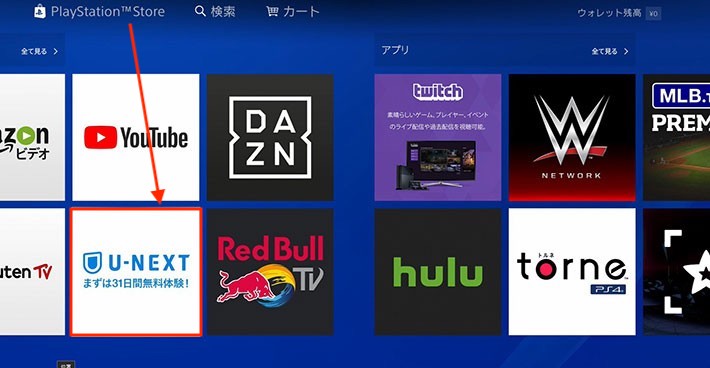
ステップ3、U-NEXTのアプリを起動してアカウントにログインします。
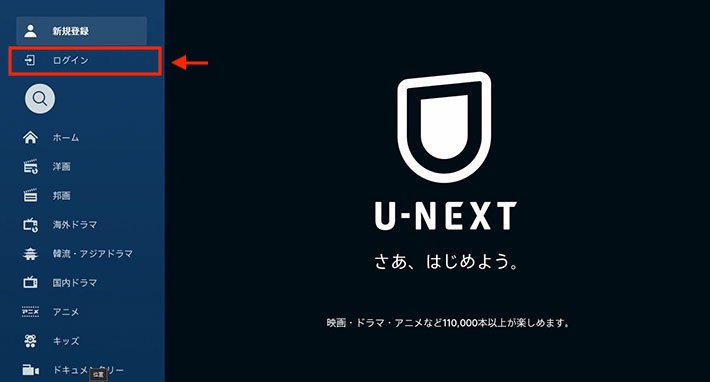
ステップ4、見たい映画やドラマを選択し、「再生」を押せばテレビ画面で視聴できます。
これで、公式アプリを使ってPS4でU-NEXTを簡単に視聴できます。この方法は、特にU-NEXTを長期的に購読して利用する人に向いています。高速で安定したインターネット環境なら動画をスムーズにオンライン視聴できます。
PS4版U-NEXTでできる・できないこと
PS4版のU-NEXTアプリでは動画再生ができますが、スマホやタブレット版のU-NEXTと比べて利用できる機能に違いがあります。PS4で何ができるのか、あらかじめ確認しておきましょう。
| 項目 | PS4での対応 |
|---|---|
| 見放題作品の再生 | ✅ |
| ポイント作品の視聴 | ✅ |
| ライブ配信の視聴 | ⚠️ ※対応コンテンツに限る |
| 字幕・吹替の切り替え | ✅ |
| 作品のダウンロード・U-NEXT動画のオフライン再生 | ❌ |
| PS4のブラウザで視聴 | ❌ |
特に注意したいのが、「PS4がU-NEXTに対応している=U-NEXTのすべての作品をPS4で視聴できる」というわけではありません。U-NEXT公式でも、同じ作品であっても、利用するデバイスや契約内容によって視聴できない場合があると案内されています。そのため、PS4で特定の作品だけ再生できない場合は、その作品の配信条件や利用しているアカウントの契約状況も確認しましょう。
また、スマホやタブレットのU-NEXTではダウンロード機能を利用できますが、PS4はオンラインでの視聴が基本となります。ネット環境がない場所でも事前に保存した動画を見たいという場合は、別の方法を検討する必要があります。次の項目では、PS4でU-NEXTをオフライン視聴したい場合の選択肢について解説します。
PS4でU-NEXTをオフライン再生するための動画保存方法
PS4でU-NEXTをオフライン再生するには、まず動画を事前に保存しておきます。前述のとおり、スマホやタブレットではU-NEXT公式アプリのダウンロード機能を利用できますが、ダウンロードした作品はアプリ内でのオフライン再生を前提となり、動画ファイルとしてPS4へ移行することはできません。そのため、PS4でオフライン再生したい場合は、公式アプリとは別の方法で動画を保存する必要があります。
使えるツールの1つとして、ここで紹介するのは専用の動画ダウンロードソフト「TuneFab VideOne U-Next Downloader」です。これはU-NEXT作品をMP4などの汎用動画形式に変換して、WindowsパソコンやMacにダウンロードできます。後は保存した動画をUSBメモリなどでPS4へ移して再生することで、U-NEXTアプリに接続せずに動画を楽しめます。
TuneFabでU-NEXT動画を保存する理由
- 豊富なU-NEXT動画ジャンルに対応:映画・ドラマ・アニメ・TV番組などの見放題やレンタルした作品が保存可能
- 多様な出力形式:U-NEXTの作品はMP4、MOV、M4V形式で変換され、PS4やテレビなど幅広い端末で再生できる
- 便利な一括ダウンロード:複数のエピソードやシリーズ作品はまとめて保存でき、安定した高速で処理される
- 高画質保持:1080pや4Kの高解像度で動画を出力して、保存した動画の画質設定に応じて再生できる
- スムーズなオフライン再生:途中に動画が止まって読み込みができないストレスがなくなる
動画を保存できるTuneFab無料体験版も用意されています。興味がありましたら、一度このソフトをインストールして試してみてください。
100% 安全
100% 安全
「TuneFab VideOne U-Next Downloader」でU-NEXTの動画をダウンロードして見る手順:
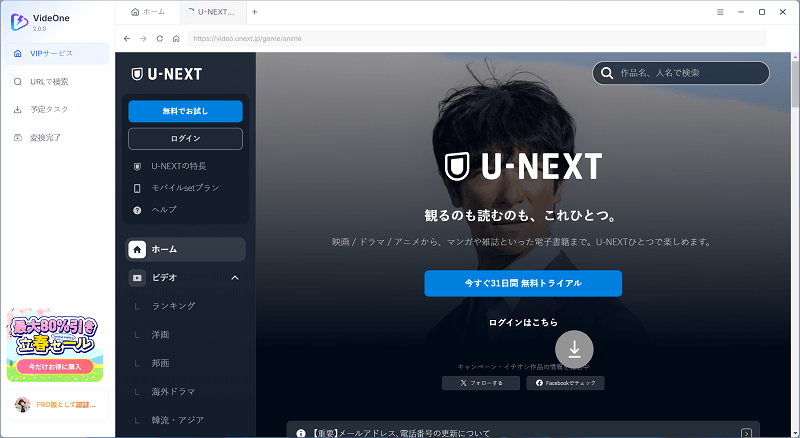
ステップ1、TuneFabを起動し、U-NEXTを選択して、U-Nextアカウントにログインして、PS4で見たい動画を検索します。
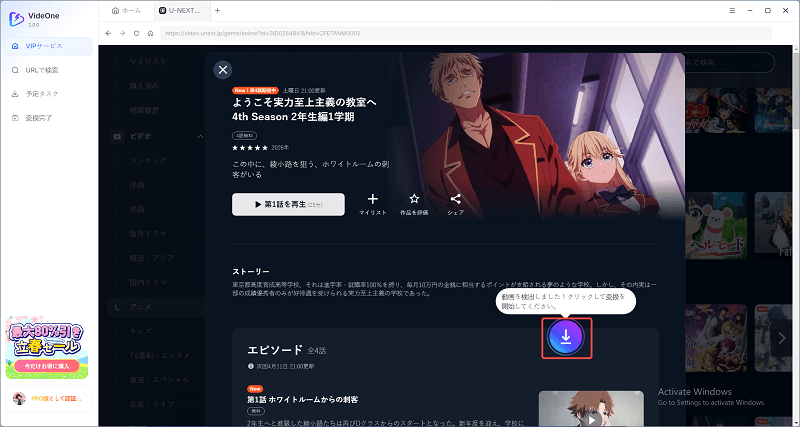
ステップ2、PS4で見たい動画の詳細ページに入り、青いダウンロードボタンをクリックします。
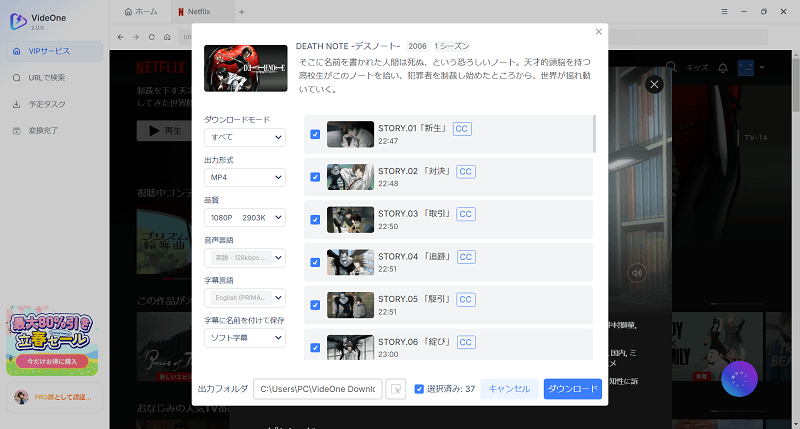
ステップ3、動画作品の出力形式やエピソードを選択します。MP4または他の動画形式を選択し、HD画質や字幕、音声などを設定して、「ダウンロード」をクリックします。
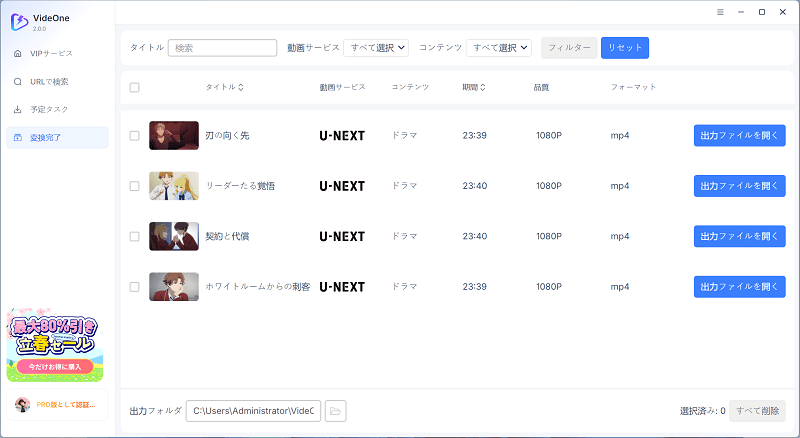
ステップ4、最大3倍の高速ダウンロードに対応しており、24分程度の動画であれば約8分でパソコンに保存できます。
ダウンロードした動画をUSBメモリに入れてPS4で見る手順:
ステップ1、PS4で使用するUSBメモリをFAT32またはexFAT形式で用意し、USB内にフォルダを作成して、PS4対応形式(MP4)の動画ファイルを保存します。
ステップ2、PS4をテレビに接続して、Storeからメディアプレイヤーをインストールしておきます。
ステップ3、USBメモリをPS4本体に挿入して、読み込み完了後、USBメモリ内の動画フォルダを開き、見たい動画を再生します。
このように、「TuneFab VideOne U-Next Downloader」を活用して、PS4でU-NEXT動画のオフライン再生が実現できます。公式アプリのオンライン再生中に止まる問題が回避されて、継続利用時の負担も軽減できます。「PCへの保存・別環境での再生」を目的とする場合、このソフトの利用は検討できる方法として位置付けるのが適切でしょう。
100% 安全
100% 安全
症状別にチェック!PS4でU-NEXTが再生できない時の対処法
PS4でU-NEXTが再生できない場合、原因は多岐にわたります。症状によって、ネットワーク・PS4本体・U-NEXTアプリ・ログイン情報・U-NEXT側の障害など、確認すべきポイントが異なります。
以下の一覧表から現在の症状に近いものを確認し、該当する対処法を順番に試してみましょう。
🔍 症状別ナビゲーション
| 困っていること | まず確認すること | 詳しい対処法 |
|---|---|---|
|
アプリ状態・ネット接続・作品の視聴条件 | ⇨ PS4でユーネクストは見れない |
|
通信速度・Wi-Fiルーター・回線混雑 | ⇨ U-NEXT動画再生が止まる・読み込みが遅い |
|
PS4本体・アプリ状態・ストレージ | ⇨ PS4でU-NEXTの動作が重い |
|
ID・パスワード・アプリ状態・ネット接続 | ⇨ U-NEXTにログインできない |
|
U-NEXT側の障害・通信環境 | ⇨ U-NEXTで「エラー500」と表示 |
PS4でユーネクストは見れない
U-NEXTアプリで作品を選んでも再生できないといった場合、PS4のネット接続やU-NEXTアプリの状態に原因があると考えられます。特定の作品だけ再生できない場合は、その作品の配信条件や契約状況が関係している可能性もあります。
✨ 対処法
- PS4のネットワーク接続を確認し、できればWi-Fiではなく有線接続にする。ルーターも再起動してみる。
- U-NEXTアプリやPS4本体を終了して再起動
- U-NEXTアプリを再インストール
- U-NEXTアプリとPS4のシステムを最新状態にする
- 特定作品だけ見られない場合は、別の作品を再生して確認し、見たい作品の視聴条件もチェック
U-NEXT動画再生が止まる・読み込みが遅い
動画の再生には、映像データを継続して受信できる安定した通信環境が必要です。Wi-Fiの電波状況やネットワークの混雑などによって通信が不安定になると、再生中にデータの読み込みが追いつかず、動画の読み込みに時間がかかります。
原因を切り分けるには、PS4でU-NEXT以外の動画サービスを再生してみるのは有効です。同じように動画再生が止まる場合、PS4本体やネット回線側を優先して確認します。一方、U-NEXTだけに問題があれば、U-NEXTアプリや作品側の問題をチェックしましょう。
✨ 対処法
- PS4本体にインストールしているソフトウェアのアップデートが実行中の場合はそれを止める
- 他の端末で大容量通信をしていないか確認して一時的に中止
- Wi-Fiルーターを再起動
- PS4とルーターの距離を近づける
- 可能であればLANケーブルで有線接続
- PS4を再起動して再生し直す
PS4でU-NEXTの動作が重い
動画の再生ではなく、アプリの起動やメニュー操作そのものが重い場合は、PS4本体やアプリの動作状態を確認する必要があります。PS4のシステムに一時的な負荷がかかっていたり、空き容量が少なかったりすると、U-NEXTの操作にも影響します。
✨ 対処法
- 使用していないアプリやゲームを終了
- 最新バージョンのシステムソフトウェア・U-NEXTアプリにアップデート
- PS4の空き容量を確認し、不要なゲーム・アプリ・キャプチャー動画などを整理して空き容量を確保する
- PS4本体の電源を切って、コンセントを抜いて1分放置してからコンセントを差し込んで再起動
U-NEXTにログインできない
ログインできない場合は、入力したログイン情報や認証状態を確認する必要があります。特に、スマホやPCでは同じアカウントにログインできるのにPS4だけログインできない場合は、アカウントそのものではなく、PS4の通信環境やアプリ側の問題が考えられます。
✨ 対処法
- 大文字と小文字など、ログインIDとパスワードの文字形式に誤りがあるか再確認
- アカウントの契約状況を確認
- PS4のネットワーク接続を確認
- PS4本体・U-NEXTアプリを再起動
- ログインIDとパスワードを再設定
- スマホやPCからU-NEXTにログインできるか試して、PS4だけでログインできない場合はU-NEXTの公式サポートに相談
U-NEXTで「エラー500」と表示
「エラー500」は、PS4本体だけに原因があるとは限りません。U-NEXT側で一時的な障害やメンテナンスが発生している場合のほか、利用しているネットワークやアプリの状態が影響している可能性もあります。そのため、エラーコードだけで原因を一つに絞らず、サービス側と利用環境の両方を確認することが大切です。
✨ 対処法
- 同じ症状が他の作品でも発生するか、スマホやPCなど別の対応端末では再生できるかを確認し、PS4側・U-NEXT側・作品側のどちらに問題があるかを特定
- U-NEXT側で障害・メンテナンス情報が出ていないか確認
- PS4のネットワーク接続を確認
- PS4・U-NEXTアプリを終了して再起動
- U-NEXTアプリを再インストール
おまけ:PS4とPS5、U-NEXTを見るならどちらを選ぶ?
結論から言えば、U-NEXTの対応状況だけで見るとPS4とPS5は大きな違いはありません。
PS4はすでに旧世代のゲーム機ですが、U-NEXTアプリのインストールや動画の視聴には対応しています。そのため、現在PS4を持っていて、主な目的がU-NEXTの映画やドラマを見ることであれば、十分利用できます。
一方、PS5は最新版のPlayStation機種なので、本体性能や操作性の面では向上して、より使いやすくなります。U-NEXTもPS5に対応しているため、アプリをインストールしてそのまま利用できます。
要するに、
- すでにPS4/PS5を持っている → U-NEXTアプリをインストールして直ちに利用
- U-NEXTを見るためだけ → PS5へ買い替える必要はない
- ゲームも含めてより快適な操作環境にしたい → PS5への買い替えを検討してもよい
- U-NEXTを4K画質で視聴したい → PS5が必要
U-NEXTのPS4再生に関するよくある質問
U-NEXTのPS4再生に関するよくある質問に回答します。
U-NEXTはPS4で無料で見られるか?
U-NEXTアプリ自体はPS4に無料でインストールできますが、視聴する作品によって月額プランへの加入、ポイント利用、チケット購入などが必要です。
PS4でU-NEXTを見るのにPS Plusは必要?
いいえ、U-NEXTを視聴するだけならPS Plusへの加入は必要ありません。 PS Plusはオンラインマルチプレイや対象ゲーム・コンテンツの特典などを利用するためのPlayStation向けサービスで、U-NEXTの動画視聴とは別のサービスです。
PS4でU-NEXTを見るには、インターネット接続・U-NEXTアプリ・U-NEXTの利用アカウントを用意すれば基本的に視聴できます。すでにU-NEXTを契約している場合は、そのアカウントでPS4のU-NEXTアプリにログインしてください。
PS4でU-NEXTのライブ配信は見られる?
はい、PS4でもU-NEXTの対応するライブ配信を視聴できます。 U-NEXTはスポーツや音楽などのライブ配信にも対応し、対象デバイスにPS4が含まれています。
ただし、すべてのライブ配信がPS4で視聴できるとは限りません。 ライブ配信によって対応デバイスや視聴条件が異なる場合があるため、見たい公演・イベントの詳細ページで対応機器を確認することをおすすめします。
また、PS4でライブ配信を見る場合も、通常のU-NEXT作品と同様にU-NEXTアプリを利用して視聴するのが基本です。PS4のブラウザから視聴することはできません。
まとめ
今回はPS4でのU-NEXT動画再生を中心に、具体的な利用条件や方法、制限、トラブルシューティングなどを詳しく紹介しました。
結論をまとめる
- U-NEXTは現在もPS4に対応し、U-NEXTアプリをインストールしてログインすれば動画を視聴できる
- PS4版のU-NEXTではライブ配信が見れるが、対応コンテンツは限られている
- PS4でユーネクストが再生できない問題が起きた場合、症状に応じて原因を切り分けながら対処することが大切
- PS4版U-NEXTには作品のダウンロード機能がない。オフライン再生したい場合は公式アプリとは別の方法が必要
特に、U-NEXT動画を保存してPS4でオフライン再生したい方に向けて、「TuneFab VideOne U-Next Downloader」を検討できる選択肢の一つとして挙げられます。このソフトを活用すれば動画コンテンツはMP4などの一般的な形式で手に入れ、PS4に転送したらインターネット接続しなくても見れます。これで、視聴の自由度も大きく広がります。必要があれば、ここでTuneFabの無料体験版をインストールして機能を確認しましょう。
100% 安全
100% 安全