




U-NEXTをテレビで見るには?7つの方法と見れない時の対処法
By 藤原 陽翔
2026/08/26 更新
20.3K 閲覧数
5-minぐらい読めます
U-NEXTの作品をスマホやPCだけでなく、テレビの大画面で楽しみたいと考えている方は多いでしょう。
本記事では、U-NEXT対応スマートテレビ、Fire TV Stick、Chromecast、Apple TV、PS4 / PS5、スマホやPCのHDMI接続など、それぞれのデバイスを使った視聴方法を紹介します。
テレビの種類やお持ちの機器に合わせて、最適な方法を選んでください。
💡ヒント
U-NEXT対応スマートテレビがあるならテレビアプリ、非対応テレビならFire TV Stickなどの外付けデバイスが手軽です。
ネット環境やデバイスの都合でテレビ視聴が難しい場合は、TuneFab VideOne U-NEXT Downloaderで動画をPCに保存し、HDMI接続でテレビに映す方法もあります。本記事の後半で詳しく紹介します。
どの方法を選ぶ?一覧表からU-NEXTをテレビで見る方法を比較
まずは、U-NEXTをテレビで見る代表的な7つの方法と1つの補足方法を一覧で確認しましょう。
| 視聴方法 | 必要なデバイス | 操作の難易度 | こんな人におすすめ |
|---|---|---|---|
| 対応スマートテレビで見る | U-NEXTアプリ搭載テレビ | ★★★★★ | 対応テレビをすでに持っている方 |
| Fire TV Stickで見る | Fire TV Stick(HDMI端子が必要) | ★★★★★ | 配線を増やさず手軽に導入したい方 |
| Chromecastで見る | Chromecast / Chromecast with Google TV | ★★★★☆ | スマホやリモコンで手軽に操作したい方 |
| Apple TVで見る | Apple TV 4KまたはApple TV(第4世代以降) | ★★★★☆ | Apple製品を普段利用している方 |
| PS4 / PS5で見る | PlayStation 4 / 5 本体 | ★★★★☆ | すでにゲーム機を持っている方 |
| スマホをテレビにつないで見る | HDMI変換アダプタ+HDMIケーブル | ★★★☆☆ | 手持ちのスマホで済ませたい方 |
| パソコンをテレビにつないで見る | HDMIケーブル(PCの映像出力端子に合わせる) | ★★★☆☆ | PCを持っている方 |
| 補足:PCでダウンロードしてテレビでオフライン再生 | PC、USBドライブまたはHDMIケーブルなど、TuneFab VideOne U-NEXT Downloader | ★★★★☆ | ネット環境が不安定な方、通信量を節約したい方 |
どの方法にするか迷った場合は、次の基準を参考にしてください。
- テレビ本体で完結させたいなら:U-NEXT対応スマートテレビでアプリを開く方法が最も簡単
- 外部ストリーミングデバイスを追加するなら:Fire TV Stick、Chromecast、Apple TVのいずれかをHDMI端子に接続すれば、通常のテレビでも視聴
- すでに持っている機器を活用するなら:PS4/PS5があればゲーム機からU-NEXTアプリを利用でき、スマホやPCしかない場合もHDMIケーブルでテレビに接続すれば画面を映せる
- ネット環境に不安があるなら:TuneFabで動画をPCに保存してからテレビに映せば、オフラインでも安定して再生
方法1、U-NEXT対応スマートテレビで見る
ご利用のテレビが「U-NEXT対応スマートテレビ」なら、HDMIケーブルなどを接続する必要はなく、テレビに搭載されているU-NEXTアプリを開いてログインするだけで視聴できます。
対応メーカーは、SONY BRAVIA、SHARP AQUOS、TOSHIBA REGZA、Panasonic VIERA、LG Smart TV、Hisenseなど多くの機種が対応しています。(対応状況は機種・発売年によって異なります。)
具体的には、テレビのリモコンにある「U-NEXT」ボタンを押すか、ホーム画面からU-NEXTアプリを選択します。
そして、U-NEXTをテレビでログインします。手元のスマホでU-NEXTアプリにログインしておき、テレビ画面の「二次元コードでログイン」を選んでコードを読み取るだけでログインできます。
ご注意:
U-NEXTボタンの位置は機種によって異なるため、見つからない場合はテレビのアプリ一覧からU-NEXTを探してください。テレビ本体にU-NEXTアプリが搭載されていれば、HDMIケーブルや外部機器は一切不要です。
方法2、Fire TV StickでU-NEXTを見る方法
普通のテレビでも、Fire TV StickをHDMI端子に差し込むだけでU-NEXTを視聴できるようになります。専用リモコンで操作でき、最も手軽に導入できるデバイスの一つです。
具体的には、以下の手順に沿って操作してみてください。
ステップ1、Fire TV StickをテレビのHDMI端子に接続し、Wi-Fi設定などの初期設定を行います。
ステップ2、ホーム画面からU-NEXTアプリを検索してダウンロードします。
ステップ3、アプリを開いてログインし、見たい作品を再生します。
Fire TVシリーズはモデルによって価格が異なります。4Kテレビで高画質視聴したい場合は、4K対応モデルを選ぶとよいでしょう。最新価格はAmazon公式で確認してください。
なお、Fire TV Stickのほかにも、Amazon Fire TVシリーズ(Fire TV Cube、Fire TV Stick 4K Maxなど)はU-NEXTに対応しています。
すでにU-NEXTアカウントを持っている場合は、新規登録せず「ログイン」を選択してください。Fire TV上から新規契約するとAmazon経由の契約になります。
方法3、ChromecastでU-NEXTをテレビに映す方法
Chromecastを使えば、スマホで再生しているU-NEXTの動画をテレビにワイヤレスで映せます。スマホをリモコン代わりに操作できるのが魅力です。
具体的には、以下の手順に沿って操作してみてください。
ステップ1、ChromecastをテレビのHDMI端子に接続し、Wi-Fi設定を行います。
ステップ2、スマホのU-NEXTアプリで見たい作品を再生します。
ステップ3、再生画面のキャストアイコンをタップし、接続先のChromecastを選択するとテレビに映ります。
Google TV搭載機ではU-NEXTアプリをインストールしてリモコンで操作することもできます。
なお、Chromecastでの再生にはスマートフォンまたはタブレットからの操作が必要です。
方法4、Apple TVでU-NEXTを見る方法
Apple TVをテレビに接続すれば、U-NEXTアプリをインストールして視聴できます。
iPhoneやiPadからのAirPlayミラーリングにも対応しており、Apple製品を普段から使っている方に適しています。
具体的には、以下の手順に沿って操作してみてください。
ステップ1、Apple TVをテレビのHDMI端子に接続し、初期設定を行います。
ステップ2、App StoreからU-NEXTアプリをダウンロードします。
ステップ3、アプリを開いてログインし、見たい作品を再生します。
Apple TVは他のストリーミングデバイスよりやや高価(約19,800円前後)ですが、Apple製品との連携がスムーズで、AirPlayを使った画面ミラーリングも快適です。
Apple TV 4KまたはApple TV(第4世代以降)でU-NEXTアプリを利用できます。ライブ配信はApple TV(tvOS 18以降)が対応しています。
※Apple TVでは「その他」ジャンルは視聴できません。
方法5、PS4・PS5でU-NEXTを見る方法
PlayStation 4 / PlayStation 5を持っているなら、ゲーム機をそのままU-NEXTの動画視聴デバイスとして活用できます。
具体的には、以下の手順に沿って操作してみてください。
ステップ1、PS4 / PS5をテレビに接続し、PlayStation Storeを開きます。
ステップ2、U-NEXTアプリを検索してダウンロードします。
ステップ3、アプリを開いてログインし、見たい作品を再生します。
ゲーム機はテレビに常時接続されていることが多いため、追加デバイスを購入せずにすぐに試せるのがメリットです。ライブ配信にも対応しています。
方法6、スマホをテレビにつないでU-NEXTを見る方法
スマホで再生しているU-NEXTの画面をテレビに映す方法です。
スマホやタブレットをテレビに接続する方法は、HDMIケーブルを使う有線接続と、Chromecastを使う無線接続の2種類があります。
無線接続の方法は前述の方法3と方法4を参照してください。ここからは有線接続の方法だけを説明します。
iPhoneとAndroidで手順が異なります。
iPhoneの場合
ステップ1、iPhoneの端子に対応したHDMIアダプタ(USB-C/Lightning対応)を用意します。
ステップ2、iPhone、HDMI変換アダプタ、HDMIケーブル、テレビを順番に接続します。
ステップ3、テレビの入力をHDMIに切り替え、iPhoneでU-NEXTを再生します。
Androidの場合
ステップ1、Androidデバイスに対応したHDMI変換アダプタ(USB-C – HDMIなど)とHDMIケーブルを用意します。
ステップ2、Androidデバイス、HDMI変換アダプタ、HDMIケーブル、テレビを順番に接続します。
ステップ3、テレビの入力をHDMIに切り替え、U-NEXTアプリで作品を再生します。
スマホをHDMIケーブルで接続する場合、機種によっては映像や音声が正常に再生されないことがあります。事前に端末仕様を確認してください。
方法7、パソコンをテレビにつないで見る方法
パソコンのブラウザでU-NEXTを再生し、その画面をHDMIケーブルでテレビに映す方法です。
具体的には、以下の手順に沿って操作してみてください。
ステップ1、PCのHDMI端子にHDMIケーブルを接続します。PC側にHDMI端子がない場合は、USB-C/Thunderboltなどに対応した映像出力アダプタを用意します。
ステップ2、ケーブルの反対側をテレビのHDMI端子に接続します。
ステップ3、テレビの入力をHDMIに切り替え、PCのブラウザからU-NEXTを再生します。
PCとテレビを接続すれば、PCブラウザで再生しているU-NEXTの画面をテレビへ表示できます。
テレビやHDMIケーブルがHDCPに対応している必要があるため、古いテレビでは視聴できない場合があります。
補足:U-NEXT動画をPCに保存してテレビでオフライン再生する方法
ここまで紹介した方法はすべてストリーミング再生が前提です。
ネット環境が不安定な場所や、オフラインでテレビ視聴したい場合には、事前に動画をPCに保存しておく方法が選択肢になります。
「TuneFab VideOne U-NEXT Downloader」を使えば、U-NEXTの作品をMP4形式でPCに保存できます。
保存した動画はHDMIケーブルでテレビに接続したPCから再生でき、ネット接続がなくても視聴可能です。
一度保存した動画を繰り返し再生する場合は、その後のストリーミング通信が不要になります。
100% 安全
100% 安全
具体的には、以下の手順に沿って操作してみてください。
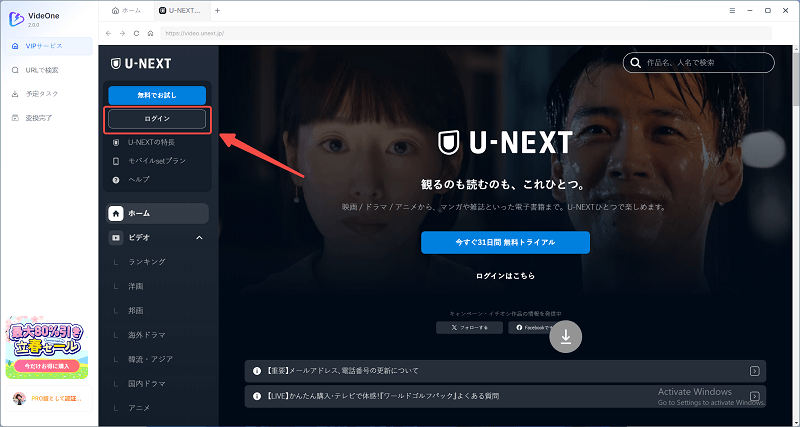
ステップ1、まずは「TuneFab VideOne U-NEXT Downloader」をダウンロードして起動します。ホームから「U-NEXT」をクリックしてログインします。
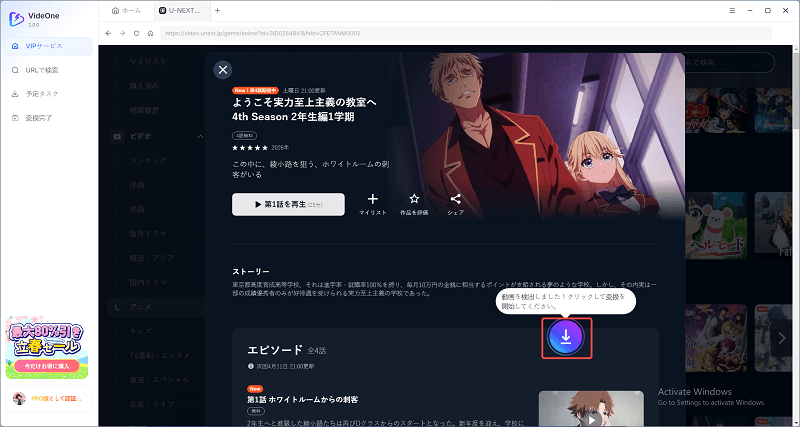
ステップ2、U-NEXT公式サイトの検索欄に好きな作品を検索して開き、右上にあるダウンロードアイコンをクリックしてください。
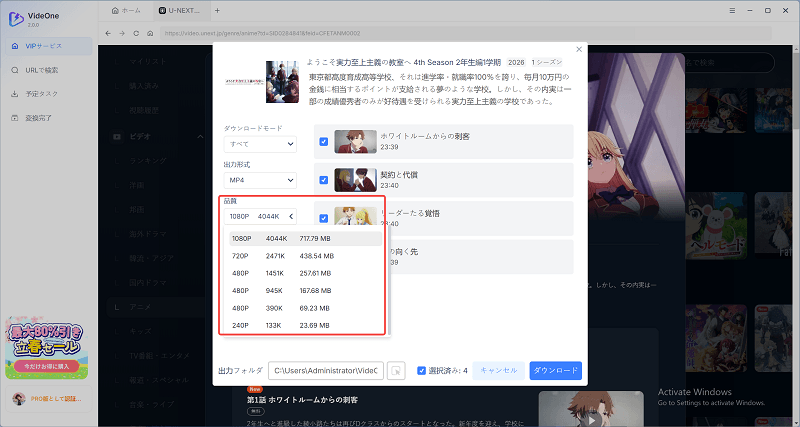
ステップ3、そして、ダウンロードしたいエピソードを選択して、画面の左側に出力形式、品質、音声などを必要に応じて調整した後、「ダウンロード」ボタンをクリックします。
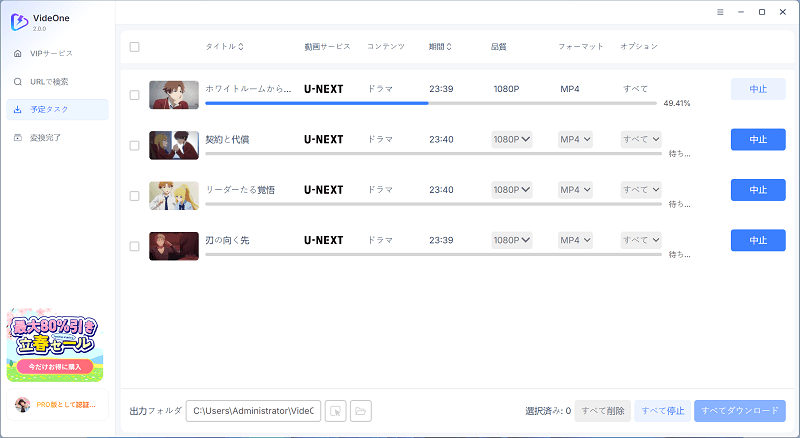
ステップ4、「変換中」ページで動画のダウンロードの進行状況を確認でき、「変換完了」でダウンロード済みの動画をチェックできます。
以上の操作でU-NEXTの動画をPCに保存した後、方法7のようにHDMIでテレビと繋ぐか、USB動画再生に対応するテレビであれば、テレビが対応している動画形式・コーデックに合わせて保存したファイルをUSBメモリから再生できる場合があります。対応形式はテレビの取扱説明書で確認してください
「TuneFab VideOne U-NEXT Downloader」なら、画質・字幕・音声などを好みに合わせて設定し、U-NEXTの作品を高画質のまま最大3倍速で一括ダウンロードできます。無料体験版も用意されているので、まずはダウンロードして実際の保存品質や使い勝手を試してみてください。
100% 安全
100% 安全
U-NEXTをテレビで見れない原因と対処法
テレビでU-NEXTを見ようとしても、うまく表示されない場合は以下の原因が考えられます。
- 同時視聴の制限:U-NEXTでは、ファミリーアカウントを利用すると最大4アカウントで同時再生できます。ただし、同じアカウントを複数端末で同時再生することはできず、異なるアカウントでも同じ作品は同時再生できません。
- 通信環境の問題:動画が止まる場合は、Wi-Fiの電波状況や回線混雑を確認し、ルーターの再起動や有線LAN接続を試してください。4K作品は通常画質より高速で安定した回線が必要です。
- HDMI端子・ケーブルの問題:外部デバイス接続時に映らない場合は、HDMIケーブルの抜き差しや別の端子への接続を試してください。テレビやアダプタがHDCPに対応しているかも確認が必要です。
- 端末・アプリの不具合:テレビやストリーミングデバイスの再起動、U-NEXTアプリの再インストールで改善する場合があります。
- 契約・購入状態:特定の作品だけ見られない場合は、月額プランやポイント作品、ライブ配信チケットなどの視聴条件を確認してください。
- U-NEXT側のメンテナンス:公式サイトのお知らせでメンテナンス情報を確認してください。
U-NEXTをテレビで見る際によくある質問
U-NEXTをテレビで見るのに追加料金が必要?
U-NEXTをテレビで見るための追加料金は不要ですが、追加料金が必要な作品があります。例えば、大人気の作品や新作映画など、ほぼ追加課金が必要です。
U-NEXTのライブ配信もテレビで見られる?
はい、対応テレビやFire TV、Apple TV(tvOS18以降)、Chromecast、PS4/PS5などで対応するライブ配信を視聴できます。ただし、公演ごとに対応デバイスや視聴条件が異なるため、作品詳細ページで確認してください。
まとめ
U-NEXTをテレビで見る方法は、お持ちのデバイスによって様々です。テレビの種類や予算に合わせて、最適な方法を選びましょう。
✅本記事で紹介したテレビでU-NEXTを見る方法
- テレビ本体で見るなら:U-NEXT対応スマートテレビが最も簡単
- 外部デバイスを追加するなら:Fire TV Stick、Chromecast、Apple TVが使える
- すでに持っている機器を活用するなら:PS4 / PS5、スマホ・PCのHDMI接続が使える
ネット環境に不安がある方や、通信量を気にせずテレビでU-NEXTを楽しみたい方は、「TuneFab VideOne U-NEXT Downloader」の無料体験版を試してみてください。
100% 安全
100% 安全