






【2026実測】人気動画ダウンロードフリーソフト9選厳選レビュー
By 佐鳥雅子
2026/05/30 更新
37.8K 閲覧数
10-minぐらい読めます
動画を端末に保存して、通信環境を気にせずオフラインで視聴したいと考える方は多いでしょう。動画ダウンロードフリーソフトを使えば、お気に入りのYouTubeなど配信サービスの動画や映画を簡単にダウンロードできます。
この記事ではPCで使える高性能かつ無料の動画ダウンロードソフトを厳選して紹介します。実際に各ソフトをインストールして同一のYouTube動画(約2分30秒、1080p)をダウンロードし、速度・画質・安全性・使い勝手を徹底比較しました。それぞれのメリット・デメリットも分かりやすく解説しているので、自分に最適な動画ダウンローダー選びの参考にしてください
まずは結論から:実際に9製品をテストして以下のTOP3をおすすめ
1、完全無料で気軽に動画ダウンロードしたいなら:JDownloader(広告表示・回数制限がなく、バッチダウンロードもスムーズ)
2、保存した動画の編集や変換までまとめて行いたいなら:VideoProc Converter AI(カット編集・形式変換・AI高画質化・ノイズ除去・画面録画まで1本で完結し、GPU加速による高速処理にも対応)
3、大量のストリーミング動画を高画質&安定して保存したいなら:TuneFab VideOne Downloader(10回のダウンロードテストで一度も失敗せず、3倍速モードで2時間の映画も約40分で保存完了で、高画質(最大4K)と安定性を両立)
「無料・有料」おすすめ動画ダウンロードソフトを実際に比較!一覧表で特徴をチェック
動画ダウンローダーの選び方
動画ダウンロードソフトを選ぶ際にチェックしたいポイントは以下の5つです。
- 対応サイトの範囲:ダウンロードしたい動画が配信されているサービスに対応しているかどうか
- 無料版の制限:完全無料な動画ダウンロードソフトか、ダウンロード回数・画質・時間に制限があるか
- 保存できる画質:720pまでか、1080p/4Kまで対応しているか
- 安全性:公式サイトからの入手でウイルス等のリスクがないか
- 自分の使用目的との一致:たまに使うだけか、大量保存したいか、編集もしたいか
まずは、今回テストした9製品の基本スペックと、実際に同一のYouTube動画(約2分30秒、1080p)をダウンロードした際の計測データをまとめた比較表をご覧ください。
各ソフトの実測データ・詳細な使用感・長所短所は、この表の後に個別レビューで解説します。
| ソフト名 | 対応サイト | 最高画質 | 無料版の制限 | 安全性 | 2分30秒動画のDL時間 | 向いているユーザー |
|---|---|---|---|---|---|---|
| TuneFab VideOne Downloader | Netflix / Amazon / Disney+ / YouTubeなど多数 | 最大4K | 動画配信サービス:最初の5分 SNS系:毎日3本 |
○安全 | 約20秒 | ストリーミング高画質&安定保存 |
| MovPilot All-in-One Video Downloader | Netflix / Disney+ / Amazon / Huluなど | 最大1080p | 各サービス3本まで無料、継続利用は有料 | ○安全 | 約30秒 | 容量節約 |
| StreamFab オールインワン | Netflix / Amazon / Disney+ / Hulu / 1000以上サイト | 最大8K | 各サービス3本まで無料、継続利用は有料 | ○安全 | 約1分30秒 | 多サービス利用者 |
| CleverGet オールインワン | Netflix / Amazon / HBO / YouTubeなど | 最大8K | 3回まで無料、継続利用は有料 | ○安全 | 約1分10秒 | ダウンロード速度重視 |
| VideoProc Converter AI | YouTube / Facebook / 1000+サイト | 最大8K | ダウンロード本数制限、高度な機能は制限 | ○安全 | 約1分50秒 | 動画編集もしたい |
| JDownloader | YouTube/ニコニコ動画等数百サイト(Netflix非対応) | 4K(サイト依存) | 完全無料 | △公式サイトに注意 | 約2分10秒 | 完全無料で試したい |
| Freemake Video Downloader | YouTube / Vimeoなど | 最大4K | 無料版は動画にロゴ(透かし)が入る、長時間動画に制限あり | △要注意 | 約2分10秒 | とにかく簡単に使いたい |
| 4K Video Downloader | YouTube / TikTok / Facebookなど | 最大8K | 無料版は1日30本まで・プレイリストは10本まで | ○安全 | 約1分20秒 | YouTube大量保存 |
| 5KPlayer | YouTube / Dailymotionなど | 最大4K | 広告表示あり | △アドウェア懸念あり | 約2分30秒 | 再生とDLを兼用 |
動画ダウンロードソフト1、TuneFab VideOne Downloader【高画質保存に特化&安定性が高い】
使ってみた:実測データと感想
- ダウンロード時間:2分30秒の動画を約20秒で保存。10回テストで一度も失敗なし
- 無料版の制限:Netflix などの動画配信サービスは最初の5分間、SNS系サイトは1日3本まで無料でダウンロードできる
- 安全性:公式サイトからの入手で問題なし
- 使用感:内蔵ブラウザでサクサク操作でき、ダウンロード中に止まるストレスがない
- こんな人におすすめ:NetflixやAmazonなど、ストリーミング配信の動画を高画質で安定して保存したい人に最適
「TuneFab VideOne Downloader」は、Netflix・Amazon Prime Video・Disney+・YouTubeなど主要な動画配信サービスに対応するダウンローダーです。内蔵ブラウザでURLのコピペが不要で、最大4Kの高画質でMP4・MKV・MOV形式に保存できます。NetflixやAmazonなど失敗しやすいサービスでも一度も失敗せずに安定保存できました。3倍速により2時間の映画も約40分で完了し、大量保存のストレスを感じません。
100% 安全
100% 安全
メリット
- Netflix、Amazon Prime Video、Disney+、Hulu、HBO Max、YouTubeなど主要な動画配信サービスに対応
- 最大4Kの高画質で動画を保存できる
- MP4、MKV、MOVなどの汎用形式で出力可能
- ドラマシリーズのエピソードを一括でダウンロードできる
- 内蔵ブラウザを搭載しており、ソフト内で直接動画を検索・選択できる
デメリット
- 無料体験は最初の数本のみで、全機能の利用には永久ライセンスの購入が必要
- WindowsとMacのみ対応で、スマホでは使えない
- 倍速ダウンロードに対応しているが、実際の速度は通信環境に依存する
- オンラインストリーミングのみ対応で、DVDやBlu-rayの取り込みには非対応
TuneFab VideOne Downloaderで動画をダウンロードする方法
ステップ1、まずは上のボタンから「TuneFab VideOne Downloader」をダウンロードしてパソコンにインストールします。ソフトを起動したら、ダウンロードしたい動画の配信サービスを選び、自分のアカウントでログインします。
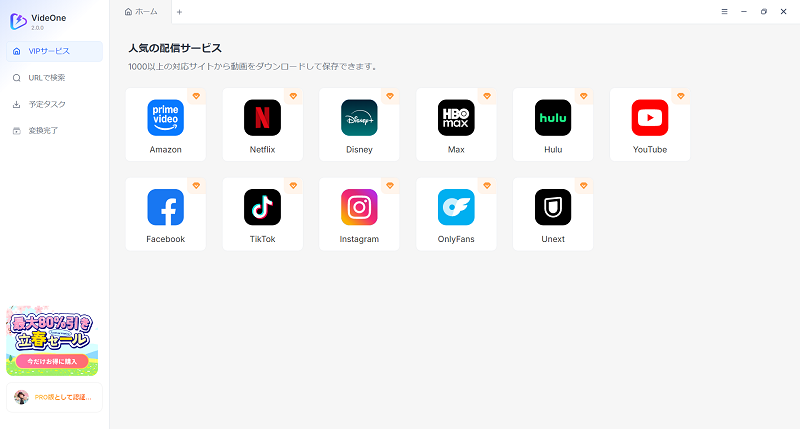
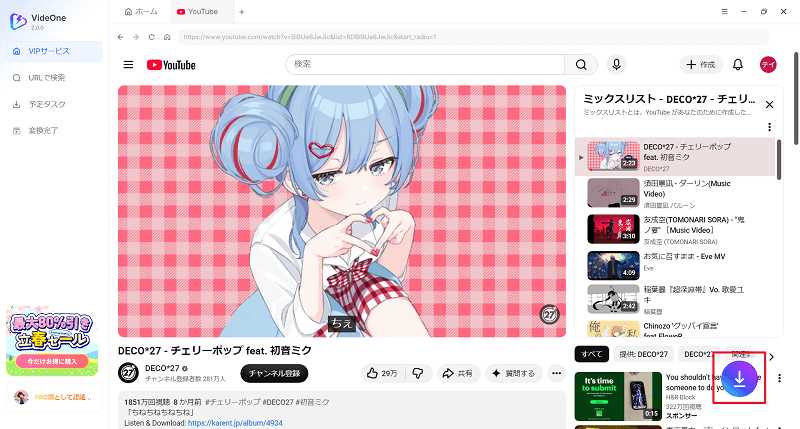
ステップ2、ダウンロードしたい動画を検索してクリックし、詳細ページに入ります。次に、右上のダウンロードボタンを押すと、出力設定のウィンドウが表示されます。
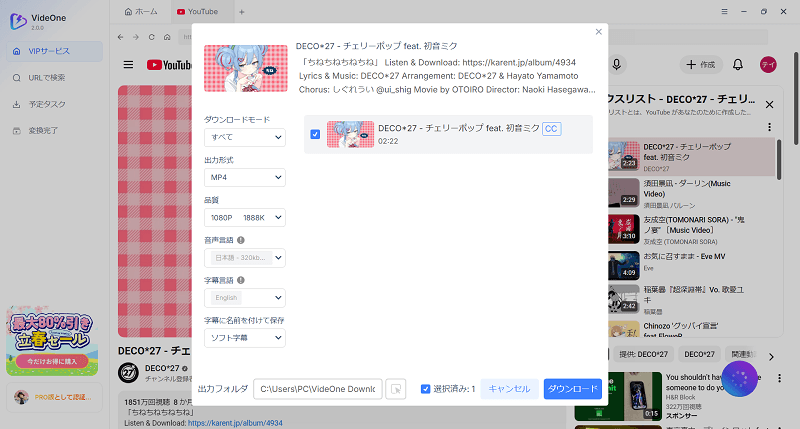
ステップ3、希望する出力形式や保存先フォルダを設定します。準備が整ったら、右下の「ダウンロード」ボタンをクリックして、動画の保存を開始します。
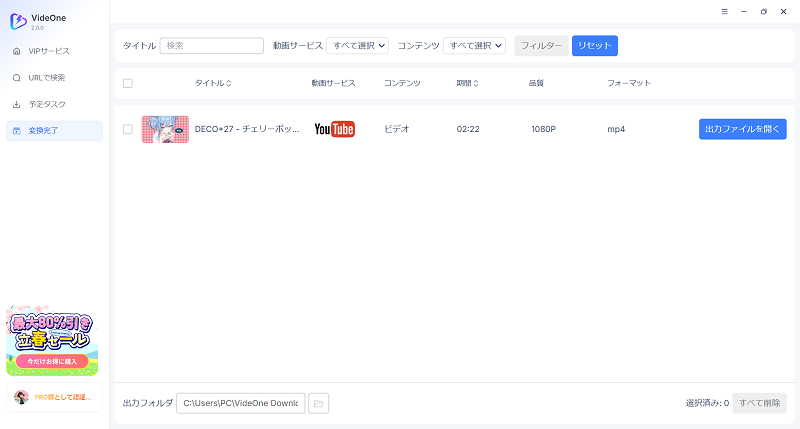
ステップ4、ダウンロードが完了するまで、進行状況を確認できます。ダウンロードが完了したら、指定した保存先フォルダから動画を確認できます。
「TuneFab VideOne Downloader」を使えば、YouTubeを含めて複数の動画配信サービスから膨大な動画を簡単にダウンロードできる便利なオールインワンソフトです。高画質な動画を保存したい方に最適なツールですので、ぜひ試してみてください。
100% 安全
100% 安全
動画ダウンロードソフト2、MovPilot All-in-One Video Downloader【H.265対応で容量を節約できる】
使ってみた:実測データと感想
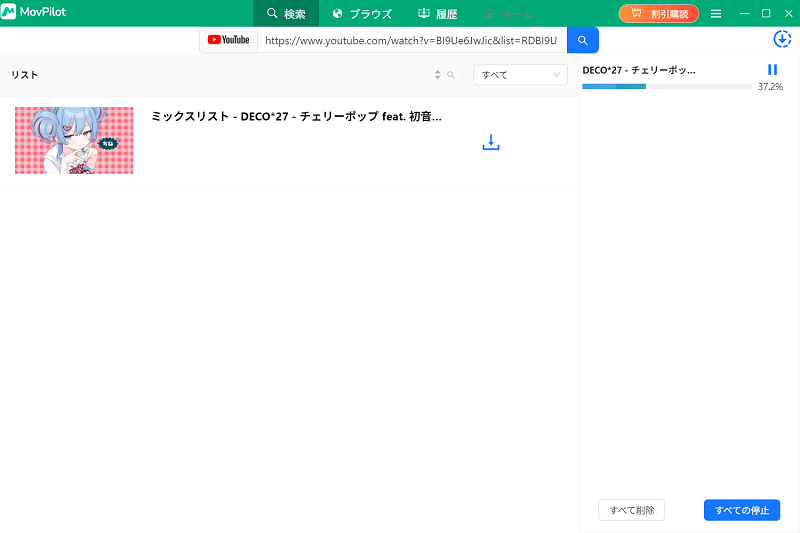
- ダウンロード時間:2分30秒の動画を約30秒で保存。失敗はなかったが、Disney+の一部作品で画質が720pに制限された。
- 無料版の制限:各動画の最初6分をダウンロードできる
- 安全性:公式入手なら問題はない
- 使用感:H.265出力のおかげでファイルが軽く、HDD容量を気にせず保存できるのが嬉しい
- こんな人におすすめ:保存先の空き容量が少ない人や、大量保存したいがファイルサイズを抑えたい人に向いている
「MovPilot All-in-One Video Downloader」は、Netflix・Amazon Prime・Disney+・Huluなど主要ストリーミングサービスに対応したダウンローダーです。H.265コーデック出力により、同じ画質でファイルサイズを大幅に削減できるのが最大の利点です。ただし1080pまでの制限があり、4K保存はできないことを要注意です。
メリット
- Netflix・Amazonなど主要ストリーミングに幅広く対応
- MP4/MKV形式で保存でき、デバイス互換性が高い
- 最大1080Pの高画質ダウンロードに対応
- 字幕(内蔵・外部・ハード字幕)や多言語音声に対応
- バッチダウンロード&高速処理(最大約5倍速)
- 内蔵ブラウザによりURLコピー不要で操作が簡単
- H.265対応で高画質かつ容量節約が可能
デメリット
- 無料版ではダウンロード時間・機能に制限あり
- 一部サービスでは画質が720Pに制限される場合あり
- 4Kダウンロードには対応していない(主に1080Pまで)
- 高機能のために、動作が重くなる場合がある
動画ダウンロードソフト3、Streamfabオールインワン【多数の動画配信サービスに対応】
使ってみた:実測データと感想
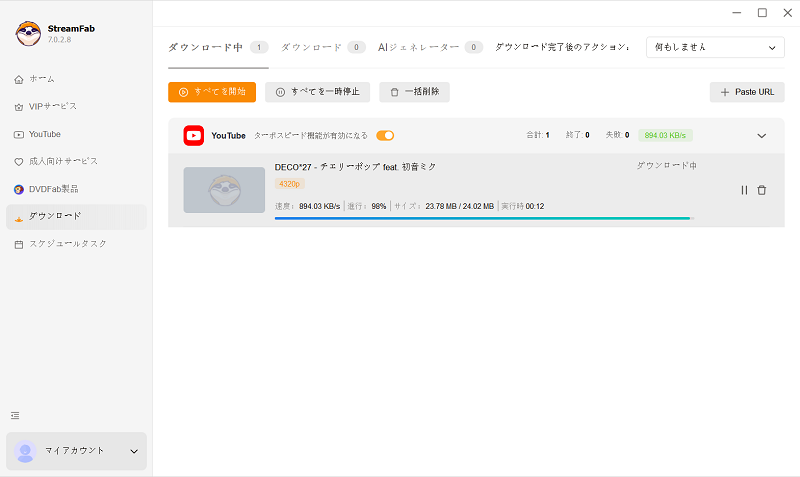
- ダウンロード時間:2分30秒の動画を約1分30秒で保存。失敗はしなかったが、ソフトが重く一度だけ応答なしになった
- 無料版の制限:各サービス3本まで無料
- 安全性:公式版であれば安全だが、非正規版にはウイルス報告があるため注意
- 使用感:1本でほぼ全てのサイトをカバーできる安心感はあるが、PCのスペックによっては動作が遅くなる
- こんな人におすすめ:ニッチな配信サービスや、とにかく多くのサイトで使いたい人に最適
「StreamFabオールインワン」は、YouTubeをはじめNetflixやHuluなど1,000以上の動画サイトに対応し、ほぼ全てのプラットフォームを網羅しています。Dolby VisionやHDR10効果も保持できる高画質保存が強みです。海外サイトのBiliBiliなどの動画ダウンロードも対応し、これ一本でほぼすべての動画サイトをカバーできる安心感は唯一無二ですが、ソフトが重く、動作環境を選ぶ点に注意してください。
メリット
- Amazon・Netflixなど主要ストリーミングに対応
- 広告を自動カットして保存可能
- 字幕付きでダウンロード可能
- 高画質(最大4K)対応
- 機能が非常に豊富(SNS動画にも対応)
デメリット
- 価格が高い(オールインワンは特に高額)
- サイトごとの安定性に差がある(更新依存)
- 動作が重くなりやすい
- 初心者にはやや複雑
- 不具合や画質制限の報告も一部あり
動画ダウンロードソフト4、CleverGet オールインワン【超高速ダウンロード】
使ってみた:実測データと感想
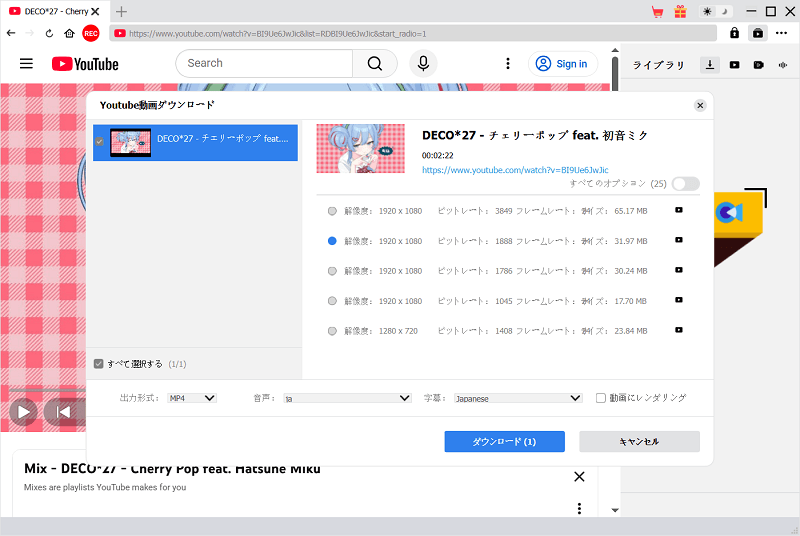
- ダウンロード時間:2分30秒の動画を約1分10秒(9製品中最速)で保存。ただし、3回に1回の割合で解析エラーが発生し、やり直しが必要だった
- 無料版の制限:3回まで無料
- 安全性:公式サイトからの入手なら問題なし
- 使用感:速度は非常に速いが、解析エラーの度に最初からやり直しになるのが手間
- こんな人におすすめ:8Kの超高画質にこだわりたい人や、ダウンロード速度を最重視したい人向け
「CleverGetオールインワン」は、ストリーミングサービスから最大8K画質でダウンロード可能です。GPU加速による高速処理が特長で、今回テストした中で最も速くダウンロードが完了しました。ただしテスト中に1回解析エラーが発生したので、逆に効率が下がります。
メリット
- 多数の配信サービス対応(Netflix・U-NEXTなど)
- 最大8K動画ダウンロードに対応
- MP4/MKVなど柔軟な出力形式
- 音声抽出にも対応
- UIが比較的わかりやすい
デメリット
- 有料ライセンスが必要
- 一部サイトで失敗する場合あり
- DRM仕様変更に影響されやすい
- 動作がやや重い
- 無料版の制限が厳しい
動画ダウンロードソフト5、VideoProc Converter AI【動画の編集・変換・AI高画質化まで1本で完結】
使ってみた:実測データと感想
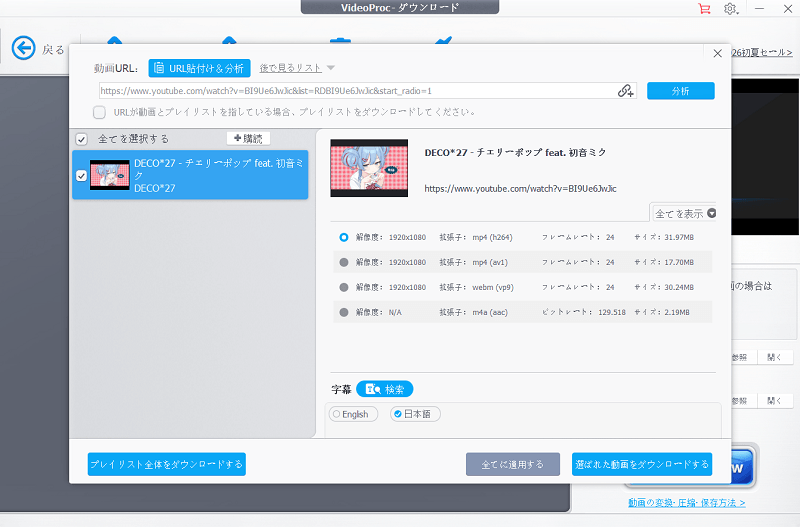
- ダウンロード時間:2分30秒の動画を約1分50秒で保存。失敗はなかった
- 無料版の制限:ダウンロード本数や高度な編集機能に制限あり
- 安全性:公式サイトからの入手で問題なし
- 使用感:ダウンロード後の編集やAI画質補正が同じソフトで完結するのは非常に便利
- こんな人におすすめ:動画を保存するだけでなく、トリミングや画質補正、形式変換まで行いたい人に最適
「VideoProc Converter AI」は、動画ダウンロードに加え、編集・変換・AI高画質化・ノイズ除去・画面録画を1本でこなす多機能ソフト。GPU加速により処理も高速です。値段がやや高い有料動画ダウンロードソフトですが、機能は充実しています。ただし、DRM保護のある配信サービスには非対応なので注意してください。
メリット
- 動画ダウンロード・変換・編集・録画が1本で可能な多機能ソフト
- 1000以上の動画サイトに対応(YouTube・SNSなど)
- GPU加速により高速ダウンロード・処理が可能
- 4K/8K動画のダウンロード・変換に対応
- AIによる画質補正・ノイズ除去機能を搭載
- 出力形式が非常に豊富(MP4/MKV/AVIなど)
デメリット
- NetflixやAmazonなどのストリーミングサービスには非対応
- 無料版はダウンロード本数や機能に制限あり
- ダウンロード専用ソフトではなく機能が分散している
- UIがやや複雑で初心者には扱いにくい
- サイト仕様変更によりダウンロード失敗が発生する場合あり
動画ダウンロードソフト6、JDownloader【完全無料&オープンソースで使える定番ツール
使ってみた:実測データと感想
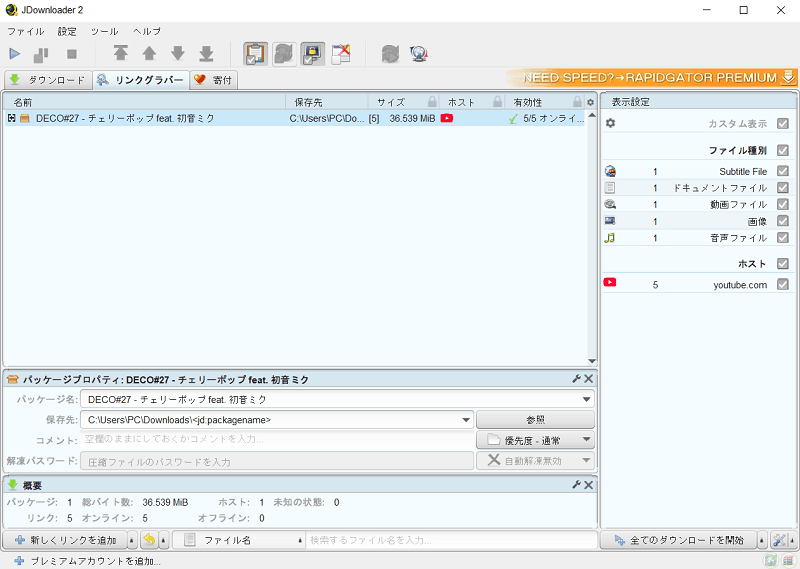
- ダウンロード時間:2分30秒の動画を約2分:10秒で保存。失敗はなかった
- 無料版の制限:完全無料
- 安全性:公式サイト(jdownloader.org)からの入手が基本。2026年5月にインストーラー改ざん事例が報告されたため、ダウンロード時は公式のセキュリティ通知を確認する必要がある
- 使用感:リンクをコピーするだけで自動的に認識される手軽さが良い。ただ、初回のJavaインストールがやや面倒
- こんな人におすすめ:お金をかけずに動画をダウンロードしたい人に最適
「JDownloader」は、広告表示や有料プランへの誘導が一切なしのオープンソースの完全無料動画ダウンローダーです。動画のダウンロードはURLを貼り付けるだけで完成でき、広告やダウンロード制限も一切ありません。無料かつ無制限で使えるのは大きな魅力ですが、設定に少し手間がかかり、DRM保護のサービスには非対応です。
メリット
- YouTubeなど複数サイト対応
- MP4・AVIなど多形式に変換可能
- 軽量で動作が比較的軽い
- 無料版あり
- シンプルで初心者向け
デメリット
- 無料版は画質720pまで制限
- 1日1本などダウンロード制限あり
- ダウンロード速度が遅い
- エラー発生が多い
- 日本語対応が不完全
動画ダウンロードソフト7、Freemake Video Downloader【インストール後すぐ使える手軽さ】
使ってみた:実測データと感想
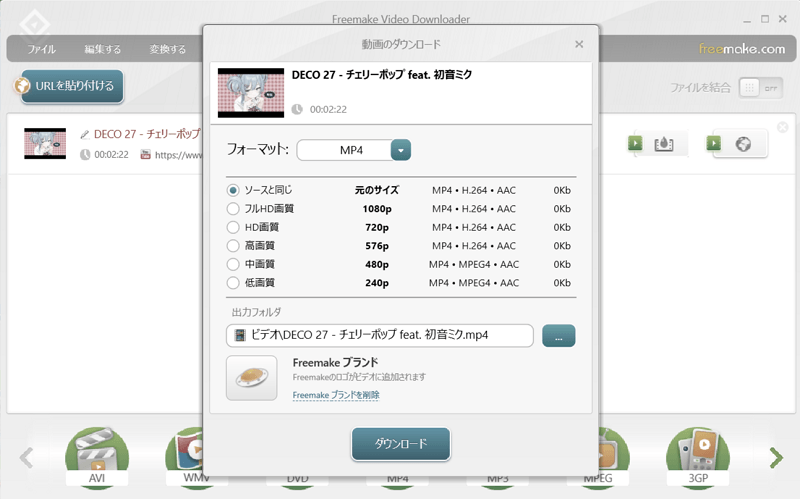
- ダウンロード時間:2分30秒の動画を約2分10秒で保存。失敗はなかった
- 無料版の制限:完全無料だが、保存した動画に「Freemake」のロゴ(透かし)が入る。長時間動画のダウンロードに制限がある
- 安全性:インストーラーに不要なソフトが同梱されている場合があるため、インストール時の注意が必要
- 使用感:操作は非常に簡単で迷わないが、保存した動画にロゴが入るのが予想外だった
- こんな人におすすめ:動画ダウンロードが初めてで、とにかく簡単に試してみたい初心者向け
「Freemake Video Downloader」は、URLを貼り付けるだけの簡単操作で、YouTubeやFacebook、ニコニコ動画などから動画を保存できます。初心者でも迷わず使えるシンプルさが魅力です。インストール後すぐに使い始められる手軽さは一番だが、ロゴが入るためコレクション用途には向きません。
メリット
- 多数のサイトに対応(YouTubeなど)
- 操作が非常に簡単
- 出力形式が豊富(MP4/AVI等)
- 初心者向け
- 無料で基本機能利用可能
デメリット
- 無料版は透かし(ロゴ)あり
- 長時間動画は制限あり
- Windows専用
- 機能制限が多い(有料誘導)
- 更新が遅く対応サイトが不安定
動画ダウンロードソフト8、4K Video Downloader【YouTube特化・プレイリスト一括保存が強み】
使ってみた:実測データと感想
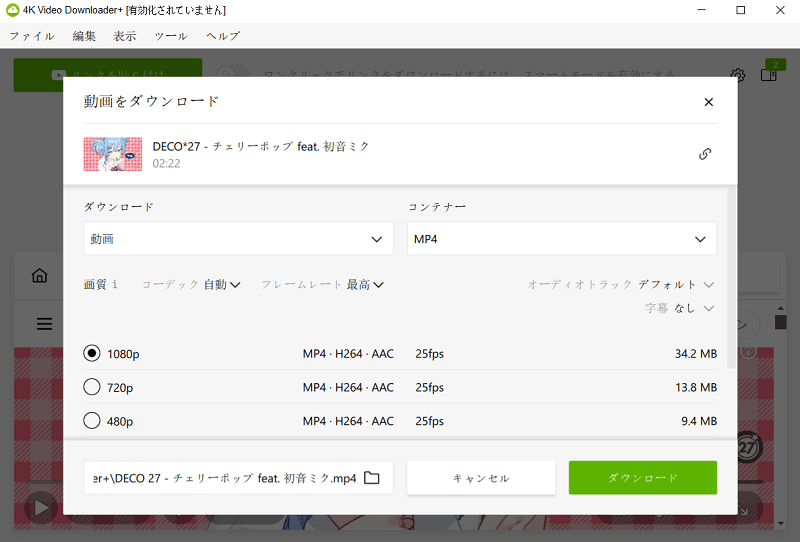
- ダウンロード時間:2分30秒の動画を約1分20秒で保存。YouTubeのテストでは失敗なし
- 無料版の制限:無料版は1日30本まで、プレイリストは10本まで
- 安全性:公式サイトからの入手で問題なし
- 使用感:100曲以上の音楽プレイリストをまとめて保存できるのが最大の特徴だが、YouTube以外のサイトにはほぼ非対応な点は割り切りが必要
- こんな人におすすめ:YouTubeの動画を大量にまとめて保存したい人に最適
「4K Video Downloader」は、YouTubeのプレイリストやチャンネル全体をURL一つで一括ダウンロードできるのが最大の特徴です。4K/8Kの高画質保存も可能で、字幕の抽出にも対応しています。しかし、Netflixなどには対応していないのがやや残念です。
メリット
- シンプルな操作で初心者でも使いやすい
- 4K/8Kの高画質動画ダウンロードに対応
- YouTubeプレイリストやチャンネルの一括保存が可能
- 字幕・音声抽出機能を搭載
- 軽量で動作が安定している
デメリット
- 対応サイトが主にYouTubeなどに限定される
- Netflix・AmazonなどのDRM動画はダウンロード不可
- 無料版は回数や機能に制限あり
- 出力形式が比較的少ない
- 一部動画で解析エラーやダウンロード失敗が発生
- 高度な設定や機能はやや不足
動画ダウンロードソフト9、5KPlayer【再生機能付きダウンローダー】
使ってみた:実測データと感想
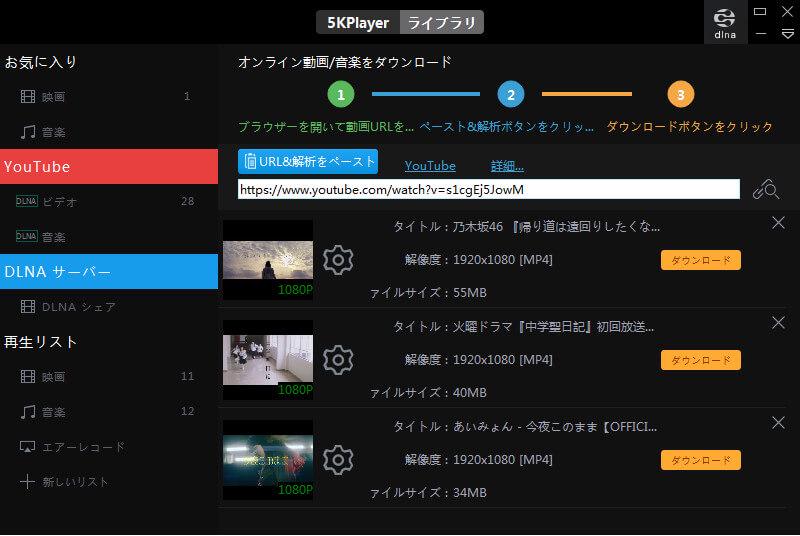
- ダウンロード時間:2分30秒の動画を約2分30秒(9製品中最遅)で保存。失敗はなかったが、ダウンロード中に動作が不安定になる場面があった
- 無料版の制限:無料だが、ソフト内に広告が表示される
- 安全性:ScamAdviserの信頼スコアは62/100。過去にアドウェア混入の報告があるため注意が必要
- 使用感:動画の再生とダウンロードが一つのソフトで完結するのは合理的。しかし、ダウンロード速度が遅く、少しイライラする
- こんな人におすすめ:ダウンロードした動画をそのまま再生したい人や、完全無料にこだわる人向け
「5KPlayer」は、動画再生・ダウンロード・AirPlayストリーミングを1本でこなす無料のメディアプレーヤー型ダウンローダーです。ダウンロードした動画をそのまま同じソフトで再生できる手軽さがあります。しかし、ダウンロード速度が遅いので、大量保存には不向きです。
ご注意:(2026年6月時点)最近は公式サイトにアクセスできなくなっています。
メリット
- 完全無料で使える
- 5K/4K/8K動画に対応
- 動画再生+ダウンロードの一体型
- 多形式対応(MP4など)
- 300以上のサイト対応
デメリット
- 広告表示あり
- 専用ダウンローダーより機能が弱い
- UIがやや古い
- ダウンロード安定性に欠ける場合あり
- ストリーミング系は弱い
どんな場合にどのソフトを選べばいい?目的別・経験別おすすめまとめ
9つのソフトを実際にテストした結果、最適なソフトはあなたの使用目的や経験レベルによって大きく変わることがわかりました。以下のアドバイスを参考に、自分に合った1本を選んでください!
🎯使用目的別で選ぶ
- 配信サービスから安定保存したい → TuneFab VideOne Downloader(10回テストで失敗ゼロ、3倍速+4K対応)または StreamFab オールインワン(1,000以上のサイト対応)
- YouTubeを大量一括保存したい → 4K Video Downloader(プレイリスト・チャンネル全体を一括保存可能)
- できるだけ多くのサイトに対応したソフトがほしい → CleverGet オールインワン(最大8K)または StreamFab オールインワン(Dolby Vision保持)
- 編集や変換もまとめて行いたい → VideoProc Converter AI(ダウンロード+AI高画質化+編集が1本で完結、Netflix非対応に注意)
👤経験レベル別で選ぶ
- 初心者で無料で気軽に試したい → JDownloader(完全無料・広告なし)または 5KPlayer(再生+ダウンロード一体型)
- 中級者で無料でも品質重視 → 4K Video Downloader(無料版で1日30本・4K/8K対応)
- 上級者で高画質&安定保存したい → TuneFab VideOne Downloader(ストリーミング特化・高速安定)または StreamFab オールインワン(多サイト・高機能)
動画ダウンロードソフトを探すユーザーが気になるFAQs
iPhoneやAndroidスマホで無料で使える動画ダウンロードアプリがあるか?
結論として、スマホで無料で使える動画ダウンロードアプリはいくつかあります。例えば、iPhoneの場合ではDocuments by Readdle、Mixbox、iCapがよく使われ、Androidの場合ではSnaptube、VidMate、TubeMateが人気だそうです。
ただし、OSの規制や著作権保護の影響により、対応できるサイトや機能には制限がある場合が多い点に注意が必要です。Androidアプリの一部はGoogle Playに存在せず、外部サイトからAPKを入手する必要があります。特に、NetflixやAmazon Prime VideoなどのDRM保護動画は基本的にダウンロードできません。
そのため、SNS動画などの簡単な保存ならスマホアプリでも可能ですが、動画配信サービスの動画を安定して保存したい場合はPC用の動画ダウンロードソフトを利用する方法がよく使われます。
無料なオンライン動画ダウンロードサイトと動画ダウンロードソフトのどっちがいい?
一般的には、安全性・安定性の面では動画ダウンロードソフトの方が優れていることが多いと言われています。
| 項目 | 無料オンライン動画ダウンロードサイト | 動画ダウンロードソフト |
|---|---|---|
| メリット |
|
|
| デメリット |
|
|
結論:
無料オンライン動画ダウンロードサイトと動画ダウンロードソフトにはそれぞれメリットがありますが、手軽さを重視するならオンラインサイト、安定性・安全性・高画質での保存を重視するならダウンロードソフトを選ぶのがおすすめです。特に、複数の動画をまとめて保存したい場合や、高画質で安定してダウンロードしたい場合は、専用の動画ダウンロードソフトの方がより便利で信頼性の高い方法と言えるでしょう。
まとめ
9つの動画ダウンロードソフトを実測比較した結果、自分の使用目的に合ったソフトを選ぶことが最も重要だとわかりました。
【テストでわかったこと】実際に使って後悔しない選び方
- 複数の動画サービスから高画質&安定保存したいなら → TuneFab VideOne Downloader(主要サービス対応、3倍速で2時間映画も約40分)
- 動画の編集や変換も1本で済ませたいなら → VideoProc Converter AI(AI高画質化・ノイズ除去機能付き)
- 完全無料で広告なしのツールを試したいなら → JDownloader(オープンソース・無制限)
本記事の実測において、複数のストリーミング配信サービスから高画質で安定したダウンロードを求めるなら、「TuneFab VideOne Downloader」が最も信頼できる選択肢でした。ダウンロード中の停止や画質低下といったストレスなく、大量保存をスムーズに行えます。
まずは無料体験版で、その安定性と速度を実感してみてください。
100% 安全
100% 安全