




【2026最新】最強無料動画ダウンロードソフト5選(検証済み)
By 藤原 陽翔
2026/06/05 更新
37.3K 閲覧数
5-minぐらい読めます
「無料の動画ダウンロードソフトを使いたいけれど、本当に安全なの?」「違法にならない?」「広告やウイルスだらけの怪しいソフトを避けるにはどうすればいい?」――このような疑問を持つ方は少なくありません。
実際、インターネット上には数多くの動画ダウンロードソフトが存在しますが、中には過剰な広告表示や不要ソフトの同梱、ダウンロード失敗が多いツールもあります。そのため、「無料だから」という理由だけで選ぶと、思わぬトラブルに遭う可能性があります。
そこで本記事では、人気の無料動画ダウンロードソフト10種類以上を実際に比較し、ダウンロード成功率・対応サイト数・画質・速度・使いやすさ・広告の多さ・安全性といった項目を検証しました。その結果をもとに、本当に使いやすい「最強」の動画ダウンロードソフトをランキング形式で紹介します。
さらに、動画ダウンロードは違法になるのかという疑問や、安全なソフトを見分けるポイント、広告だらけのサイトを避けるコツについても分かりやすく解説します。無料で動画共有サイトからお気に入りの動画をダウンロードしたい方はぜひ活用してください。
「無料で利用できる」おすすめの動画ダウンロードフリーソフト一覧
人気ストリーミング動画サービスで配信される動画をダウンロードできるソフトを利用したいものの、「どのダウンロードソフトを選べばよいかわからない」という方も多いでしょう。
以下では、対応サイト数、使いやすさ、ダウンロード性能、追加機能などの観点から人気の動画ダウンロードソフトを比較します。まずは各ソフトの特徴を一覧で確認してみましょう。
| ソフト名 | 対応OS | 無料機能 | 特徴(特別機能) | 対応サイト数 | 主な対応サイト |
|---|---|---|---|---|---|
| Freemake Video Downloader | Windows | 動画ダウンロード、形式変換 | 10,000以上のサイト対応、HD保存 | 10,000+ | YouTube、Facebook、Vimeo、Dailymotionなど |
| Allavsoft Video Downloader | Windows、Mac | 動画・音楽ダウンロード | 一括ダウンロード、自動変換、広告検出 | 1,000+ | YouTube、Vimeo、Dailymotion、SoundCloudなど |
| ClipGrab | Windows、Mac、Linux | 動画ダウンロード、MP3変換 | 内蔵検索機能、軽量設計 | 数千サイト | YouTube、Facebook、Vimeo、Dailymotionなど |
| RealPlayer | Windows | 動画ダウンロード、再生 | ワンクリック保存、メディア管理 | 数千サイト | YouTubeを含む主要動画サイト |
| 5KPlayer | Windows、Mac | 動画ダウンロード、再生 | AirPlay・DLNA対応、4K/8K再生 | 300+ | Vimeo、Dailymotion、Facebookなど |
ヒント:
無料動画ダウンロードソフトは、コストをかけずに利用できる点が魅力です。しかし、実際にはダウンロードの成功率が低い、対応サイトの更新が遅い、広告が頻繁に表示される、操作が複雑で初心者には使いにくいといったデメリットも少なくありません。
特に近年は動画配信サイト側の仕様変更が頻繁に行われるため、無料ソフトでは突然ダウンロードできなくなるケースもあります。また、一部のソフトでは不要なソフトウェアのインストールを促されることもあるため注意が必要です。
そのため、安定性や使いやすさを重視する場合は、有料の専門ソフトを選ぶ方が結果的に快適に利用できます。より高い成功率で動画を保存したい方は、ページ内に後述する「TuneFab VideOne Downloader」の紹介セクションをご覧ください。
最強無料動画ダウンロードソフトを使う前に知っておくべきこと
- 形式:ダウンロード済みの動画ファイルは、一般的にMP4形式で保存されます。MP4は汎用性が高く、多くのデバイスで再生可能です。音声のみを保存したい場合は、MP3形式でダウンロードできるソフトもあります。
- 画質:ソフトによっては、ダウンロード時に動画の画質を選択できます。1080Pや4Kといった高画質に対応しているソフトもありますが、その分ファイルサイズは大きくなりますので、デバイスの空き領域を確保してください。
- 著作権:一部のツールはDRM保護解除に対応していますが、これでダウンロードした動画は悪用厳禁で、個人利用の私的な範囲内に留めましょう。
- 安全性:無料ソフトの中には、広告が頻繁に表示され、ウイルスが潜んでいるものもあります。信頼できる開発元が提供しているか、レビューなどを参考にソフトの安全性を確認してください。
- 機能:一部のダウンロードソフトでは動画の音声を音声ファイルとして保存する機能が搭載されています。音楽だけを聴きたい場合に便利です。そのほか、一括ダウンロード機能を搭載するツールなら、複数の動画を一気にダウンロードできます。
「最強はどれ?」無料動画ダウンロードフリーソフトランキング
では次から、最強無料動画ダウンロードソフトをランキング形式で紹介していきます。
第1位、Freemake Video Downloader|対応サイト数が豊富な定番ソフト
| 公式サイト | https://www.freemake.com |
|---|---|
| 出力形式 | MP4、AVI、MKV、MP3、AACなど |
| 日本語対応 | ○ |
| 初心者向け | ○ |
| 5分動画の保存時間 | 約20~40秒 |
| 保存品質 | 最大1080P |
| 使用レビュー | 対応サイトが多く使いやすいが、無料版は速度制限やウォーターマークが気になる。 |
「Freemake Video Downloader」は、10,000以上の動画サイトに対応した人気の無料動画ダウンロードソフトです。一括ダウンロードや形式変換に対応している一方、無料版ではウォーターマークの追加や速度制限があります。初心者でも使いやすいですが、快適に利用するには有料版へのアップグレードが必要です。
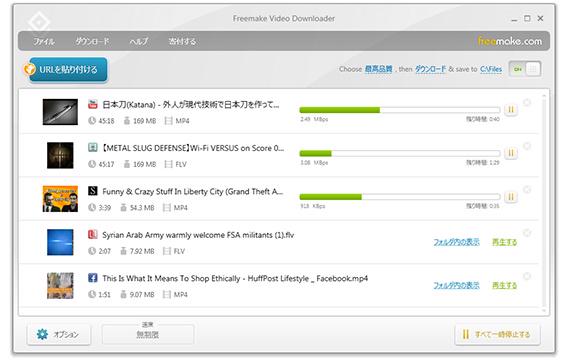
メリット
- MP4・MP3など多彩な形式に変換可能
- 操作画面が分かりやすく初心者向け
- プレイリストやチャンネル保存に対応
- 動画品質を選択して保存できる
デメリット
- 無料版ではウォーターマークが付く
- ダウンロード速度に制限がある
- 一部の高機能は有料版限定
- 広告やアップグレード案内が表示される
- Mac版が提供されていない
- サイト仕様変更の影響を受けやすい
第2位、Allavsoft Video Downloader|一括ダウンロードに強い高機能ツール
| 公式サイト | https://www.allavsoft.com |
|---|---|
| 出力形式 | MP4、MOV、AVI、MP3、FLACなど |
| 日本語対応 | △ |
| 初心者向け | ○ |
| 5分動画の保存時間 | 約40~60秒 |
| 保存品質 | 最大4K |
| 使用レビュー | 一括ダウンロードが便利で成功率も高い。ただし日本語が不完全、無料版には回数制限がある。 |
「Allavsoft Video Downloader」は、無料動画ダウンローダーとして、音声抽出やバッチダウンロードに対応しているほか、内蔵プレイヤー付きで、お気に入りの動画を再生しながら保存できます。ただし、無料版には回数や速度の制限があり、日本語対応も十分ではないため初心者にはやや扱いにくい面があります。
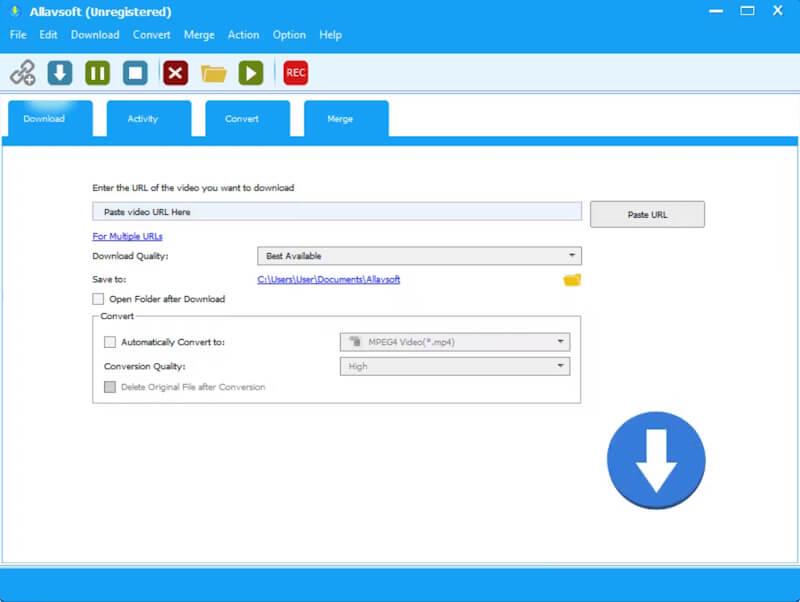
メリット
- 動画と音楽の両方を保存可能
- ダウンロード後の自動変換機能を搭載
- 4K動画の保存に対応
- 内蔵プレイヤーで再生できる
- ダウンロード成功率が比較的高い
デメリット
- 無料版は回数制限がある
- 試用期間終了後はライセンス購入が必要
- UIデザインがやや古い
- 他の無料ソフトより導入コストが高い
第3位、ClipGrab(クリップグラブ)|軽量動画ダウンロードソフト
| 公式サイト | https://clipgrab.org |
|---|---|
| 出力形式 | MP4、WMV、OGG、MP3など |
| 日本語対応 | △ |
| 初心者向け | ◎ |
| 5分動画の保存時間 | 約30~50秒 |
| 保存品質 | 最大1080P |
| 使用レビュー | 軽量で操作が簡単。無料で使いやすい反面、対応サイトや機能は少なめ。 |
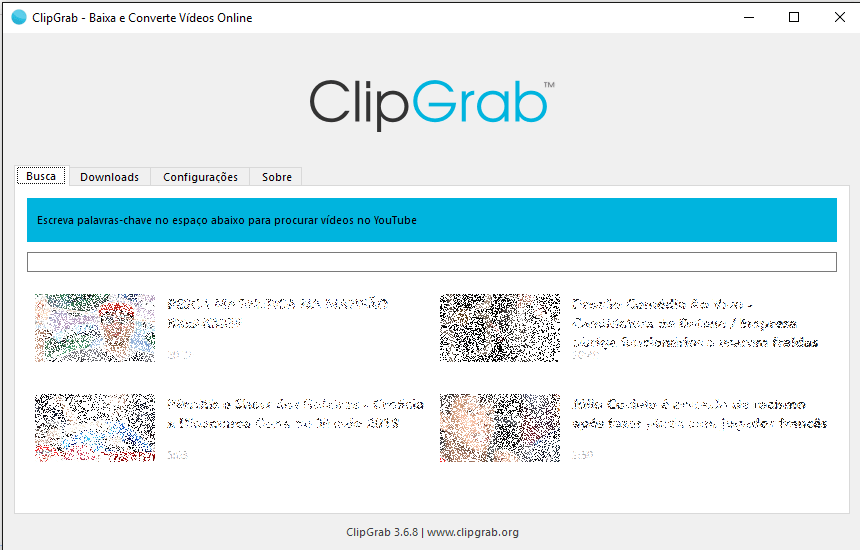
「ClipGrab」は、完全無料かつシンプルな動画ダウンロードソフトです。広告や会員登録が不要で、シンプルな操作画面により初心者でも手軽に利用できます。動画の保存や音声抽出に対応していますが、高度な機能は少なく、対応サイト数も比較的限定されています。
メリット
- オープンソースで透明性が高い
- 軽量でPCへの負荷が少ない
- 広告や会員登録が不要
- 動画から音声を抽出できる
デメリット
- 対応サイト数が少なめ
- 一括ダウンロード機能がない
- 高度な変換機能が少ない
- プレイリスト保存に弱い
- サイト更新への対応が遅れる場合がある
第4位、RealPlayer|動画再生と保存を一括管理できる老舗ソフト
| 公式サイト | https://www.real.com |
|---|---|
| 出力形式 | MP4、MP3など |
| 日本語対応 | ○ |
| 初心者向け | ○ |
| 5分動画の保存時間 | 約50~80秒 |
| 保存品質 | 最大720P~1080P |
| 使用レビュー | 動画管理機能は便利だが、ダウンロード機能はやや古く成功率にばらつきがある。 |
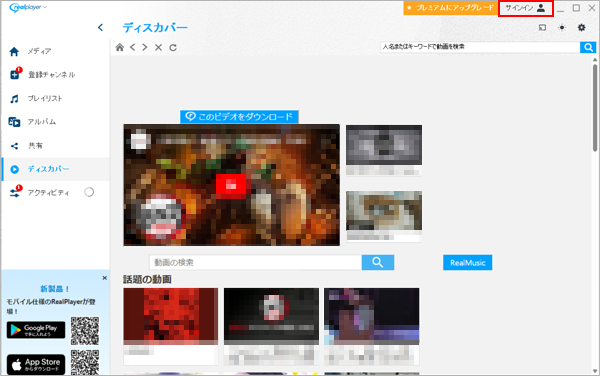
「RealPlayer」は、動画再生と動画ダウンロード機能を兼ね備えた定番のメディアソフトです。ブラウザ上の動画をワンクリックで保存できるほか、動画管理や形式変換にも対応しています。無料版では機能制限があり、一部の高度な機能を利用するには有料版へのアップグレードが必要です。
メリット
- 動画再生とダウンロードを一つで管理可能
- ブラウザからワンクリック保存できる
- 動画ライブラリ管理機能が充実
- 長年の実績があるソフト
デメリット
- ダウンロード機能はやや古い
- 対応サイト数が限定的
- 動作が重くなる場合がある
- 高画質ダウンロードに制限がある
- 広告や有料版への誘導が目立つ
第5位、5KPlayer|多機能プレイヤーだが近年は安定性に懸念も
| 公式サイト | https://www.5kplayer.com |
|---|---|
| 出力形式 | MP4、MP3など |
| 日本語対応 | ○ |
| 初心者向け | ○ |
| 5分動画の保存時間 | 約45~70秒 |
| 保存品質 | 最大4K |
| 最近確認された問題 | 公式サイトへのアクセスが不安定な時期があり、アップデートやサポート継続性に不安が残る |
| 使用レビュー | 動画プレイヤーとしては優秀だが、ダウンロード機能は専用ソフトに劣る。今後のサポート状況が不透明な点も気になる。 |
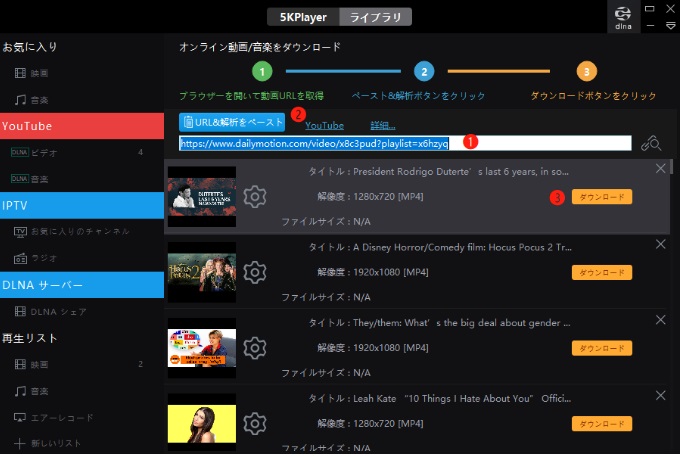
「5KPlayer」は、動画ダウンロード機能に加え、4K・8K動画再生やAirPlay、DLNA機能を備えた多機能ソフトです。YouTubeなどの動画サイトからコンテンツを保存でき、高画質動画の再生にも対応しています。ただし、ダウンロード機能は専門ソフトほど強力ではなく、対応サイト数にも限りがあります。
メリット
- 4K・8K動画再生に対応
- AirPlay機能を利用できる
- DLNAストリーミングに対応
- 音楽プレイヤーとしても使える
- 高画質動画の再生性能が高い
デメリット
- ダウンロード機能は補助的
- 対応サイト数が少ない
- 動作が重く感じることがある
- 一括ダウンロード機能が弱い
- ダウンロード成功率が安定しない場合がある
注意:
5KPlayerについて調査したところ、執筆時点(2026年6月1日)では公式サイトへ正常にアクセスできない状況が確認されました。一時的なサーバートラブルの可能性もありますが、ソフトの入手やアップデート、サポート情報の確認が難しくなる恐れがあります。
動画ダウンロードソフトを選ぶ際は、機能だけでなく、継続的なアップデートや公式サポートの有無も重要な判断基準です。その点を考慮すると、現在も活発に更新されているソフトの方が安心して利用しやすいでしょう。
無料動画ダウンロードサイト・ソフトを利用する前に知っておきたい注意点
無料の動画ダウンロードサイトやソフトは手軽に利用できる一方で、機能面や安全性、安定性などに関する課題が見られることがあります。ここでは、利用前に確認しておきたい主なポイントを紹介します。
ダウンロードの安定性と対応状況
無料ツールでよく見られる問題として、以前は利用できていたサイトから突然動画を保存できなくなったり、ダウンロード途中でエラーが発生したりするケースがあります。また、対応サイト数が限られている製品も少なくありません。
こうした現象は、動画配信サイト側の仕様変更やセキュリティ強化に対して、ソフト側の更新が追いついていないことが原因の一つと考えられます。無料ソフトは開発やメンテナンスに十分なリソースを確保しにくいため、長期的な安定性に差が生じる場合があります。
対策としては、定期的にアップデートが行われているソフトを選び、公式サイトで最新の対応状況を確認することが重要です。
セキュリティとプライバシーへの配慮
無料ソフトやオンラインサービスの中には、多数の広告が表示されたり、不審なインストーラーが同梱されたりするケースがあります。また、一部のサービスでは個人情報の収集やブラウザ設定の変更などが行われる可能性も指摘されています。
特にURLを貼り付けるだけで動画を保存できるオンラインサイトは手軽ですが、運営元や安全性が不明な場合もあるため注意が必要です。
利用する際は、公式サイトからソフトを入手し、セキュリティソフトによる確認や利用者レビューの確認を行うことが推奨されます。
著作権や利用条件に関する確認
利用する際は、各サービスの利用規約や著作権法を確認してください。利用するコンテンツや保存方法によっては法的な注意が必要になる場合があります。
日本の著作権法では、主に以下のような違いがあります。
| ケース | 一般的な考え方 |
|---|---|
| 私的利用のための保存 | 個人または家庭内で楽しむ目的であれば認められる場合がある |
| DRMの解除を伴う保存 | 法的な問題が生じる可能性があるため注意が必要 |
| 違法アップロード動画の保存 | 状況によって著作権侵害に該当する可能性がある |
| 保存した動画の再配布 | 権利者の許可がない場合は問題となる可能性が高い |
| 保存した動画の商用利用 | 権利者の許可が必要となる場合が多い |
特に注意したいのが、YouTubeなどの動画配信サービスで広く利用されているDRMです。これらの保護技術を回避してコンテンツを保存する行為については、著作権法や利用規約との関係で慎重な判断が求められます。
また、動画共有サイト上のコンテンツであっても、違法にアップロードされた動画を保存したり、保存した動画を第三者へ配布したりする行為はトラブルにつながる可能性があります。
動画を保存する際は、各サービスの利用規約や著作権に関するルールを事前に確認し、個人利用の範囲内で適切に利用することが推奨されます。
無料版に見られる機能制限
多くの無料ソフト・サイトでは、利用できる機能に一定の制限が設けられています。例えば、保存できる画質が低い、一括ダウンロードに対応していない、字幕を保存できない、音声のみの保存に限定されるといったケースがあります。
さらに、ダウンロード速度が制限されていたり、保存回数に上限が設けられていたりすることもあります。
利用頻度が少ない場合は問題にならないこともありますが、大量の動画を保存したい場合や高画質で管理したい場合には不便を感じることがあります。
サポート体制と継続性の確認
無料ツールの中には、長期間アップデートが行われていないものや、公式サイトへのアクセスが不安定になっているものもあります。このような状況では、新しい動画サイトへの対応や不具合修正が十分に行われない可能性があります。
ソフトを選ぶ際は、機能だけでなく、更新頻度やサポート体制、公式サイトの運営状況も確認しておくことが重要です。
安定性や対応サイト数、継続的なアップデートを重視する場合は、有料の専用ソフトも選択肢の一つとなります。例えば、「TuneFab VideOne Downloader」のような専門ソフトは、機能制限が少なく、継続的なサポートを受けられる点が特徴です。
無料動画ダウンロードソフトの代替となる高機能プロ向けソフト:TuneFab VideOne Downloader
無料動画ダウンロードソフトと有料ソフトの違い
無料の動画ダウンロードソフトは手軽に利用できる一方で、安定性や機能面で制限が見られる場合があります。特に対応サイトの変動やダウンロード失敗、広告表示などが課題となることがあります。
一方、有料ソフトは継続的なアップデートや技術サポートが提供される傾向があり、より安定した動作や高品質な保存が期待できます。以下は両者の主な違いです。
| 項目 | 無料ソフト | 有料ソフト(TuneFab VideOne Downloader) |
|---|---|---|
| 安定性 | 変動しやすい | 高い安定性で継続利用しやすい |
| ダウンロード成功率 | サイト依存で低下しやすい | 高成功率で安定 |
| 広告表示 | 多い傾向 | なし |
| 機能制限 | 画質・速度制限あり | 制限が少ない |
| 対応サイト | 限定的 | 幅広い対応 |
無料ソフトはコスト面では優れているものの、長期的な利用や大量の動画保存には不安定さが残る場合があります。そのため、安定性や使いやすさを重視する場合には、有料ソフトの導入が選択肢として挙げられます。
こうした背景から、より快適に動画を保存できる手段として「TuneFab VideOne Downloader」が注目されています。
TuneFab VideOne Downloaderの特徴と実際の使用感
「TuneFab VideOne Downloader」は、複数の動画配信サイトから動画を保存できる有料の高性能ダウンロードソフトで、安定性と操作性のバランスが魅力です。無料動画ダウンロードソフトと比べて、より高速かつ安定したパフォーマンスでYouTubeなどから映画やドラマをPCにダウンロードできます。
100% 安全
100% 安全
| 公式サイト | https://video.tunefab.jp/videone-downloader/ |
|---|---|
| 出力形式 | MP4、MKV、MOV、MP3 など |
| 日本語対応 | ○ |
| 初心者向け | ○ |
| 5分動画の保存時間 | 約15~30秒 |
| 保存品質 | 最大1080P~4K(対応サービスによる) |
| 主な機能 | 高画質保存、字幕保存、バッチダウンロード |
| 使用レビュー | シンプルな画面設計で操作しやすく、ダウンロード成功率も安定。無料ソフトで発生しやすいエラーや速度制限が少なく、長時間の動画や複数エピソードの保存にも向いている。 |
実際に使用してみると、無料ソフトでよく見られる「突然保存できなくなる」「広告が多い」「保存途中で失敗する」といった問題は比較的少なく、初心者でも迷わず操作できました。特にドラマや映画をまとめて保存したい場合や、オフライン環境で安定して視聴したい場合には、有料ソフトならではの利便性を感じやすいでしょう。
このような特性から、「TuneFab VideOne Downloader」は前述の無料ソフトと比較すると、より安定性と利便性を重視した設計になっています。
さらに、このソフトは以下のような場面で特に適しています。
- 通勤中の動画視聴(通信環境が不安定な場所)
- ドラマや映画をまとめて保存したい場合
- 配信終了予定のコンテンツを保存しておきたい場合
- 外国語学習用の動画を繰り返し視聴したい場合
- オフライン環境で安定して視聴したい場合
興味があれば、今すぐソフトをPCにダウンロード・インストールして、動画の保存を始めましょう。
100% 安全
100% 安全
「TuneFab VideOne Downloader」で動画をダウンロードする手順:
ステップ1、ソフトを起動
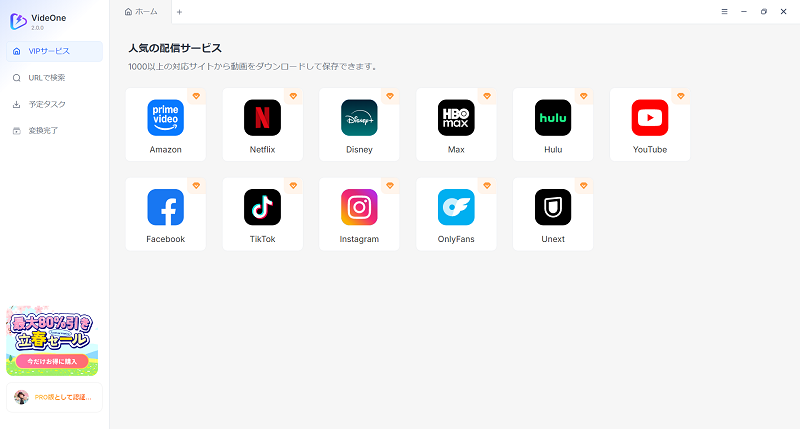
PCにインストールした「TuneFab VideOne Downloader」を開き、対応ストリーミング動画サービスを選択し、お使いのアカウントでログインしてください。次には世界的な動画サイト「YouTube」を例にして操作手順を説明します。
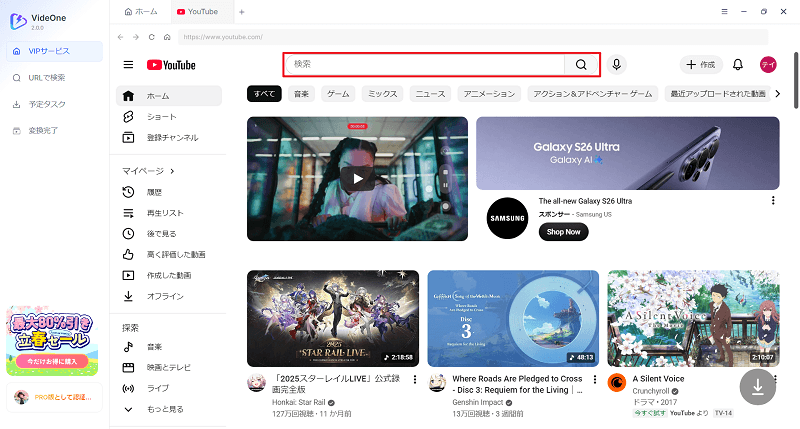
ステップ2、ダウンロードしたい動画を選択
内蔵ブラウザで公式サイトにアクセスし、検索機能でダウンロードしたい動画を探します。対象動画を見つけたら、URLの右側のボタンを押してください。
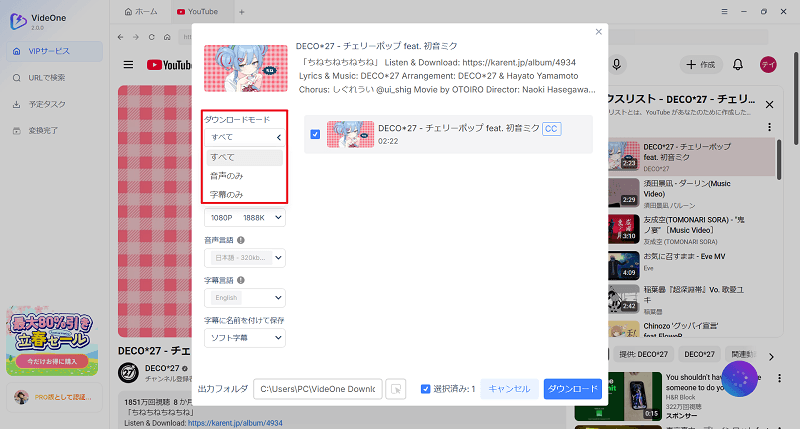
ステップ3、出力設定
ダウンロード作業を始める前に、ダウンロードモード、出力形式、動画品質(解像度)、音声言語、字幕言語、保存先を設定してください。ファイルサイズと汎用性から考えると、「MP4」がおすすめです。設定が終わったら、「ダウンロード」を押してください。
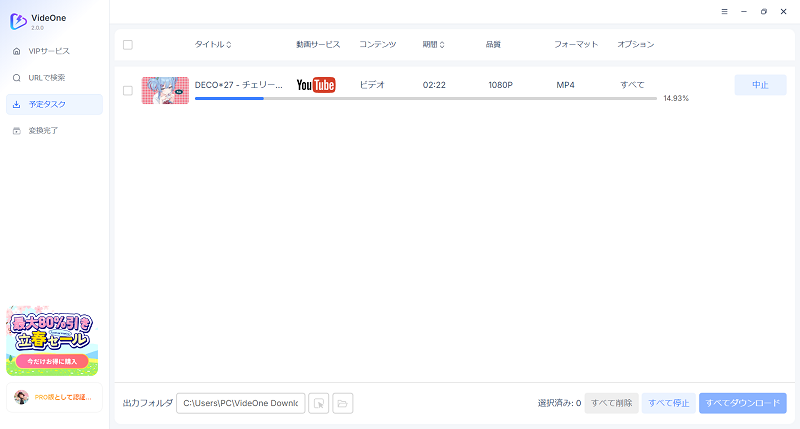
ステップ4、動画変換中
これで指定した動画データは最大3倍速で出力フォルダに保存されます。ダウンロードの進捗状況はソフトの「変換中」で確認できます。動画ダウンロードが完了した後、「変換完了」で確認してください。
以上の手順で、「TuneFab VideOne Downloader」を使って、URLを貼り付けるだけで動画を簡単に取得できるため、複雑な設定が不要で、初心者でも扱いやすいのです。ダウンロード成功率が安定している以外、保存速度や画質面でもバランスが取れています。短時間で手軽に動画を保存したい場合や、複数の動画をまとめて管理したい場合では、ぜひこのソフトをダウンロードして、PCにインストールし、その優れた性能を体感してください。
100% 安全
100% 安全
有料の動画ダウンロードソフトの安全性と合法性について
前述もしたように、有料の動画ダウンロードソフトを利用する際にも、安全性と著作権の観点が重要なポイントになります。
無料ソフトでは広告や不明なインストーラーが含まれるケースもあり、セキュリティ面で注意が必要な場合があります。一方、有料ソフトは公式提供元による配布やアップデートが行われるため、比較的安全性が高い傾向があります。
ただし、有料・無料を問わず、動画の利用方法には著作権上の制限があります。動画ダウンロードの合法性はソフトの価格ではなく、保存するコンテンツや利用方法によって異なります。個人利用の範囲であっても、著作権で保護されたコンテンツやDRM保護コンテンツの取り扱いには注意が必要です。
そのため、利用する際は、各サービスの利用規約や著作権法を確認したうえで、適切な範囲で活用することをおすすめします。
戸惑うことなく!使用シーン別のおすすめ動画ダウンロードソフト
動画ダウンロードソフトにはそれぞれ得意分野があります。ここでは、利用目的に応じたおすすめソフトを紹介します。
完全無料で手軽に動画を保存したい
できるだけ費用をかけたくない場合は、「ClipGrab」がおすすめです。軽量で操作もシンプルなため、動画ダウンロードを初めて試す方にも向いています。ただし、対応サイト数や機能は比較的限定されています。
対応サイト数が多いダウンロードツールを使いたい
さまざまな動画サイトから保存したい場合は、「Freemake Video Downloader」が候補になります。対応サイト数が豊富で、一括ダウンロードや形式変換にも対応しています。ただし、無料版には機能制限があります。
安定性や高機能のダウンロードツールを使いたい
頻繁に動画を保存する場合や、高画質・字幕付きで保存したい場合は、「TuneFab VideOne Downloader」が選択肢になります。無料ソフトに比べて安定性や機能性が高く、長期的に利用しやすい点が特徴です。
動画再生・ダウンロードを兼ねるダウンロードツールを使いたい
動画の保存だけでなく、再生や管理も行いたい場合は「5KPlayer」や「RealPlayer」が便利です。特に「5KPlayer」は高画質再生機能が充実しており、「RealPlayer」は、動画ライブラリ管理機能を備えています。ただし、ダウンロード機能は専用ソフトほど強力ではありません。
まとめ
本記事では、おすすめの無料動画ダウンロードソフトを比較し、それぞれの特徴やメリット・デメリットを紹介しました。
無料ソフトの中では、完全無料で使いやすく、広告表示も少ない「ClipGrab」が入門用として最も扱いやすい選択肢です。ただし、無料ソフトにはダウンロード失敗や機能制限、対応サイトの減少、広告表示などの課題があるほか、利用するサイトやコンテンツによっては著作権や利用規約への配慮も必要です。また、運営状況やアップデート頻度によっては、長期的な安定性に差が生じる場合もあります。
そのため、動画をたまに保存する程度であれば無料ソフトでも十分ですが、高画質で安定して保存したい場合や、ドラマ・映画をまとめて管理したい場合は、有料ソフトも検討する価値があります。特に安定性や使いやすさを重視するなら、「TuneFab VideOne Downloader」のような専用ソフトも選択肢の一つとなるでしょう。
100% 安全
100% 安全