




埋め込み動画のダウンロード方法おすすめ|Chrome・m3u8対応
By 佐鳥雅子
2026/05/30 更新
16.2K 閲覧数
7-minぐらい読めます
UdemyやSchooなどの学習サイトで復習用に動画を保存したい時や、レシピサイトで見つけた料理動画をあとで見返したい時、「Webページ内の動画をダウンロードしたい」と思うことは少なくありません。
本記事では、Webサイト上で見かけた埋め込み動画をダウンロードする方法を解説します。右クリック保存・Chromeの検証機能・拡張機能・録画機能・オンラインツール・m3u8対応ソフトなど、実際に使える方法をわかりやすく紹介します。埋め込み動画を手軽に保存したい方は、ぜひ参考にしてみてください。
埋め込み動画とは?
埋め込み動画とは、Webサイトやブログのページ内で再生できる動画のことです。他の動画サイトへ移動せず、そのままブラウザ内で再生できるのが特徴で、学習サイト・メディア記事・レシピページなど、さまざまなWebサイトで利用されています。中には「あとで見返したい」「オフラインで保存したい」と思う動画もあるでしょう。
埋め込み動画はダウンロードできる?
埋め込み動画がダウンロードできるかどうかは、動画の配信形式や、DRM(コピー防止技術)などの保護機能が使われているかによって異なります。一般的なmp4動画は比較的保存しやすい一方、m3u8形式のストリーミング動画やDRM保護付き動画は、通常の方法では保存しにくい場合があります。
| ファイル形式 | よくある動画タイプ | ダウンロードしやすさ |
|---|---|---|
| .mp4 | 普通のWeb動画 | 簡単 |
| .webm | HTML5動画 | 簡単 |
| .mov | 高画質動画 | 比較的簡単 |
| iframe埋め込み | 埋め込み動画 | 比較的簡単 |
| .m3u8 | ストリーミング動画 | やや難しい |
| DRM保護あり | コピー防止動画 | 非常に難しい |
一般的なWebサイトの埋め込み動画であれば、右クリック保存やChromeの機能で対応できるケースもあります。一方、ストリーミング形式や保護付き動画は、専用ツールが必要になる場合があります。
埋め込み動画をダウンロードする方法は?
埋め込み動画をダウンロードする方法はいくつかあり、本記事では簡単な方法から順番に紹介していきます。まずは手軽な方法を試し、保存できない場合は次の方法へ進むのがおすすめです。
ヒント:
スマホの場合は「画面録画」や「URL貼り付け型サイト」が使いやすいケースもあります。
- 動画を右クリックしてダウンロード
- Chromeの検証機能を使う
- ブラウザの拡張機能を利用(Chrome・Firefox)
- 画面録画機能を使う
- URL貼り付け型の無料サイトを使う
- 動画ダウンロードソフトを使う(m3u8対応可)
次に、おすすめのツールの詳細な使い方を後ほど紹介します。
方法1、埋め込み動画を右クリックしてダウンロード
最も簡単なのは、動画を右クリックして直接ダウンロードする方法です。mp4・webmなどの一般的なWeb動画であれば、この方法だけで保存できる場合があります。ブログ・レシピサイト・企業サイトなどに埋め込まれている通常動画でよく使えます。
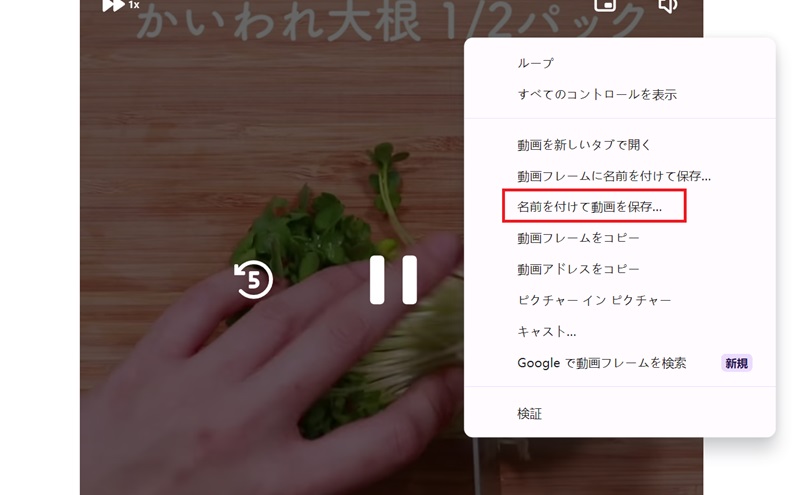
ステップ1、ダウンロードしたい埋め込み動画を再生します。
ステップ2、動画上で右クリックし、「名前を付けて動画を保存」を選択し、保存先を指定すればダウンロード完了です。
ご注意:
多くの埋め込み動画では以下の理由で右クリック保存が使えないことがあります。
- 「名前を付けて保存」が表示されない
- 右クリック自体が無効化されている
- iframeプレイヤー内で再生されている
- m3u8形式のストリーミング動画になっている
方法2、Chromeの検証機能で埋め込み動画をダウンロードする
Chromeの検証機能を使うと、ページ内で読み込まれている動画URLを確認できる場合があります。ただし、mp4・webmなどの通常動画には有効ですが、m3u8形式の分割配信動画では保存できないことがあります。
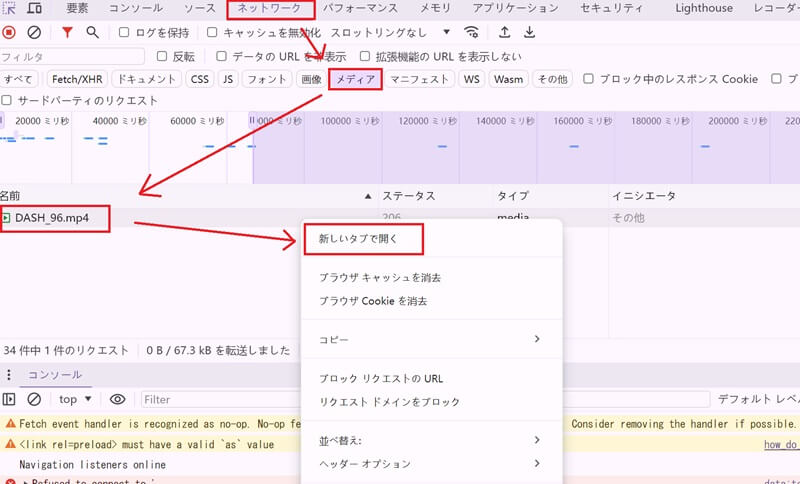
ステップ1、動画ページを開き、キーボードで「F12」を押します。
ステップ2、「ネットワーク」> 「メディア」タブを開き、表示されたmp4ファイルを探します。
ステップ3、埋め込み動画ファイルを右クリックして、新しいタブで開き、右クリック保存します。
ご注意:
以下のような動画では、検証機能でも動画URLを取得できない場合があります。
- 動画URLが自動的に隠されている
- 埋め込みプレイヤー内部で再生されている
- m3u8形式で分割配信されている
- blob URL形式になっている
また、開発者ツールに慣れていないと、目的の動画ファイルを見つけにくい場合もあります。
方法3、ブラウザの拡張機能で埋め込み動画をダウンロード
Google ChromeやFirefoxには、埋め込み動画をダウンロードできる拡張機能がいくつかあります。拡張機能をインストールすることで、ブラウザ上で埋め込み動画のダウンロードボタンが表示されるようになります。
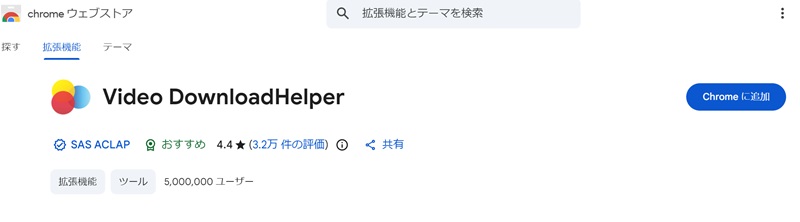
ここでは便利な「Video DownloadHelper」(Chrome/Firefox対応)を例として手順を紹介します。
ステップ1、FirefoxのアドオンサイトやChromeウェブストアで「Video DownloadHelper」を検索し、拡張機能としてブラウザにインストールします。
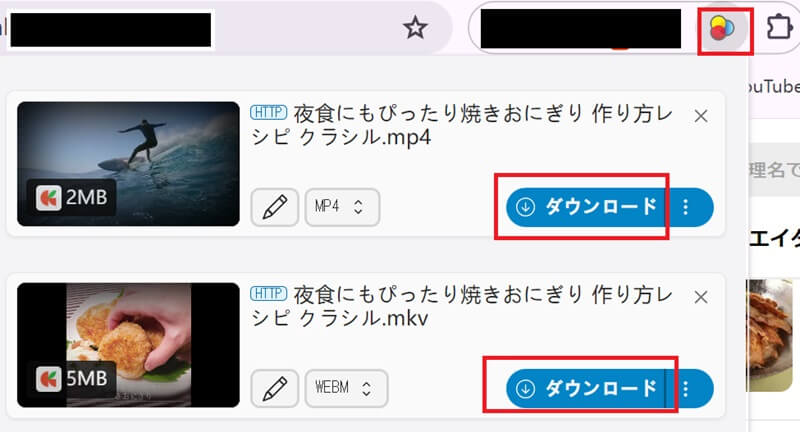
ステップ2、インストール後、ブラウザのツールバーに追加された「Video DownloadHelper」のアイコンを確認し、保存したい埋め込み動画のページを開いて再生します。
ステップ3、「Video DownloadHelper」のアイコンをクリックし、リストから対象動画を選択してダウンロードします。
ご注意:
Chrome拡張機能は便利ですが、すべての動画に対応しているわけではありません。特に以下のケースでは検出できないことがあります。
- m3u8形式のストリーミング動画
- 会員制サイトの動画
- DRM保護付き動画
- blob URL動画
- ブラウザ更新後の仕様変更
ブラウザの拡張機能で保存できない時、TuneFabがおすすめ
拡張機能で保存できない場合は、「TuneFab VideOne Downloader」利用する方法もあります。
- 動画URLを貼り付けるだけで解析可能
- MP4/MKV形式で保存できる
- 実測ではm3u8動画のダウンロードにも対応
100% 安全
100% 安全
方法4、画面録画で埋め込み動画を保存「PC&スマホ」
上記の方法のいずれも動画をダウンロードできない場合は、画面録画も有効な方法です。再生中の埋め込み動画をそのまま録画するため、通常の保存方法に対応していない動画でも保存できる場合があります。以下では、さまざまなデバイスで画面を録画する方法を簡単に紹介します。
Windowsの場合
- 「Win + G」でXbox Game Barを起動
- 「キャプチャ」から録画開始
- 動画を再生して保存
Macの場合
- 「Shift + Command + 5」を押す
- 画面収録を選択
- 録画開始
iPhoneの場合
- コントロールセンターから「画面収録」を開始
- 動画再生中の画面を録画
Androidの場合
- 「スクリーンレコード」機能を起動
- 動画を再生して録画
ご注意:
- iPhoneではブラウザやアプリ側の制限により、動画によっては黒画面になる場合がある
- Androidでも、サイトや動画形式によって保存方法が異なる
- 長時間録画ではデバイスの容量を消費しやすい
埋め込み動画を安定して保存したい場合は、PCのほうが対応方法が多く、保存しやすいです。
方法5、URL貼り付け型のオンラインサイトで埋め込み動画をダウンロード
「SaveFrom.net」や「Y2Mate」などのオンラインサイトを使えば、動画ページのURLを貼り付けるだけで埋め込み動画を保存できる場合があります。
インストール不要で使えるため、PCだけでなくスマホでも利用しやすく、動画共有サイトや一部SNS動画を保存したい時によく使われています。
以下では、SaveFrom.netを例に手順を解説します。
ステップ1、保存したい埋め込み動画ページのURLをコピーします。
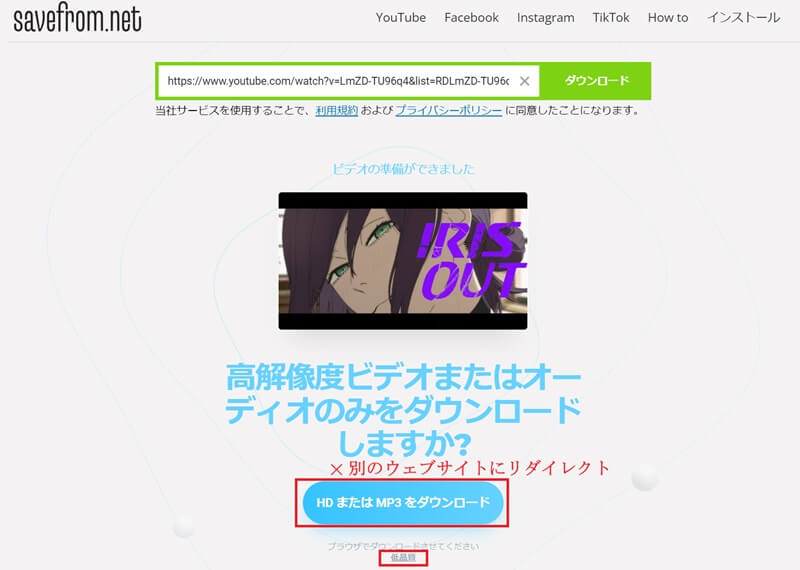
ステップ2、「SaveFrom.net」にアクセスし、URLを貼り付けて解析します。解析後、「低品質」をクリックします。
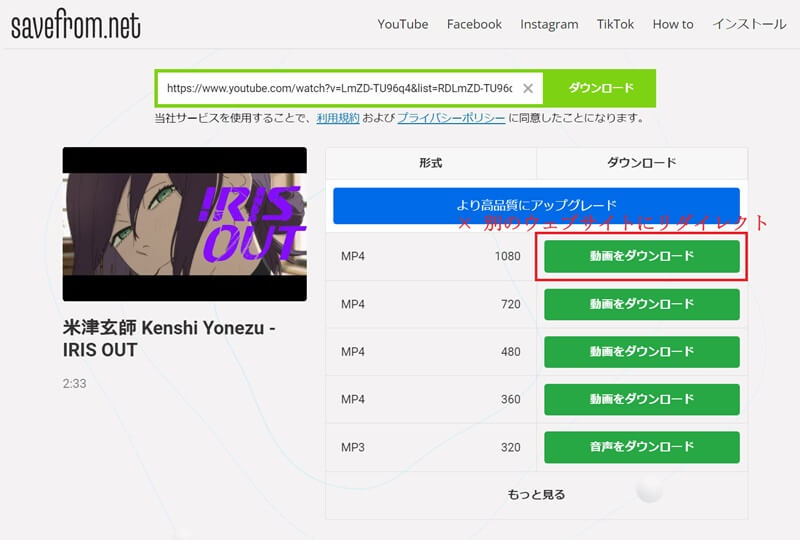
ステップ3、表示されたページで動画形式と画質を選択すると、埋め込み動画のダウンロードが開始されます。
ご注意:
ただし、オンラインサイトには以下のようなデメリットもあります。
- 広告やポップアップが多い
- ダウンロード成功率が安定しない
- 低画質になる場合がある
- 安全性に注意が必要
また、一部の埋め込み動画では正常に解析できないケースもあります。そのため、オンラインサイトで保存できない場合は、次に紹介する「TuneFab VideOne Downloader」のような専用ソフトを使う方法もおすすめです。
方法6、専用ソフトで埋め込み動画をダウンロードする
埋め込み動画を確実にダウンロードしたい場合は、専用の動画ダウンロードソフトを使用するのが有力な選択肢です。特に「TuneFab VideOne Downloader」は、ブラウザ拡張機能やオンラインサイトで保存できなかった動画にも対応しやすく、初心者でも使いやすいソフトです。
ソフト内の内蔵ブラウザから動画を直接ダウンロードできるほか、動画URLを貼り付けて解析する方法にも対応しています。一般的なWeb動画だけでなく、動画配信サービス・SNS動画・ニコニコ動画などの動画保存にも利用できます。実際に検証したところ、m3u8形式の動画もダウンロードできました。
【TuneFab VideOne Downloader】の特徴
- 1,000以上の動画サイトに対応
- URL貼り付けて直接解析可能
- 内蔵ブラウザから動画を保存可能
- m3u8形式のストリーミング動画にも対応
- 最大4K画質&3倍速ダウンロード
- 複数動画の一括ダウンロードに対応
- MP4/MKV/MOVの出力形式に対応
- 音声言語・字幕言語をカスタマイズできる
- 無料お試し版で試用できる
100% 安全
100% 安全
【使い方】TuneFab VideOne Downloaderで埋め込み動画をダウンロードする方法
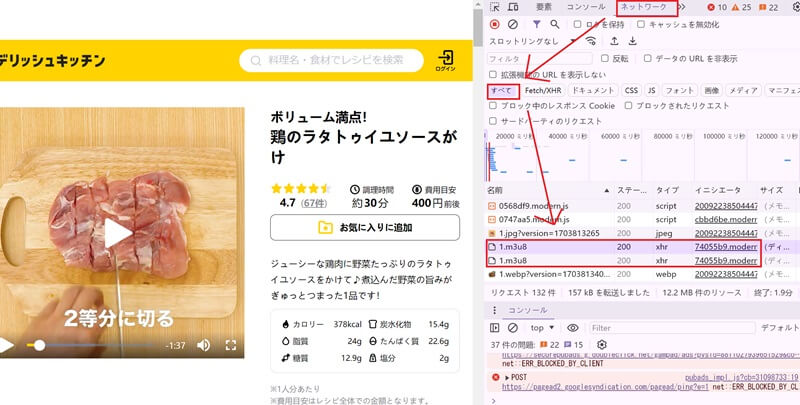
ステップ1、Chromeで動画ページを開き、「F12」を押して開発者ツールを起動します。「ネットワーク」>「すべて」を開いた状態で動画を再生し、表示された動画ファイル(mp4・m3u8など)のURLをコピーします。
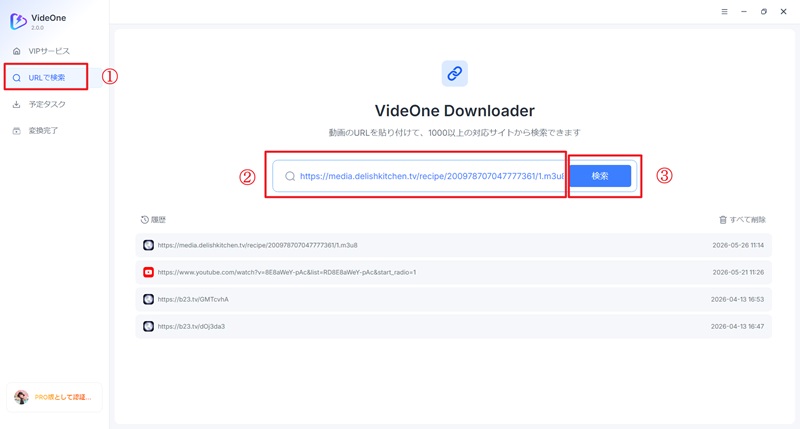
ステップ2、「TuneFab VideOne Downloader」を起動し、左側メニューの「URLで検索」を選択します。取得した動画URLを貼り付けて、「検索」をクリックします。
ご注意:
左側の「VIPサービス」を選択すると、対応動画サイトのWeb版に直接アクセスして動画をダウンロードすることもできます。
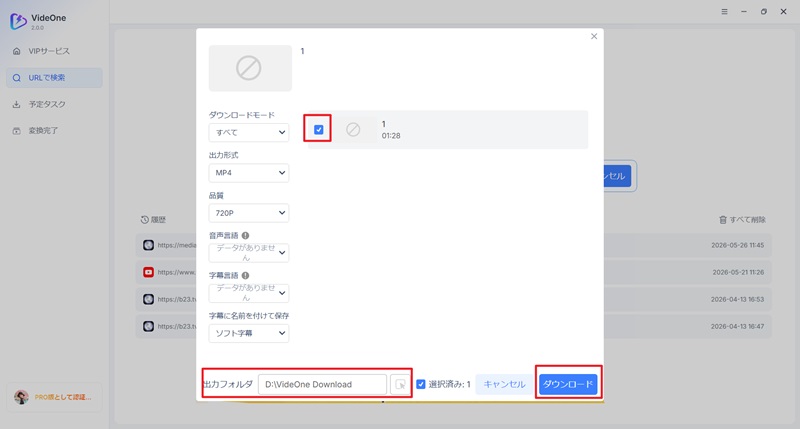
ステップ3、動画の解析が完了したら、ダウンロードしたい動画にチェックを入れます。出力形式、動画品質、出力フォルダなどを設定し、右下の「ダウンロード」をクリックします。
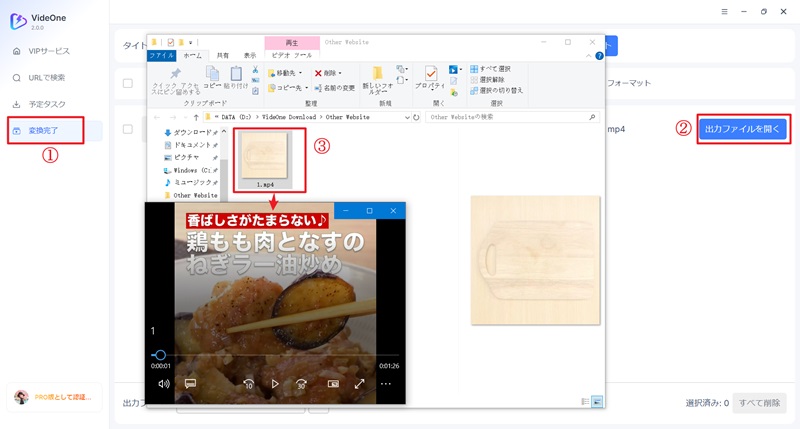
ステップ4、「変換完了」>「出力ファイルを開く」をクリックすると、ダウンロードしたMP4形式の埋め込み動画を再生して確認できます。
実際に試してみると、「TuneFab VideOne Downloader」は埋め込み動画のダウンロード方法としてかなり使いやすく感じました。動画URLを貼り付けて解析できるだけでなく、内蔵ブラウザから直接動画ページを開いてダウンロードすることもできます。特に、m3u8形式の動画をMP4で保存したい場合や、埋め込み動画をまとめてダウンロードしたい場合には、一つの選択肢として検討できます。
100% 安全
100% 安全
埋め込み動画の特徴と注意点
埋め込み動画とは、外部の動画サイトのコンテンツをWebページ(YouTube、Twitter、Vimeo、bilibili、ニュースサイト、ブログ記事、SNSなど)内に表示して再生できる動画のことです。
多くの場合、埋め込み動画はストリーミング再生を前提としており、ダウンロード機能が提供されていません。また、動画URLが非表示になっていたり、DRMによる保護が施されていたりするため、右クリックだけで保存できないケースもあります。
DRM保護がかかっている動画は、通常の方法ではデバイスに正常にダウンロードできません。動画プラットフォーム内のダウンロード機能ではDRMを解除できないため、動画を自由に保存することはできません。しかし、「TuneFab VideOne Downloader」なら、DRM制限を回避してストリーミング動画を確実にダウンロード可能。
- 動画プラットフォームのWebプレイヤー上から直接ダウンロード
- DRM制限のある動画も対応
- 解約後も動画を永久保存
100% 安全
100% 安全
スムーズに埋め込み動画をダウンロードするための注意点は?
- ウイルス・マルウェア対策(怪しいサイトやソフトの使用は避ける)
- 私的な範囲で個人利用(動画サイトの規約に違反しないように)
- 成功率が高いツールを選択(安安全で専門的な動画ダウンローダーを使用)
- 商用利用不可・再配布禁止(自己責任で埋め込み動画保存を行う)
埋め込み動画をダウンロードする際によくあるトラブルシューティングは?
埋め込み動画をダウンロードする際には、画質が落ちることや、途中でダウンロードが停止してしまう可能性があります。うまく埋め込み動画をダウンロードできない場合には、デバイスのインターネット接続状況を確認し、ダウンロード時間帯を変更し、またはほかのデバイスやツールで埋め込み動画を保存してみましょう。
埋め込み動画ダウンロードに関するよくある質問
埋め込み動画のダウンロードは違法ですか?
利用する際は、各サービスの利用規約や著作権法を確認してください。著作権で保護された動画を無断で再配布・共有する行為は避ける必要があります。
m3u8とは何ですか?
m3u8とは、ストリーミング動画の再生情報をまとめたプレイリストファイルのことです。オンライン講座サイトや配信サイトなどでよく使われており、動画データは複数のファイルに分割して配信されます。
通常のmp4動画とは仕組みが異なるため、右クリック保存ではダウンロードできない場合が多く、専用ツールやURL解析が必要になることがあります。
HLS動画とは何ですか?
HLS(HTTP Live Streaming)は、Appleが開発した動画を分割して配信するストリーミング配信方式です。HLS動画とは、このHLS方式で配信されている動画のことです。オンライン講座サイト・ライブ配信・会員制サイトなどで広く利用されており、多くの場合はm3u8ファイルを使って動画データを管理しています。
まとめ
埋め込み動画のダウンロード方法は、動画の形式や配信方式によって異なります。mp4・webmなどの通常動画であれば、右クリック保存やChrome拡張機能で対応できる場合があります。一方、m3u8形式のストリーミング動画や一部の配信動画では、一般的な方法では保存しにくいです。
そのため、まずは簡単な方法から試し、保存できない場合は「TuneFab VideOne Downloader」の利用がおすすめです。URL解析・内蔵ブラウザの両方に対応しており、埋め込み動画を比較的スムーズにダウンロードできます。m3u8動画をMP4で保存したい場合や、複数の埋め込み動画をまとめてダウンロードしたい場合は、ぜひ試してみてください!
100% 安全
100% 安全