






SwitchでU-NEXTを見る方法|公式非対応の対処法&代替策を解説
By 藤原 陽翔
2026/08/25 更新
13.8K 閲覧数
5-minぐらい読めます
自宅のテレビや携帯モードで手軽に映画やドラマ、アニメを楽しめるNintendo Switchですが、「U-NEXTはSwitchで視聴できるの?」「専用アプリはある?」「ブラウザや別の方法で再生できる?」と疑問に思う方も多いでしょう。
特に、スマホやPCだけでなく、大画面やゲーム機で動画配信サービスを楽しみたいというニーズは年々高まっています。
本記事では、SwitchでU-NEXTの映画やドラマを視聴できるのかという基本情報から、実際の利用可否、さらに、代替となる視聴方法についても詳しく解説します。
SwitchでU-NEXT(ユーネクスト)は見られる?
結論から言うと、Nintendo Switchでは現状、U-NEXTの公式アプリは提供されておらず、Switch単体で映画やドラマを直接視聴することはできません。
ただ、SwitchでU-NEXTの作品を楽しみたいという場合、専用ソフト「TuneFab VideOne U-NEXT Downloader」を使って動画をダウンロードし、YouTubeやニコニコ動画などの動画サイトにアップロードする方法があります。
なお、Switchで見られる動画配信サービスは主に以下の通りです。
Switchが対応している主な動画配信サービス:
- Hulu
- ABEMA
- YouTube
- ニコニコ動画
※本記事の「Switch」は主にNintendo Switch/Nintendo Switch Lite/Nintendo Switch(有機ELモデル)を指します。Nintendo Switch 2では動画アプリの対応状況が異なる場合があります。
これらはNintendo eShopからアプリをダウンロードすることで利用できます。一方で、U-NEXTのほか、Netflix、Amazon Prime Video、Disney+など、多くの人気動画配信サービスはSwitchに公式対応していません。
これらの動画配信サービスをSwitchで見たい場合は、本記事で紹介する方法も参照できます。
「裏ワザ」SwitchでU-NEXT(ユーネクスト)を見る方法
それでは、U-NEXTの作品をNintendo Switchで楽しむために考えられる方法をいくつか紹介します。自分に合う方法があれば、ぜひお使いのSwitchで試してみてください。なお、ここで紹介する内容はあくまで参考となる活用例であり、必ずしも利用できるとは限りません。
【おすすめの方法】TuneFabでU-NEXT動画をダウンロードしてYouTube経由でSwitchで見る
この方法は、「TuneFab VideOne U-NEXT Downloader」を使ってU-NEXTの動画をPCにダウンロードし、MP4形式で保存します。
その後、保存したファイルをYouTubeに非公開でアップロードし、SwitchのYouTubeアプリから視聴するという流れです。
SwitchはYouTubeに対応しているため、この方法なら間接的にU-NEXTの作品をSwitchで楽しめます。
TuneFab VideOne U-NEXT Downloaderを使えば、以下のことが可能です。
- U-NEXTの映画・ドラマ・アニメをPCに高画質でダウンロード
- MP4形式で保存し、編集や転送が自由
- ダウンロードした動画は視聴期限なしでオフライン再生可能
- 字幕や音声トラックも保持
TuneFabを使ってU-NEXT動画をMP4に変換すれば、Switchだけでなく、PS5やXBOXでも同じような操作ができます。
今はSwitchでU-NEXT動画が見れないことに困っている方は、下のダウンロードボタンをクリックすれば、無料トライアルから体験できます。
100% 安全
100% 安全
TuneFabをPCにインストールした後、これからの操作手順に従えば、U-NEXT動画を手軽にMP4ファイルに変換できます。
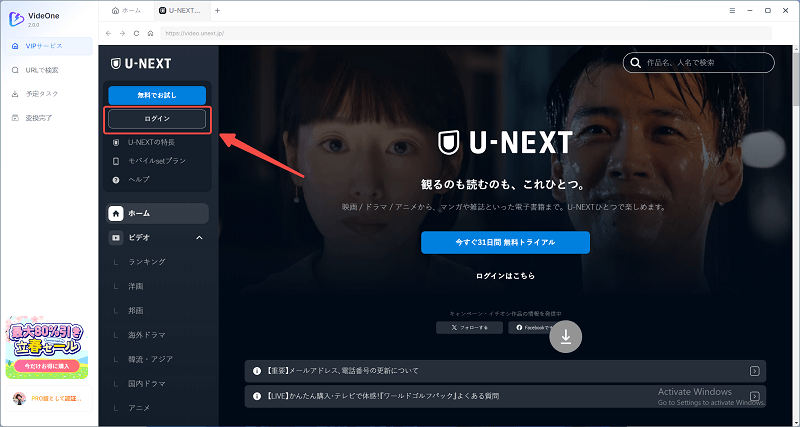
ステップ1、TuneFabを起動し、U-NEXTにログインします。
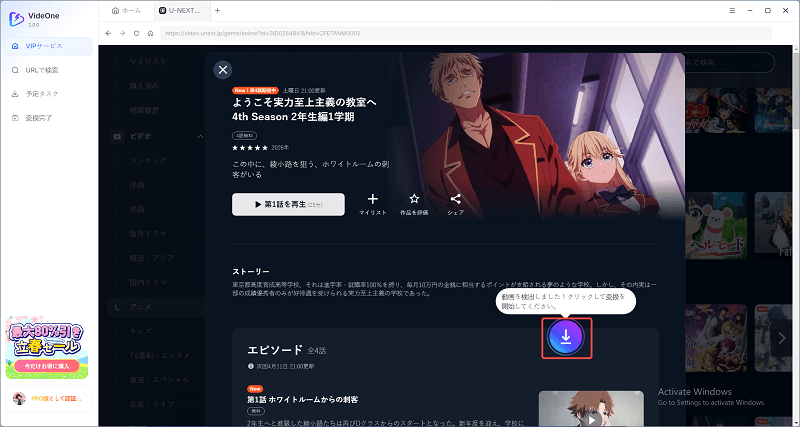
ステップ2、そして、内蔵ブラウザ内でU-NEXTの作品を選択し、青いダウンロードマークをクリックして、ダウンロードが完了すると、動画をMP4形式でPCに保存できます。
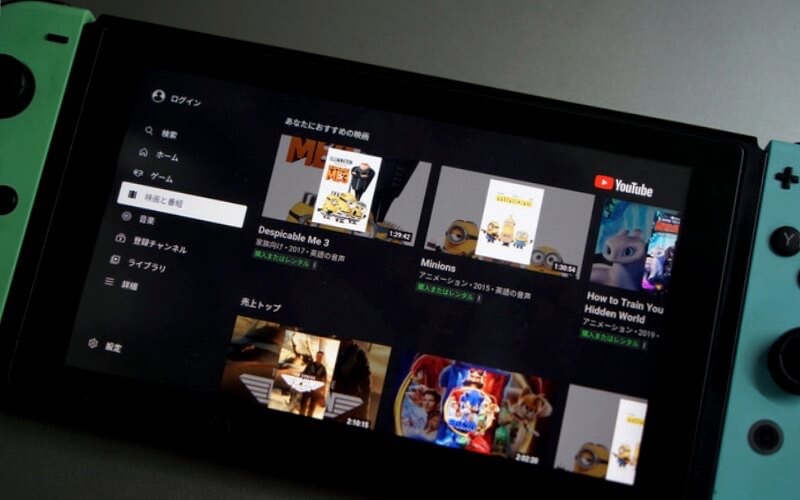
ステップ3、保存したMP4をYouTubeにアップロード(非公開設定)し、SwitchのYouTubeアプリで視聴できます。
これで、「TuneFab VideOne U-NEXT Downloader」によってU-NEXTの好きな動画をSwitchで自由に見られます。
また、TuneFabはU-NEXT動画の一括かつ無損失保存をサポートしていて、効率と品質両方とも保証できます。無料体験版で動作を確認できます。
100% 安全
100% 安全
【その他の方法】内蔵ブラウザ・ミラーリング
SwitchでU-NEXTを視聴する他の方法としては、以下の3つが考えられます。
- Switch内蔵ブラウザでU-NEXTサイトにアクセスする:SwitchのブラウザからU-NEXT公式サイトを開き、動画を再生する方法です。ただし、Switchのブラウザは制限が多く、多くの場合動画を正常に再生できません。
- スマホ・PCの画面をSwitchにミラーリングする:スマホやPCでU-NEXTを再生し、その画面をSwitchにミラーリングして表示する方法です。ただし、Switchはミラーリング受信に正式対応しておらず、成功率は保証できません。
では、以上の方法はどれを選べばいいでしょうか?下表で比較してみましょう。
| 方法 | 実現可能性 | おすすめ度 | 注意事項 |
|---|---|---|---|
| TuneFabでダウンロード→YouTube経由 | 高 | 高 | 長期的に利用するにはTuneFabの有料版を購入する必要があるが、U-NEXT作品を安定してSwitchで視聴可能 |
| Switch内蔵ブラウザでU-NEXTサイトにアクセス | 低 | 低 | ブラウザ制限が多く再生不可が多い |
| スマホ/PCの画面をSwitchにミラーリング | 低 | 低 |
|
比較表からもわかるように、TuneFab以外の方法は、Switch本体の仕様や制限によっては正常に動作しない可能性があります。
今後Switch対応予定が気になる場合は、U-NEXT公式の対応デバイス情報を確認してください。
確実にU-NEXTの作品をSwitchで見たい場合は、「TuneFab VideOne U-NEXT Downloader」によるダウンロード&YouTube経由の方法が最もおすすめです。内蔵ブラウザやミラーリングは手軽に試せますが、成功率や安定性の面で劣ります。
100% 安全
100% 安全
SwitchでU-NEXTを見る代替方法
Nintendo Switchでは現在、U-NEXTの公式アプリが提供されていないため、Switch本体だけで映画やドラマを直接視聴することはできません。しかし、いくつかの代替方法を利用すれば、Switchの使用シーンに近い形でU-NEXTの作品を楽しむことは可能です。ここでは代表的な方法を紹介します。
方法①、テレビのU-NEXTアプリを利用する
Switchはドックに接続してテレビで遊ぶことが多いため、同じテレビでU-NEXTを視聴する方法が最も簡単です。多くのスマートテレビにはU-NEXTアプリが搭載されているため、テレビのアプリストアからインストールしてログインするだけで映画やドラマを大画面で楽しめます。
方法②、スマホやタブレットでU-NEXTを視聴する
スマートフォンやタブレットにはU-NEXTの公式アプリが提供されています。外出先やベッドでSwitchを使うような感覚で、手軽に動画を視聴できます。また、アプリのダウンロード機能を使えばオフライン視聴も可能です。
方法③、PCでU-NEXTを視聴する
パソコンのブラウザからU-NEXTの公式サイトにアクセスすれば、映画・ドラマ・アニメなどをそのまま再生できます。HDMIケーブルでPCをテレビに接続すれば、Switchのようにテレビの大画面で動画を楽しむことも可能です。
方法④、動画を保存して別デバイスで再生する
より自由に視聴したい場合は、U-NEXTの動画をPCに保存しておく方法もあります。たとえば「TuneFab VideOne U-NEXT Downloader」のようなツールを使えば、動画をダウンロードしてオフラインで再生できるため、テレビやPCなどさまざまな環境で楽しめます。
このように、Switch自体はU-NEXTに対応していないものの、テレビ・スマホ・PCなどのデバイスを活用すれば、Switchを使うときと同じような視聴スタイルでU-NEXTの作品を楽しむことができます。
SwitchでU-NEXTを見る際によくある質問
SwitchでU-NEXTやNetflixを今後利用できる可能性はどう?
2026年8月時点では、U-NEXTからNintendo Switch向けアプリの提供予定は公表されていません。今後の対応については、U-NEXTの対応デバイス情報やNintendo eShopを確認してください。
Switchで動画配信サービスを見れない原因と対処法は何?
Switchで動画配信サービスを見れない主な原因と対処法は以下の5つです。
- 本体やアプリが最新バージョンでない👉アップデートを行う
- みまもり設定がオンになっている👉設定を変更して制限を解除
- 本体の日時が合っていない👉インターネットで時刻を同期
- 通信状況が悪い👉Wi-Fiの再接続や有線接続を試す
- 本体の一時的な不具合👉再起動やアプリの再インストール
これで解決しない場合は、Nintendo Switch非対応のサービスである可能性があります。
Switchは動画配信サービスの作品をオフライン再生できる?
SwitchではU-NEXTなど動画配信サービスの作品をオフライン再生することは基本的にできません。
Switchで利用できる動画アプリ(例:YouTubeやHuluなど)はストリーミング再生が前提となっており、スマホのように動画を端末へダウンロードして保存する機能は提供されていないためです。
そのため、Switchで動画配信サービスの作品をオフラインで見たいなら、スマホ・タブレット・PCなど、ダウンロード機能に対応したデバイスを利用するのが一般的です。
まとめ
SwitchでU-NEXTを視聴する方法について解説しました。結論、SwitchはU-NEXTに公式非対応であり、直接視聴はできません。
✅SwitchでU-NEXTを見るための選択肢
- TuneFabでダウンロードしてYouTube経由でSwitchで見る方法:U-NEXT作品をMP4として保存し、Switchでも安定して視聴可能。無料体験版あり
- その他のSwitch上での方法(内蔵ブラウザ・ミラーリング・サポート確認):手軽に試せるが、成功率や安定性は低め
- Switch以外のデバイス(テレビ・スマホ・PC)で視聴する代替方法:Switchにこだわらないならこれらが最も簡単
「TuneFab VideOne U-NEXT Downloader」なら、U-NEXT作品をMP4として保存し、SwitchでもYouTube経由で視聴可能です。無料体験版もありますので、気になる方はお試しください。
100% 安全
100% 安全