






【2026年最新】U-NEXT動画をオフライン再生する方法
By 佐鳥雅子
2026/08/22 更新
25K 閲覧数
8-minぐらい読めます
「飛行機の中でU-NEXTを見たい」
「地下鉄など電波の弱い場所でもU-NEXT動画を楽しみたい」
「通信量を気にせず好きなU-NEXT作品を見たい」
――U-NEXTをオフラインで再生したい理由はさまざまです。特に、旅行や出張前に作品をスマホへダウンロードしておけば、機内モード中でも通信環境を気にせず視聴できます。また、地下鉄や新幹線など、通信が不安定になりやすい場所でも、あらかじめ保存しておいた動画なら再生が途切れにくいのがメリットです。
そこで本記事では、U-NEXTをオフラインで見る方法を、スマホ・タブレット、パソコンに分けて解説します。機内モードでの視聴や電波の弱い場所での再生に適した公式機能だけでなく、PCで動画を保存したい場合や、録画による保存方法についても目的と視聴環境に合わせて、実際に検証した結果を紹介します。
結論から言うと、U-NEXTの動画をオフラインで楽しむ方法は、実は2通りあります:
| 目的・シーン | 推奨手段 | メリット・デメリット | 向いている人 |
|---|---|---|---|
| 通勤・旅行・出張中の短期視聴 (スマホとタブレットでの視聴) |
U-NEXT公式アプリ | ✔️U-NEXT契約中なら追加ソフト不要 ❌視聴期限が最長48時間 ❌アプリ外へ移動不可・PC不可 |
🔸とにかく手軽にスマホで見たい方 🔸1〜2日の移動中だけ利用したい方 |
| PC保存・長期保管・繰り返し視聴 (PCでの視聴、利用) |
TuneFab VideOne U-NEXT Downloader | ✔️PC上のローカルファイルとして管理可能 ✔️MP4などで汎用再生しやすい ❌専用ソフトのインストールが必要 |
🔸お気に入り作品をPCに保存したい方 🔸期限を気にせずオフライン再生したい方 |
この記事を読むとすぐにわかること:
- U-NEXT公式アプリで動画をダウンロードしてオフライン再生する方法
- 公式機能では対応できないPCでのオフライン再生・ローカル保存の方法
- U-NEXT動画を録画して保存する方法は実用的なのか、実際に試した結果
- 手軽さ・対応端末・視聴期限・保存形式など、2つの方法の違い
- U-NEXT動画をオフライン再生できないときに確認すべき原因と対処法
「スマホ・タブレット向け」U-NEXTの動画をダウンロードしてオフライン再生する方法
U-NEXTの公式ダウンロード機能は、スマホやタブレットでのオフライン視聴を想定した機能です。しかし、iPhone・iPad、Androidスマホ・タブレットでは動画を端末に保存して通信なしで再生できますが、PCのブラウザやテレビ向けアプリから動画をダウンロードして保存することはできません。
そのため、パソコンでU-NEXT作品をオフラインで楽しみたい場合は、公式機能以外の方法を検討する必要があります。
この方法が向いているシーン:
- 出張・外勤時の移動中:移動前に動画をダウンロードしておけば、移動中に安定して視聴できます。
- 飛行機の機内で視聴したいとき:機内モードなどでインターネットに接続できない環境でも、事前にダウンロードした作品を楽しめます。
- 地下鉄や電波の弱い場所で視聴するとき:通信状態に左右されにくいため、動画の途中で再生が止まったり画質が低下したりするのを避けられます。
- データ通信量を節約したいとき:Wi-Fi環境であらかじめダウンロードしておけば、モバイルデータ通信を使わずに視聴できます。特に、同じ作品を繰り返し見たい場合は、毎回ストリーミング再生するより通信量を抑えやすいでしょう。
- ローカル保存した動画をスムーズに再生したいとき:端末内にダウンロードしておくことで、通信速度に影響されず、安定した再生を期待できます。
U-NEXTのオフライン再生機能を使う前に確認すべきな件
- U-NEXTオフライン再生機能は一時的に動画を楽しむための機能に過ぎない
注意しておきたいのは、U-NEXTの公式ダウンロード機能は動画ファイルを端末へ永久保存する仕組みではなく、視聴用ライセンスを付与した一時的なオフライン再生機能であり、保存期限や再生条件に一定の制限が設けられています。
さらに、ダウンロード作品には最長48時間の再生期限が設定されており、アプリ内でしか再生できません。 そのため、「移動中に一時的に見たい」のか、「PCに残して長く保存したい」のかで選ぶ方法が変わります。
- U-NEXTのオフライン再生機能を実測した結果
筆者は以下の条件に基づいてU-NEXTオフライン再生機能を実際に使ってみました。
【テスト条件】
- テスト端末:iPhone 17 Pro(iOS 26.4.1)
- 対象作品:『名探偵コナン 隻眼の残像』(時間:約109分)
- 画質スペック:フルHD
- 回線環境:Wi-Fi(下り約100Mbps)
【実際のデバイスを用いた検証データ】
| テスト項目 | 実測結果 |
|---|---|
| ダウンロード結果 | ダウンロードに成功 |
| ダウンロード時間 | 約8~12分 |
| オフライン再生 | 問題なく再生可能 |
| 画質 | フルHD相当で安定 |
| 音ズレ・映像乱れ | 特に確認されず |
| Wi-Fi切断後の再生 | ダウンロード完了後は可能 |
U-NEXTで動画一本をダウンロードする方法
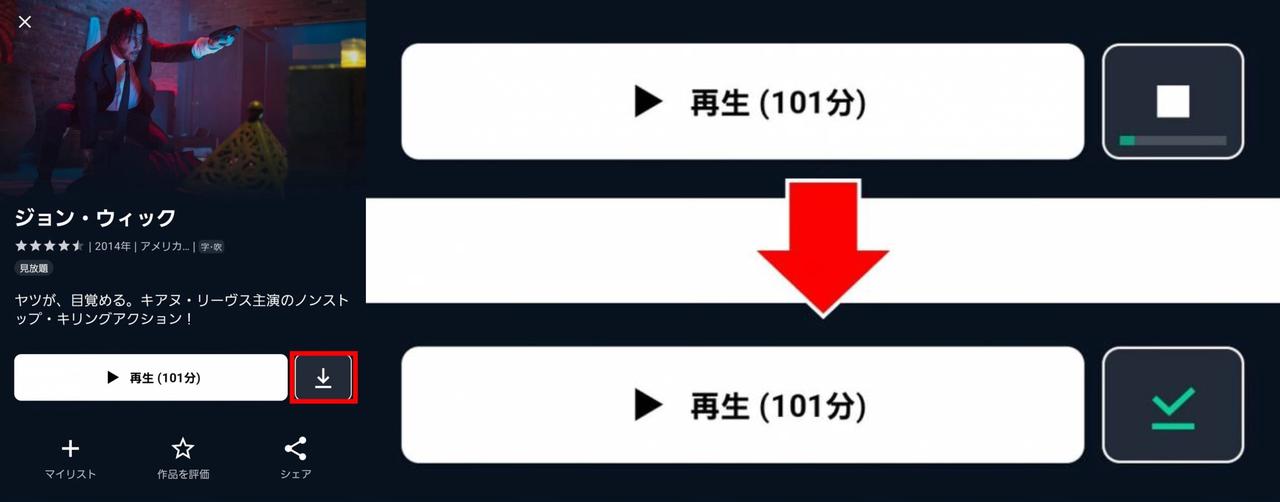
ステップ1、まずU-NEXTに入り、作品ページを開いて[↓]マークをタップしてください。
ステップ2、ダウンロード状況は以下のように進捗バーで表示されており、バーが満タンになったらダウンロードが完了です。
ヒント:
飛行機内で機内モードに切り替えた際、ダウンロード済み作品のタイトル横に「赤いビックリマーク(!)」が表示されることがあります。これは動画データ自体が端末に残っていても、再生に必要なライセンス情報の有効期限が切れている、またはオフライン状態では認証確認ができていないことを意味します。
こうした表示をできるだけ防ぐには、出発前にインターネットへ接続し、「ダウンロード済み」から対象作品を一度再生して、正常に再生できることを確認しておきましょう。再生期限が切れている場合は、この操作で期限が更新されます。
U-NEXTでドラマ・アニメなど複数エピソードをダウンロードする方法
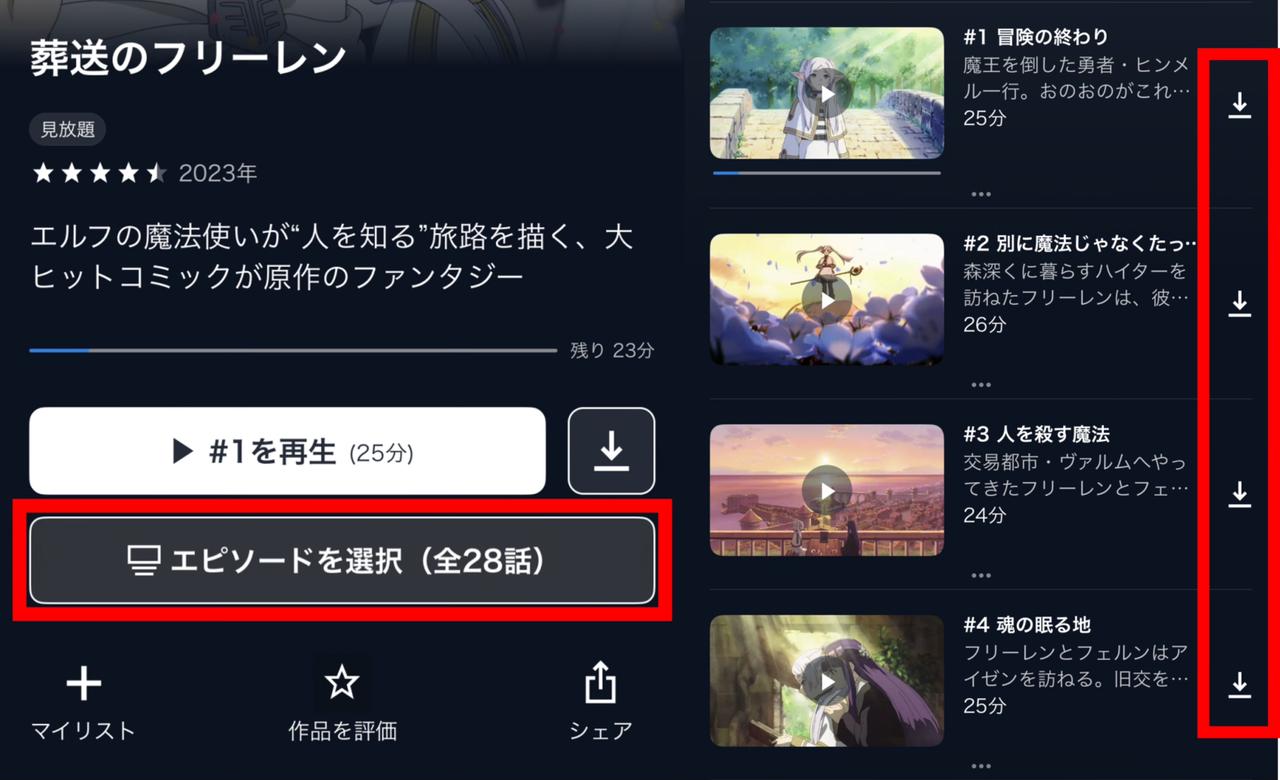
ステップ1、U-NEXTに入って、作品ページで[エピソードを選択]をタップしてください。
ステップ2、各エピソードの右にある[↓]をまとめてタップします。「↓」をタップした分だけ、選択したエピソードを続けてダウンロードできます。
ご注意:
U-NEXT公式ダウンロード機能が使えるのはスマホ・タブレット端末のみです。PCのブラウザやテレビではダウンロード機能が付いていません。PCでU-NEXTの動画をダウンロードしたいなら、ほかのツールが必要です。
U-NEXTでダウンロードした動画をオフライン再生する方法
以上の手順でU-NEXT動画を保存した後、ダウンロード済みの作品をどうやってオフラインで見ますか?これからはその手順を解説いたします。
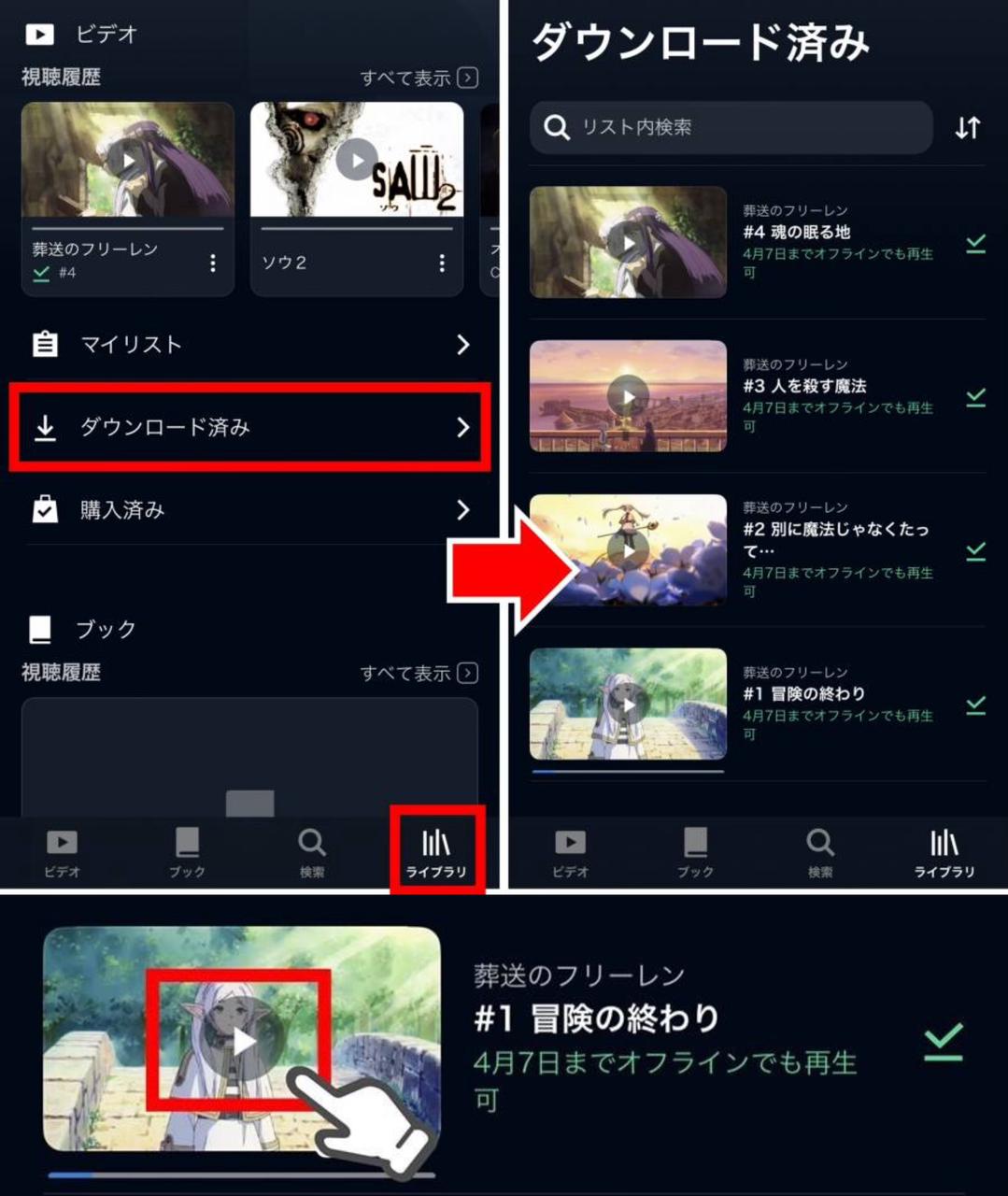
ステップ1、まず、U-NEXTアプリを開き、画面の右下にある[ライブラリ]の中で[ダウンロード済み]をタップしてください。
ステップ2、そして、一覧の中から、見たい作品の再生マークをタップするとオフライン再生できます。
ご注意:
オフライン再生する時、作品の右にあるテキスト部分をタップしないようにしてください。タップすると、通信が発生する可能性があります。
U-NEXTが機内モードでオフライン再生できない際の確認方法
「事前にダウンロードしたから大丈夫」と思っていても、飛行機に乗って機内モードへ切り替えた後、U-NEXTの作品が再生できないケースがあります。その場合、まず確認したいのがダウンロード作品の再生期限や認証状態です。
- ❌ 再生できない場合:「ダウンロード済み」の作品に「!」マークが表示されている場合は、再生期限や認証状態を確認しましょう。通信環境のある場所でU-NEXTを開き、対象作品を再生してみてください。
- ⭕ 再生できる場合:作品にオフライン再生可能な期限が表示されていれば、その期限内は通信なしでも視聴できます。
万が一、搭乗前など、まだWi-Fiやモバイル通信が利用できる場所で、次の手順を試しておきましょう。
出発前に済ませておきたいオフライン再生チェック:
- Wi-Fiまたはモバイル通信に接続する。
- 「ダウンロード済み」から作品を再生する。
- 正常に再生できることと再生期限を確認する。
- 機内モードに切り替え、もう一度再生できるか確認する。
U-NEXTのダウンロード作品には再生期限が設定されているため、ダウンロード完了だけでなく、オフライン再生できることまで出発前に確認することが大切です。
それでも再生できない場合は、端末の利用台数や作品のダウンロード対応状況など、ほかの制限を確認しましょう。
U-NEXTアプリでのオフライン再生の制限
以上に紹介した手順どおりに操作したのに、「作品が再生できない」「ダウンロード済みなのにエラーになる」といったケースでは、単なるアプリ不具合ではなく、U-NEXT側で設けられているオフライン再生時の利用条件に影響されている場合が少なくありません。
つまり、正しく保存したつもりでも、仕様上の制限によって視聴できなくなることがあるのです。そこで、U-NEXTオフライン再生で特に引っかかりやすい主な制限を確認しておくのは重要です。
U-NEXTオフライン再生で知っておきたい制限:
- 視聴期限は最長48時間:ダウンロード開始時点から最長48時間で、作品によって期限は異なります。期限が切れた場合は、インターネットに接続して更新が必要です。
- 動画のダウンロードは1アカウントにつき1台まで:1つの契約でオフライン保存できる端末数には制限があり、複数端末で自由に使うのは難しいです。
- PCでは公式ダウンロード不可:パソコンのブラウザ版U-NEXTには、作品を保存する機能が用意されていません。
- ダウンロード上限は原則25本:ドラマやアニメは1話=1本としてカウントされます。シリーズ作品をまとめて保存するとすぐに上限へ達しやすいです。
- 解約・配信終了で保存済みでも見られなくなる:U-NEXT契約が終了したり、作品自体の配信が終了した場合はライセンス認証が切れて再生できなくなります。
「パソコン向け」U-NEXT動画をパソコンでオフライン再生する方法
U-NEXT公式のダウンロード機能は、スマートフォンやタブレットで作品を持ち出して視聴するための機能です。手軽にオフライン再生できる一方、ダウンロードした作品をPCの動画ファイルとして保存したり、大きな画面で長期的に管理したりする用途には向いていません。
たとえば、飛行機や出張先などで「スマホではなくPCの大画面でU-NEXTを楽しみたい」「お気に入りの作品をずっと手元に残しておいたい」という場合は、PC向けの保存ツールを利用する方法があります。
そこで選択肢となるのが、「TuneFab VideOne U-NEXT Downloader」です。U-NEXTの動画をPCに保存し、インターネットに接続できない環境でもパソコンから視聴したいユーザーに適した専用ソフトです。公式アプリとは異なり、PC上で動画ファイルを管理できる点が大きな特徴です。
100% 安全
100% 安全
U-NEXTのPCオフライン視聴に役立つポイント:
- スマホアプリ内に限定されず、パソコン上で動画ファイルを管理できる
- MP4・MKV・MOVなどに対応、PCで扱いやすい動画ファイルとして保存
- 内蔵ブラウザからアクセス可能、URLをコピーする手間を抑える
- 高速ダウンロードで複数の動画を効率的に保存完了
- 画質・字幕・音声トラックを選択して保存できる
TuneFab VideOne U-NEXT DownloaderでU-NEXTの動画をダウンロードする手順:
まずは、筆者が実際に検証した結果をご覧ください。参考データとしてお役立てください。
| テスト項目 | 実測結果 |
|---|---|
| ダウンロード結果 | ダウンロードに成功 |
| ダウンロード時間 | 約6~9分 |
| 出力画質 | フルHD(1080p) |
| オフライン再生 | 問題なく再生可能 |
| ファイル管理 | PC上で保存・整理可能 |
実測レビュー:
実測では、約109分の作品をフルHD・Wi-Fi(下り約100Mbps)環境で約6~9分で保存できました。MP4形式でPCに保存できるため、U-NEXTアプリに限定されず、ネット環境のない場所でもパソコンの大画面でオフライン視聴しやすいのが特徴です。
ステップ1、「TuneFab VideOne U-NEXT Downloader」を開き、表示された画面でU-NEXTを選択した後、U-NEXTにログインしてください。
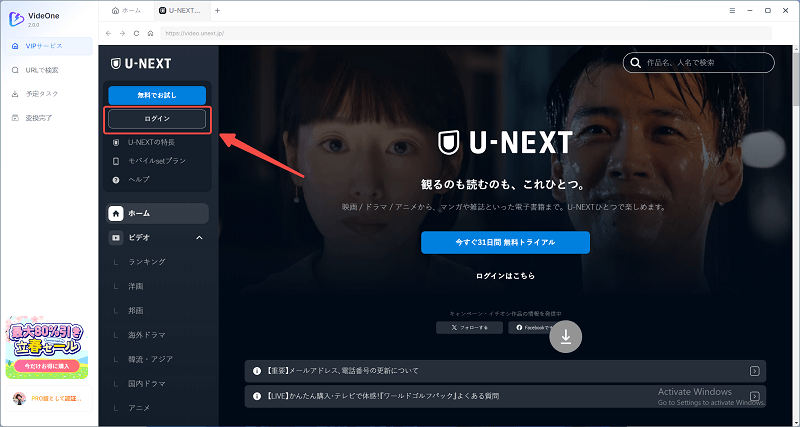
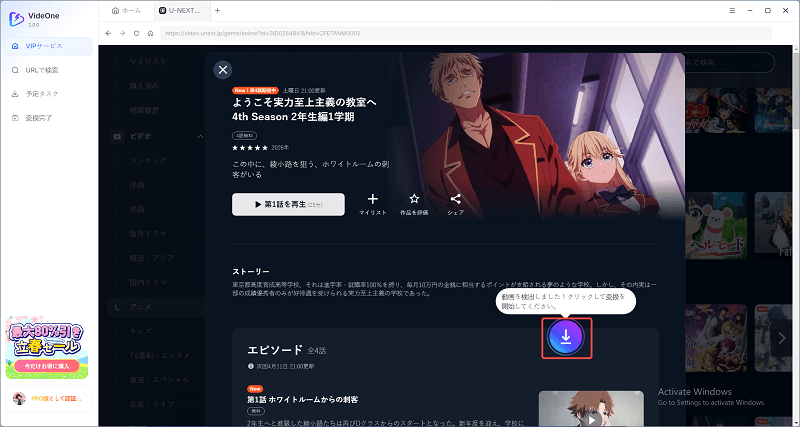
ステップ2、内蔵されたU-NEXTウェブサイトに好きな動画を選んで、右上にあるダウンロードマークをクリックすると、動画をダウンロードリストに追加できます。また、「変換中」タブで動画のキーワードやURLを使って検索し、追加することも可能です。
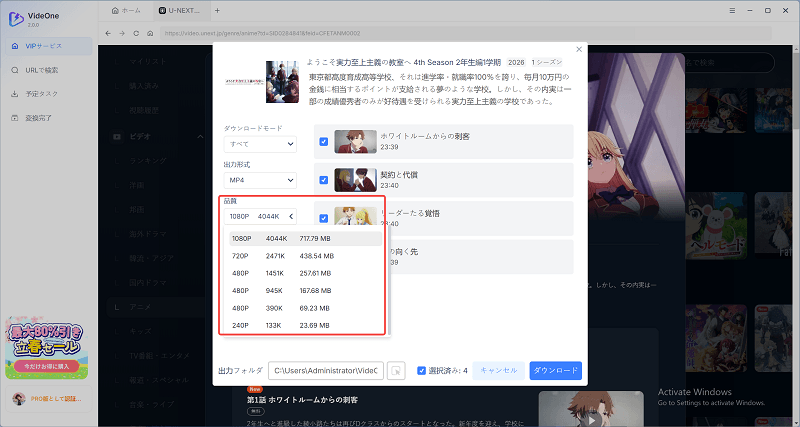
ステップ3、必要に応じて、U-NEXT動画の出力形式、品質、字幕、音声などをカスタマイズしてください。すべての設定が完了したら、右下の「ダウンロード」をクリックし、変換が始まります。
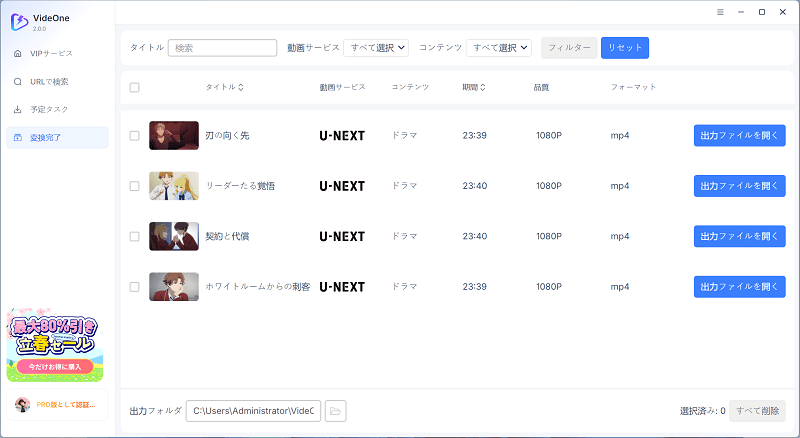
ステップ4、最大3倍速でダウンロードが行われます。しばらくすると、「変換完了」タブにダウンロードした動画が表示されます。「出力ファイルを開く」をクリックして、お好みの動画をオフラインで再生しましょう。
今回の検証では、対象作品を1080pで正常に保存できました。作品や配信方式によって結果が異なる場合があります。興味があれば、「TuneFab VideOne U-NEXT Downloader」は選択肢の一つになれます。
100% 安全
100% 安全
U-NEXTを録画してオフライン再生する方法はどう?実際に試した結論
「U-NEXTの動画をPCに保存したいなら、画面録画でもいけるのでは?」と考える方は少なくありません。実際、PCの録画ソフトやスマホの画面収録機能を使えば、再生中の映像をそのまま記録してオフライン再生用に残そうとすること自体は可能に見えます。筆者もこの考えをもって何度か試しました。正直に言うと、U-NEXTのオフライン再生目的で録画をメイン手段にするのはあまりおすすめできません。なぜかというと2つの理由があります。
理由1.録画したがDRMによって画面が真っ黒になる
一番大きな理由は、U-NEXT側のDRMがかなり強く働いていることです。普通にPCで再生しながら録画ソフトを起動すると、録画ファイルを確認した際に映像部分だけ真っ黒で音声しか入っていない、あるいはプレーヤー画面が黒塗りになるというケースが非常に多いです。録画ソフトや端末環境を変えて試しても、コンテンツ保護の影響で映像が黒くなる場合があり、安定した方法とは言えませんでした。
理由2.録画は再生時間=保存時間になる
録画は作品の再生時間とほぼ同じ時間が必要です。長編映画や複数話を保存する場合は作業時間が長く、途中のスリープや通知などによって録画結果に影響が出る可能性もあります。
結論:
U-NEXT以外の一般的な画面録画には利用できますが、U-NEXT作品の保存方法としては安定性が低く、今回の検証ではおすすめしにくい結果でした。
どっちがいい?U-NEXTオフライン再生ための2つの方法を比較
| 項目 | U-NEXT公式アプリ | TuneFab VideOne U-NEXT Downloader |
|---|---|---|
| 利用端末 | スマホ・タブレットのみ | Windows / Mac PC |
| 保存形式 | アプリ内一時キャッシュ | MP4 / MKV / MOV |
| オフライン再生期限 | 最大48時間 | ローカルファイルとして管理 |
| U-NEXT解約後の視聴 | 不可 | 可能 |
| PC保存 | 不可 | 可能 |
| ダウンロード速度 | 通信環境依存・普通 | 最大3倍速 |
| 保存成功率 | 高いが制限多い | 今回のテストでは正常保存 |
| 字幕保存 | アプリ内のみ | ソフト字幕/外部字幕対応 |
| 複数話一括保存 | やや不便 | 可能 |
| 操作の手軽さ | 簡単 | 比較的簡単 |
結論:
2つ方法を実際の使い勝手で比べると、
- スマホ・タブレットで短期オフライン視聴:公式アプリ
- PC上の動画ファイルとして管理:TuneFab VideOne U-NEXT Downloader
というのが率直な結論です。
公式アプリは「一時的に見るだけ」、録画は「失敗覚悟で1本だけ」という位置づけに対して、「TuneFab VideOne U-NEXT Downloader」はPCへ安定して保存でき、視聴期限にも縛られず、あとから他端末でも再生しやすいため、U-NEXT作品を本当にオフラインで楽しみたい人には最も現実的な選択肢と言えるでしょう。
100% 安全
100% 安全
U-NEXTの動画がオフライン再生できない時の原因・対処法
一部の作品はダウンロードに対応していない
U-NEXTでは、全ての作品がダウンロードできるのではなく、例えば、アダルト動画に特化したその他のジャンル(H-NEXT)はもともとダウンロードできないのです。また、ダウンロード対象外の作品の詳細ページには、ダウンロードボタンが表示されないのです。
対処法:
U-NEXTで配信されるすべての映画、ドラマなどコンテンツのダウンロードに全般対応できる「TuneFab VideOne U-NEXT Downloader」を代わりに利用してください。
関連記事:
U-NEXTアプリのバージョンが古い
スマホやタブレットでのU-NEXTアプリのバージョンが古すぎる場合は、ダウンロード機能に対応できなくなる可能性があります。
対処法:
U-NEXTアプリを最新バージョンへアップデートした後、もう一度作品をダウンロードしてみてください。
ダウンロードできる作品数が制限されている
U-NEXTでは、一つのアカウントにつきダウンロードできる作品数は25本までというルールがあります。上限に達したら、作品がダウンロードできなくなります。
対処法:
こういう場合、見終わった作品を削除すれば、新しい動画がダウンロードできるようになります。
作品の有効視聴期限が切れた
U-NEXTでは、ダウンロードした動画のオフライン再生できる時間が制限されており、最大で48時間となっています。そのため、有効期限が切れている場合、作品がオフライン再生できなくなります。
対処法:
インターネットに接続し、「ダウンロード済み」から対象作品を再生すると期限を更新できます。ただし、レンタル作品であれば、ダウンロードしてオフライン再生できますが、ダウンロードしているにも関わらず、「レンタル開始から」48時間内に見終わらないといけないのです。ご注意ください。
ダウンロードできるデバイスの台数制限を超えた
U-NEXTでは、一つのアカウントにつきダウンロードできるデバイスの台数は1台のみになっています。そのため、ほかのデバイスでU-NEXTの動画をダウンロードしようとすると、エラーが表示されます。
対処法:
お使いのデバイスでダウンロード済みの作品をすべて削除して、新しいデバイスから作品をダウンロードすればいいのです。
端末の容量が不足
U-NEXT公式では、1時間作品のダウンロード通信量は約450MBが目安と案内されています。そのため、いくつかの動画をダウンロードすれば、大量のストレージ容量が必要です。お使いの端末の空き容量が不足である場合、作品をダウンロードすると、赤いビックリマークが表示されてオフライン再生ができないです。
対処法:
不要な写真や動画などをバックアップした後削除して、容量をあけておく必要があります。
ダウンロード機能が利用できない
前にも言いましたが、U-NEXTのダウンロード機能はスマホ・タブレット端末のみ使えます。PCのブラウザやテレビではダウンロード機能が付いていません。そのため、Windows/Macパソコンでブラウザ版のU-NEXTを利用する場合は、ダウンロード機能がないので、オフライン再生ができません。
対処法:
U-NEXT公式にはPCへのダウンロード機能がないため、PCでオフライン視聴したい場合は、公式以外の方法を検討する必要があります。「TuneFab VideOne U-NEXT Downloader」という強力なソフトを利用すれば、PCのU-NEXTブラウザ版で動画のオフライン再生が実現できます。
100% 安全
100% 安全
U-NEXTのオフライン再生によくある質問
U-NEXTの動画をオフライン再生する際によくある質問と回答をまとめています。
ユーネクストのオフライン再生は海外でもできますか?
U-NEXTのオフライン再生は海外でも可能です。日本国内で事前にダウンロードした作品は、再生期限内であれば海外でもオフライン再生できます。
U-NEXTオフライン再生ためのダウンロードにかかるギガはどれくらい?
必要な通信量は作品・画質によって異なります。U-NEXT公式では、1時間作品のダウンロードで約450MBが目安と案内されています。モバイル通信量を抑えたい場合はWi-Fiでのダウンロードがおすすめです。
U-NEXTでダウンロードした動画をどう削除するか?
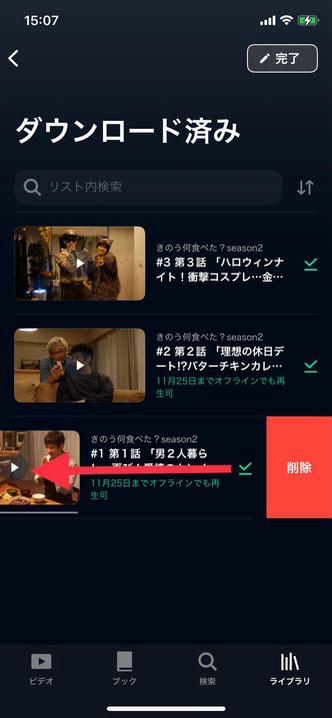
ステップ1、U-NEXTアプリを開き、「ダウンロード済み」の作品一覧で動画を左側にスワイプします。
ステップ2、そして、動画の右に表示される「削除」というテキストをタップすれば削除できます。
U-NEXTを解約した後、ダウンロード済みの動画はまだ見られるか?
U-NEXTを解約すると、ダウンロード済みの動画はすべて再生できなくなります。さらに、オフライン再生用の動画データは端末に残っていても再生ができないのです。そのため、やはり「TuneFab VideOne U-NEXT Downloader」によってU-NEXTの動画を永久に保存したほうがお勧めです。
100% 安全
100% 安全
U-NEXTの動画をダウンロードする時、画質を変更できるか?
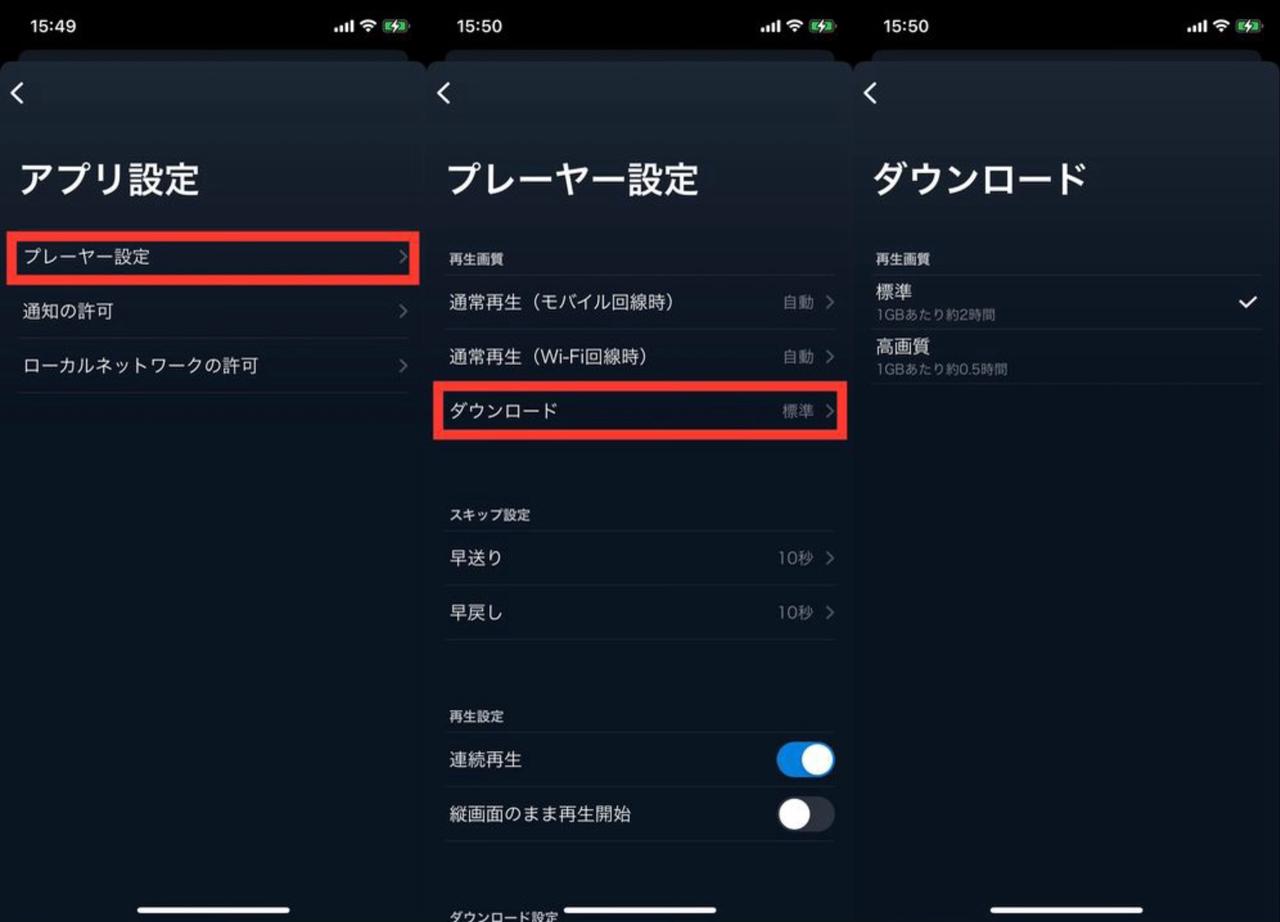
もちろんできます。手順は以下のようです。
ステップ1、U-NEXTアプリを開き、右上の人型アイコンをタップして、「マイページ」からアプリ設定に入ります。
ステップ2、表示された画面でプレーヤー設定→ダウンロードの順にタップして、「ダウンロード」画面で標準や高画質のいずれかを選択してください。
U-NEXTのオフライン再生に関する記事
まとめ
本記事では、U-NEXT動画をオフラインで楽しむ方法として、公式アプリのダウンロード機能、PC向けのU-NEXT動画ダウンローダー、画面録画の3つを比較しながら紹介しました。
- 手軽さ重視:スマホやタブレットで一時的に視聴するなら、公式アプリのダウンロード機能が便利です。
- PCで保存・視聴:大画面でU-NEXT作品を楽しみたい場合や、動画ファイルとして管理したい場合は「TuneFab VideOne U-NEXT Downloader」が適しています。
このように、スマホで手軽にオフライン視聴するなら公式機能、PCでより自由に動画を保存・管理したいなら「TuneFab VideOne U-NEXT Downloader」という使い分けがおすすめです。今回の検証では1080pで正常に保存できました。
100% 安全
100% 安全