






【2026版】U-NEXTの動画をMP4形式でダウンロードする方法
By 藤原 陽翔
2026/08/12 更新
24.4K 閲覧数
5-minぐらい読めます
U-NEXTの動画をMP4形式で保存できれば、インターネット環境がない場所でも再生しやすくなるほか、対応デバイスの幅が広がり、より自由に動画を楽しめます。しかし、U-NEXTの公式ダウンロード機能では動画をMP4ファイルとして保存することはできず、ダウンロードした作品もアプリ内でしか再生できません。
そこで本記事では、U-NEXTの公式ダウンロード機能の制限を解説したうえで、U-NEXT動画をMP4形式で保存する方法や、それぞれのメリット・注意点を分かりやすく紹介します。オフラインで快適に視聴したい方や、動画をさまざまなデバイスで再生したい方は、ぜひ参考にしてください。
30秒でわかる結論要約:U-NEXTからMP4へのダウンロード方法
1.(一番おすすめ)専用ダウンロードソフト
実測データ(目安): 45分前後の動画は約3~6分/3本とも保存成功/1080pで保存できました
2. Chrome拡張機能
実測データ(目安): 1本動画=再生時間そのまま(5分の動画なら約5分以上)/画質劣化がある
結論:U-NEXTの公式ダウンロード機能で動画をMP4に保存不可
U-NEXT公式アプリでダウンロードした動画は、U-NEXTアプリ内でのみ再生できる保護されたデータとして保存されます。MP4ファイルとして取り出したり、VLCなどの一般的なプレーヤーで再生したりすることはできません。
つまり、公式機能では「動画のダウンロード保存」ではなく、「一時的なオフライン視聴」に過ぎません。公式アプリにダウンロードした動画は、保存先フォルダを確認できたとしても、通常のメディアプレイヤー(VLCやQuickTimeなど)で再生することはできず、USBメモリへコピーしてテレビで再生することもできません。
U-NEXTの公式ダウンロード機能の制限:
- 公式アプリでのみ視聴可能: 保存した動画はスマホ・タブレットの「U-NEXTアプリ」内でのみ再生できます。PCへのダウンロードは公式にはサポートされていません。
- 視聴期限の制限: ダウンロード再生期限は最長48時間で、作品によって異なります。視聴期限が切れた場合は、インターネットに接続して期限を更新する必要があります。
- 作品の配信終了に伴う削除: U-NEXTでの配信期間が終了した作品は、たとえダウンロード済みであってもダウンロード済のリストから削除され、再生できなくなります。
- デバイス台数制限: ダウンロード再生できる端末は、ビデオの場合1アカウントにつき1台までです。
- ダウンロード対象制限:ダウンロードボタンがない映画やシリーズ作品は保存不可
U-NEXT公式ダウンロードの形式はDCV|MP4との違いを比較
| 比較項目 | DCV形式(U-NEXT公式ダウンロード) | MP4形式 |
|---|---|---|
| ファイル形式 | DCV(専用暗号化形式) | MP4(一般的な動画形式) |
| 再生可能な環境 | U-NEXTアプリ内のみ | PC・スマホ・テレビなど幅広く対応 |
| オフライン視聴 | ○(アプリ内のみ可能) | ○(対応プレーヤーで再生可能) |
| ファイルの移動・管理 | 不可 | 可能 |
| DRM保護 | あり | 保存方法によって異なる |
| 汎用性 | 低い | 高い |
総じて言えば、U-NEXTの公式ダウンロード機能でダウンロードした「DCV」は公式アプリにのみ読み込み可能な特殊形式であり、編集や他デバイスへの転送は不可能です。
U-NEXTのMP4保存には別のツールが必要
このような制限を補うために、「U-NEXTの動画をMP4形式で保存して自由に楽しみたい」場合には、専用の動画ダウンロードツールを利用する必要があります。
代表的な方法として、以下の3つが挙げられます。
| 目的 | おすすめ方法 | 注意点 |
|---|---|---|
| 高画質・安定したMP4保存をしたい | TuneFab VideOne U-NEXT Downloader | 無料版の制限を明記 |
| ソフトをインストールせず手軽に保存したい | Screen Recorder for Google Chrome | 録画品質や長時間録画の安定性に注意 |
| PC画面をそのまま録画したい | FonePaw PC画面録画 | 動画時間と同じ録画時間が必要 |
以下では、それぞれの方法を実測データに基づいて詳しく解説します。
本記事のU-NEXT動画をMP4形式でダウンロードする方法の検証条件:
- 検証環境:Windows 11、macOS 最新版
- 回線:光回線(下り約100Mbps)
- 対象動画:U-NEXTで配信されている映画、ドラマ、アニメなどの動画コンテンツを中心に検証
- 出力形式:MP4
- 確認した項目:ダウンロード成功率、ダウンロード速度、MP4画質、作業時間、操作の簡単さなど
- 更新情報:2026年8月の実測データをもとに、各方法の処理時間・成功率・保存品質を再確認済み
※U-NEXT側の仕様変更、動画の配信状況、利用するツールや録画環境、通信速度、PC性能などによって、ダウンロード成功率や処理速度、保存できる画質は変動する場合があります。本記事で紹介する評価は、実際の検証結果をもとにした目安としてご参照ください。
ご注意
U-NEXT動画を外部ツールで保存する場合は、U-NEXTの利用規約、コンテンツの権利状況、著作権法上の扱いを確認してください。私的利用目的であっても、すべての保存方法が認められるとは限りません。保存した動画の第三者への共有・配布・販売・インターネットへの公開は避けてください。
方法1.専用ダウンローダーでU-NEXTの動画をMP4形式でダウンロードする
実測データ:
- ダウンロード完了率:3本中3本正常保存
- 処理時間:約45分のドラマを3本で検証したところ、いずれも3〜6分程度で完了
- MP4画質:安定して高画質を維持。映像の乱れや音ズレが少ない
- 保存後の整理しやすさ:ファイル名・保存先を設定でき、管理しやすい
「TuneFab VideOne U-Next Downloader」は、U-NEXT動画をMP4形式で保存できる専用ソフトです。高画質出力や高速処理に対応し、映画・ドラマ・アニメなどを効率よく管理したいユーザーに適しています。U-NEXTから保存したMP4は、画質を1080pで維持でき、字幕や音声もそのまま保持されていました。ダウンロードした動画はMP4形式のため、スマホやPCなどに転送して自由に再生できます。
特に、U-NEXTで視聴可能な作品のほとんどに基本的に対応しています。今回の検証では、一部の有料作品でも解析できました。ただし、作品ごとの利用条件や視聴権限を確認する必要があります。確実にMP4で保存したい方にとって、実用性の高い方法といえるでしょう。
100% 安全
100% 安全
この方法に向いている人:
- U-NEXTから好きなドラマ・アニメ・映画・番組作品を長期保存したい人
- オフライン再生で通信量を節約したい人
- 自分専用の動画ライブラリを作りたい人
- 複数デバイスで動画を自由に再生したい人
- 海外や移動中の環境で動画をオフラインで視聴ししたい人
「TuneFab VideOne U-Next Downloader」でU-NEXTの動画をMP4形式にダウンロードする手順:
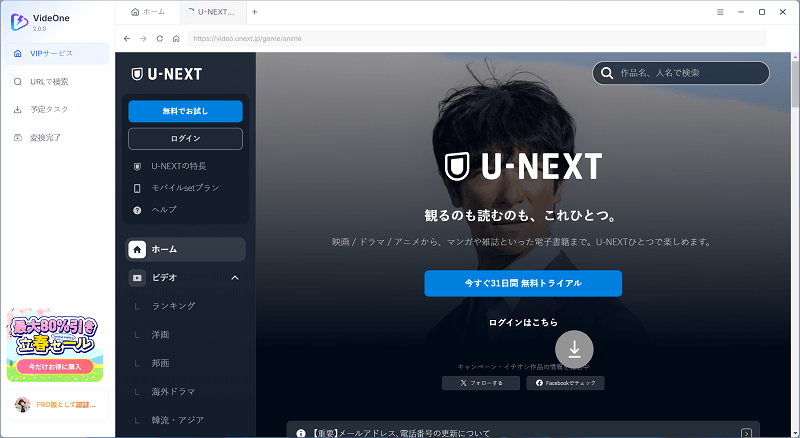
ステップ1、TuneFab VideOne U-Next Downloaderをダウンロード後に起動し、動画サービスを選択します。U-NEXTアカウントにログインして、保存したい動画を検索します。
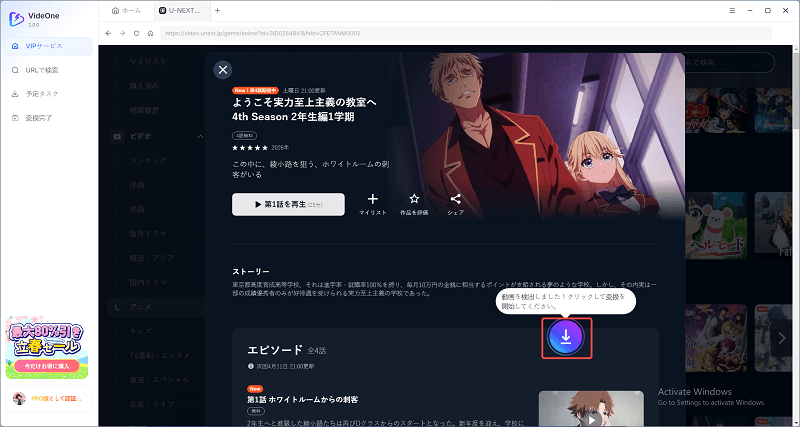
ステップ2、保存したいU-NEXT動画の詳細ページに入り、ダウンロードボタンをクリックします。
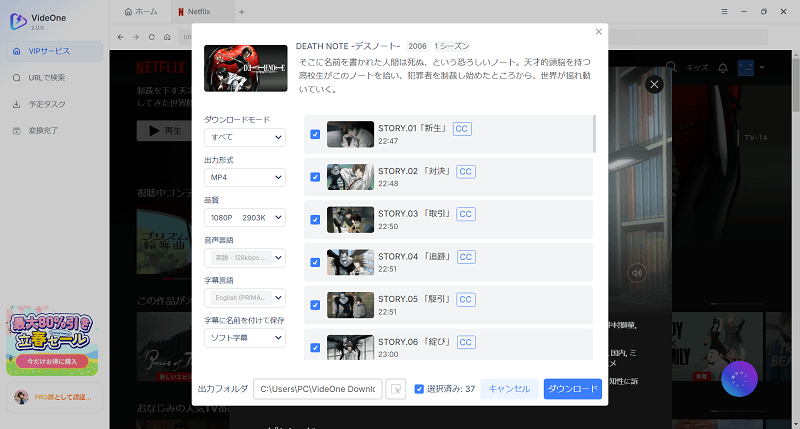
ステップ3、U-NEXT動画の出力形式やエピソードを選択します。MP4形式を選択し、画質や字幕・音声などを設定して、「ダウンロード」をクリックします。
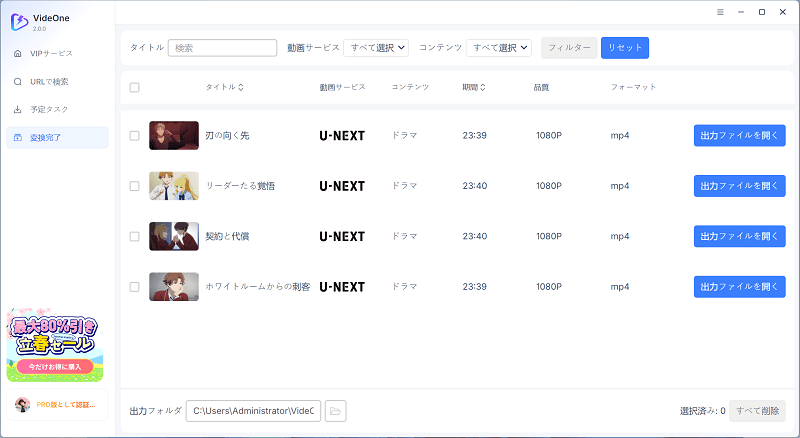
ステップ4、最大3倍の高速ダウンロードが行われ、数分後U-NEXT動画がパソコンにMP4形式で保存できます。
「TuneFab VideOne U-Next Downloader」を使って、U-NEXTから好きな動画作品をMP4形式で複数の動画を保存して、他の端末やプレイヤーに転送すれば自由に管理・再生できるため、U-NEXT視聴者にとってはとても快適です。無料体験版で操作性を確認できます。
100% 安全
100% 安全
方法2.Chrome拡張機能でU-NEXTの動画をMP4形式でダウンロードする
実測データ:
- ダウンロード完了率:3本中2本正常保存
- 処理時間:約45分のドラマを3本で検証したところ、録画時間を含め1本あたり約46〜50分で完了
- MP4画質:標準画質では比較的安定。通信状況やブラウザ負荷によってフレーム落ちが発生する場合がある
- 保存後の整理しやすさ:MP4形式で保存できるが、ファイル名の変更や保存先の整理は手動で行う必要がある
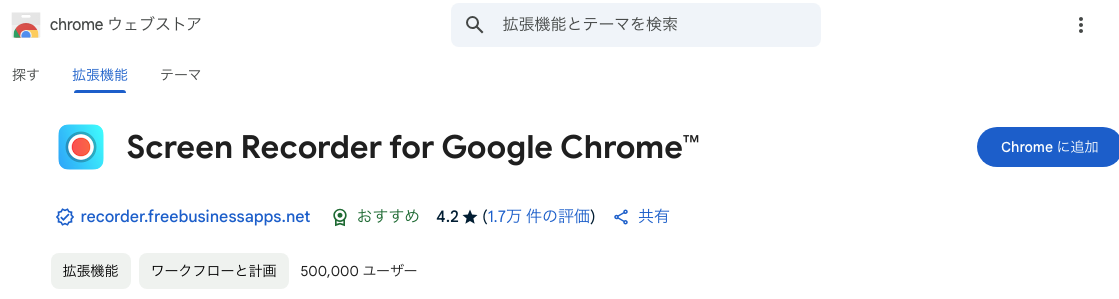
「Screen Recorder for Google Chrome」は、Google Chromeに追加して利用できる無料の画面録画拡張機能です。ソフトをインストールすることなく、ブラウザ上で再生している動画や画面全体、特定のタブなどを手軽に録画し、MP4形式で保存できます。一般的なWeb画面の録画には手軽ですが、U-NEXTではコンテンツ保護の影響を受けるため、安定した方法ではありません。
この方法に向いている人:
- ソフトをインストールせずに手軽に録画したい人
- Chromeブラウザだけで作業を完結させたい人
- 短時間のU-NEXT動画を保存したい人
- 無料で利用できる録画方法を試したい人
- シンプルな操作性を重視する初心者ユーザー
「Screen Recorder for Google Chrome」でU-NEXTの動画をMP4形式にダウンロードする手順:
ステップ1、Chromeウェブストアから「Screen Recorder for Google Chrome」をインストールし、ブラウザ右上にピン留めします。
ステップ2、U-NEXTで動画を開き、Screen Recorderの「キャプチャ画面」を選択します。録画対象のChromeタブを指定して「共有」をクリックします。
ステップ3、U-NEXTの動画を最後まで再生します。録画は動画の再生と同時に進行します。
ステップ4、録画を停止し、内容を確認して「コンピュータに保存する」をクリックすると、MP4形式で保存できます。
注意:
U-NEXTはDRM(デジタル著作権管理)によって動画コンテンツを保護しており、暗号化された配信データを利用しています。そのため、基本的な録画機能のみ搭載するブラウザ拡張機能やU-NEXTの動画URLを検知できない場合があります。
方法3.画面録画ソフトでU-NEXTの動画をMP4形式でダウンロードする
PCの画面録画ソフトを使えば、U-NEXTで再生している動画を録画し、MP4形式のファイルとして保存できます。そこで筆者も、U-NEXT動画をMP4形式で保存する方法として「FonePaw PC画面録画」を実際に試しました。
しかし、実測結果を踏まえると、U-NEXT動画をMP4形式で保存するメインの方法としてFonePaw PC画面録画をおすすめするのは難しいという結論になりました。主な理由は、DRMによる録画トラブルと、MP4化にかかる時間の長さです。
- 結論1:DRMの影響で映像を正常に録画できない場合がある
U-NEXTの動画にはDRMによるコンテンツ保護が施されているため、作品や再生環境によっては、画面録画したMP4ファイルで映像が正常に表示されない場合があります。
実測レビュー:
実際にU-NEXTの動画を再生しながらFonePaw PC画面録画で録画したところ、音声は記録されているものの映像部分が黒くなる、または動画を正常に録画できないケースが確認されました。ブラウザやPCの環境によって録画結果が変わる場合もあり、すべてのU-NEXT作品を安定してMP4化できるとは言えません。
- 結論2:MP4化には動画の再生時間とほぼ同じ時間が必要
仮にFonePaw PC画面録画でU-NEXT動画を正常に録画できたとしても、動画を再生しながらリアルタイムで録画する必要があるため、MP4ファイルの作成には動画の再生時間とほぼ同じ時間がかかります。
実測レビュー:
今回の実測では、約45分のU-NEXT動画をMP4形式で保存するのに、録画だけで約45分かかりました。さらに、複数の動画を保存する場合は必要な時間もその分だけ増えます。例えば3本の動画を保存する場合、単純計算で2時間以上PCを録画状態にしておく必要があります。
実測した結果、「FonePaw PC画面録画」は、録画に成功すればU-NEXT動画をMP4形式で保存できるものの、DRMの影響による黒画面のリスクがあり、さらに動画の再生時間と同じだけ録画時間が必要というデメリットがあります。
そのため、U-NEXT動画を継続的に保存する方法としては、効率がよいとは言えません。特定の動画を1本だけ録画したい場合などの補助的な方法として検討する程度にとどめ、複数のU-NEXT動画を効率よくMP4形式で保存したい場合は、専用のダウンロードソフトを利用する方法のほうが適しています。
どれがいい?U-NEXT動画をMP4にダウンロードする方法の比較
| 優先順位 | 1位 | 2位 | 3位 |
|---|---|---|---|
| 方法 | TuneFab VideOne U-NEXT Downloader | Screen Recorder for Google Chrome | FonePaw PC画面録画 |
| おすすめ度 | ★★★★★ | ★★★☆☆ | ★★☆☆☆ |
| 向いているケース | U-NEXT動画を高画質MP4で効率よく保存したい人、複数作品を管理したい人 | ソフトをインストールせず、簡単に短時間の動画を保存したい人 | 録画設定を細かく調整したい人、U-NEXT以外の画面録画にも利用したい人 |
| MP4画質 | ◎ 安定した高画質を維持。映像の乱れや音ズレが少ない | △ 標準的な画質。環境によってフレーム落ちや画質低下が発生する場合あり | ○ 高画質設定では比較的安定。PC性能や設定によって品質が変動 |
| 総合評価 | U-NEXT動画のMP4保存に特化した方法。処理速度・画質・操作性のバランスが最も優れている | 手軽さは魅力だが、長時間動画や安定性を重視する場合は不向き | DRM保護によって失敗しやすいため、あくまで補助的な手段として扱うことをお勧め |
高画質・高速処理・管理のしやすさを重視するなら「TuneFab VideOne U-NEXT Downloader」という高機能U-NEXTダウンローダーがおすすめです。U-NEXT動画をMP4ファイルとして保存したい場合、専用ツールのため操作がシンプルで、複数動画の保存やファイル整理にも向いています。
録画機能を幅広く活用したいなら「FonePaw PC画面録画」が適しています。リアルタイム録画のため時間はかかりますが、録画範囲や画質設定を細かく調整でき、U-NEXT以外の画面録画にも利用できます。 しかし、画面が真っ黒になるトラブルが発生しやすいことに注意してください。
100% 安全
100% 安全
無料・手軽さを優先するなら「Screen Recorder for Google Chrome」が選択肢になります。インストール不要で始められる一方、録画方式のため長時間作品では作業時間が長くなり、PC環境による影響も受けやすい点に注意が必要です。
結論:
総合的に見ると、U-NEXT動画をMP4形式で効率よく保存したいユーザーには「TuneFab VideOne U-NEXT Downloader」、録画用途も兼ねたいユーザーには「FonePaw PC画面録画」、簡単な保存方法を試したいユーザーには「Screen Recorder for Google Chrome」がおすすめです。
U-NEXT動画をMP4にダウンロードする際によくある質問
ここで、U-NEXT動画をMP4にダウンロードする際によくある質問と回答をまとめます。
スマホだけでU-NEXTをMP4化できますか?
スマホ単体では、U-NEXT動画をMP4形式で保存することはできません。 MP4ファイルとして保存するには、PC(Windows/Mac)と「TuneFab VideOne U-Next Downloader」などの専用ダウンロードソフトが必要です。PCで保存したMP4ファイルは、iPhoneやAndroidへ転送すれば、公式アプリに依存せず自由にオフライン再生できます。
ダウンロードしたMP4形式のU-NEXT動画の画質は落ちますか?
基本的には、適切な設定でダウンロードすれば画質が大きく低下することはありません。 例えば、「TuneFab VideOne U-Next Downloader」では、配信品質に応じた解像度で動画を保存できるため、高画質のままMP4形式で保存できます。ただし、保存時に低い解像度やビットレートを選択した場合は、画質が低下する可能性があります。
なお、実際の画質は、元の配信画質や作品ごとの仕様によっても異なります。できるだけ高画質で保存したい場合は、高画質のダウンロード設定を選択し、対応する作品を保存することをおすすめします。
U-NEXTのダウンロード済みの動画はいつまで見れますか?
公式ダウンロードでは、通常48時間以内で公式アプリにのみ視聴可能です。
「TuneFab VideOne U-Next Downloader」でU-NEXTの動画をMP4形式としてダウンロードした動画作品は、ローカルファイルとして管理できます。
用途に応じて自分に向いている方法を選んでください。
U-NEXTの動画をMP4形式にダウンロードできたら、どのように活用しますか?
MP4はもっとも汎用性の高い動画形式なので、U-NEXTの動画をMP4形式にダウンロードできたら、動画視聴の自由度が大幅に向上します。たとえば:
- オフライン再生を実現:飛行機や地下鉄など、電波のない場所でもネット環境に影響されずに動画を視聴できます。
- 他のデバイスへ自由に転送・視聴:PCで保存した動画ファイルをSDカードやUSB経由で移し、ほぼあらゆる端末で再生できます。
- 大画面テレビでの再生:MP4の動画をUSBメモリに入れてテレビの端子に差し込めば、無料でU-NEXT動画のテレビ視聴を実現できます。
- 視聴期限を気にしない長期保存:公式アプリの48時間再生といった制限に縛られず、配信終了後もお気に入りの作品を手元に保存しておくことができます。
- 独自の動画データのライブラリを構築:自分だけの動画フォルダを作成し、好きな作品をシリーズごとにまとめて管理できます。
- プロなメディアプレイヤーで動画を再生:公式再生に制限されず、VLCなどの対応プレーヤーで動画を流しながら、より良い視聴体験を楽しめます。
まとめ
本記事では、U-NEXTの公式ダウンロード機能では実現できないMP4への保存方法を3つ紹介しました。それぞれ特徴が異なるため、自分の目的に合った方法を選ぶことが大切です。
- 高画質・高速・安定性を重視する方:TuneFab VideOne U-NEXT Downloader
- 無料で手軽に試したい方:Screen Recorder for Google Chrome
特に、MP4形式で高画質に保存したい場合は、専用ソフトの「TuneFab VideOne U-Next Downloader」が選択肢の一つです。一方、費用をかけずに手軽に試したい場合は、Chromeの画面録画機能を利用する方法が適しています。
100% 安全
100% 安全