






【2026実測】U-NEXTダウンローダー6選を比較!無料でもいい?
By 佐鳥雅子
2026/08/12 更新
24.4K 閲覧数
7-minぐらい読めます
U-NEXTには魅力的な独占配信や最新映画が多くありますが、公式アプリのダウンロード機能には再生期限などの制限があります。そのため、U-NEXT動画をMP4などの汎用形式で保存できるダウンローダーを探している方も少なくありません。
そこで本記事では、注目されているU-NEXTダウンローダー6つを実際にインストールし、2026年8月時点の同一条件で無料利用範囲や操作性、出力品質などを検証しました。実際の使用結果をもとに各ツールを比較・評価します。
まずは結論:2026年のU-NEXTダウンローダー― ベスト3
- 第1位:TuneFab VideOne U-Next Downloader
実測結果:長尺・短尺動画でも最速で保存完了。4K保存に対応。機能や操作性の総合力が最も高い - 第2位:Y2Mate U-NEXTダウンローダー
実測結果:ダウンロード速度は比較的速い。保存画質は1080pと安定。初回導入に時間がかるが価格と性能のバランスに優れた - 第3位:KeepStreams U-NEXT Downloader
実測結果:動画ダウンロード速度は中間レベル。高成功率と1080p画質を提供。動作がやや不安定だがメイン画面の操作はシンプル
検証条件
- 検証日:2026年8月13日
- 操作環境:Windows 11
- ネット回線速度(Fast.com実測値):92Mbps
- U-NEXT会員状態:月額プランへ加入済み
- テスト作品:
- 映画:『Love Letter [4Kリマスター]』(約120分)
- ドラマ:『ホワイト・ロータス』シーズン3 第2話(約60分)
- TV番組:『限界突破!やってM!LK』シーズン2 第64話(約20分)
- アニメ:『ちいかわ』 第1話(約1分)
迷ったらここを確認:U-NEXTダウンローダー6選の選び方&比較一覧表
U-NEXTダウンローダーの使い勝手は異なるので、実際には「動画が保存できない」「無料版ではほとんど試せない」といったケースもあります。比較する際は、次の4つのポイントを覚えておきましょう。
- 動画ダウンロード性能:動画を安定して保存できるか、短時間でダウンロードできるかを確認しましょう。特に複数の作品を保存する場合は、成功率と速度の差が効率に大きく影響します。
- 保存品質: 保存した動画を快適に視聴したい場合は、最高画質やMP4・MKVなどの出力形式への対応をチェックすることも重要です。海外作品を視聴するなら、日本語字幕を保存できるかどうかも確認してください。
- 無料版の制限:ダウンロード機能自体は試せても書き出しに制限があるのは一般的です。 「まずは無料で試したい」という方は、ダウンロードできる本数や時間、利用できる機能を事前に確認しておくと安心です。
- 操作性:初心者は、操作がシンプルで迷わず使えるソフトがおすすめです。ログインからU-NEXT動画ダウンロードまでの手順が分かりやすいかもチェックしておきましょう。
| TuneFab VideOne U-Next Downloader | Y2Mate U-NEXT Downloader | KeepStreams U-NEXT Downloader | StreamFab U-NEXT ダウンローダー | Wondershare UniConverter | CleverGetダウンローダー | |
|---|---|---|---|---|---|---|
| ダウンロード形式 | MP4 / MKV / MOV | MP4 | MP4 | MP4 | MP4 / AVI / FLV | MP4 / MKV |
| ダウンロードスピード |
|
|
|
|
動画再生時間以上で保存完了(1倍速録画) |
|
| 実測画質 | 4K | 1080p | 1080p | 1080p | 1080p | 1080p |
| 無料版のできること | 各動画の最初の5分間のダウンロード | 30日間の無料体験中にフル動画3本まで | 30日間の無料体験中にフル動画3本まで | 30日間の無料体験中にフル動画3本まで | 7日間に各動画の最初の1分間の保存 | フル動画を最大3本まで保存 |
| 使い勝手 | ★★★★★ | ★★★★☆ | ★★★★☆ | ★★★☆☆ | ★★☆☆☆ | ★★★☆☆ |
| 備考 | 🏆 総合性能No.1・初心者向け | ⚖️ バランス重視 | 🔰 機能と操作性のバランス型 | ⭐ 老舗・定番ブランド | 🎥 録画保存の予備用 | 🆓 無料体験しやすい |
どのソフトを選べばいいか迷う方のために、利用目的別におすすめをまとめました。
- 迷ったら失敗したくない方:
→ TuneFab(ダウンロード速度・画質・対応形式のバランスが最も優れ、初めてでも選びやすい) - コストをなるべく抑えて、無料でも充分に試してみたい方:
→ CleverGet(無料版でフル動画保存可能、購入前に使い勝手を確認しやすい) - 動画編集や一般的なPC画面録画もしたい:
→ Wondershare - できるだけ高画質を最優先したい方:
→ TuneFab(4K保存に対応) - ダウンロード速度を重視し、大量の作品を効率的に入手したい方:
→ TuneFab(実測で最速) - 実績のある定番ソフトを選びたい方:
→ StreamFab(長年提供されている老舗ブランド) - 操作が簡単なソフトを使いたい方:
→ TuneFab/Y2Mate/KeepStreams(画面構成がシンプルで、ログインからダウンロードまで迷わない)
実測レビュー:おすすめのU-NEXTダウンローダー6選【Windows・Mac対応】
比較表だけでは分からない使い勝手や特徴を確認したい方のために、ここからは各U-NEXTダウンローダーを個別にレビューします。編集部が実際に使用した結果をもとに、実測データとあわせてメリット・注意点を整理しました。導入前の判断材料として役立ててください。
1. TuneFab VideOne U-Next Downloader|総合力No.1
動画ダウンロード速度・画質・対応形式・使いやすさのバランスが最も優れ、初めてU-NEXTダウンローダーを選ぶ方にも候補にしやすいソフト
実測に基づく使用感:
| 今回の保存結果 | 100%(4本中4本成功) |
|---|---|
| U-NEXT動画ダウンロード速度 | 非常に速い、今回検証した製品の中で1位
|
| 実際に確認した画質 | 3840×2160(4K) |
| 字幕保存 | 多言語対応、ソフト・ハード・外部ファイル保存の3つオプションを提供 |
| 使いやすさ |
|
編集部レビュー:
「TuneFab VideOne U-Next Downloader」を実際に体験したら、最も驚いたのはその高成功率・高速ダウンロードです。映画・ドラマ・TV番組・アニメという4種類の作品のダウンロードを一度も止まることなく完遂し、どの項目でも安定した性能を発揮したことが高評価につながっています。
今回比較した6製品の中では、速度・保存結果・画質・操作性のバランスが最も良好でした。一方で、「数本だけ無料で試せれば十分」という方は、無料版の利用条件がより分かりやすいソフトもあるため、他の選択肢も検討するとよいでしょう。
100% 安全
100% 安全
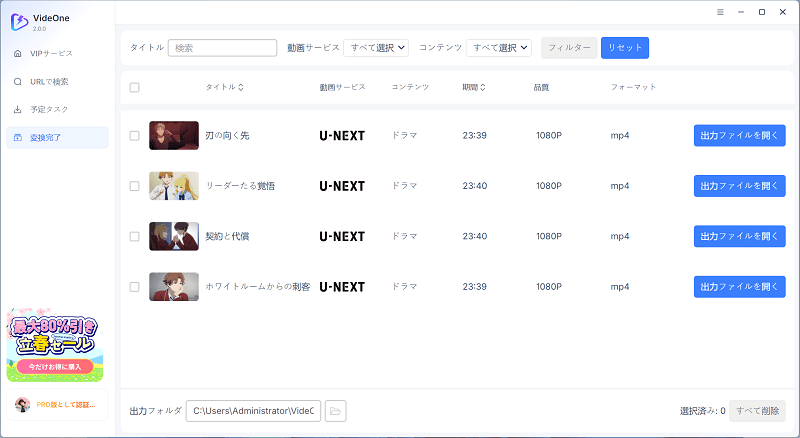
編集部がTuneFabを1位に選んだ理由
- 各機能の完成度が高く、「ここが弱点」と感じるポイントが最も少ない
- 同一条件で複数回ダウンロードを行ったが、解析エラーやダウンロード中断はない
- ソフトを起動してから保存完了までの流れがスムーズ、ストレスを感じにくい
- 幅広いニーズに対応、初心者から上級者までおすすめできる
- 動画保存後の活用やサービス仕様アップデートへの対応も考慮された設計で、長期的に利用しやすい
おすすめポイント&注意点:
👍🏻 TuneFabは4K配信にも対応し、元画質を活かした高画質で動画を保存できるため、画質を重視する方に適している
👍🏻 動画保存の所要時間は今回比較したソフトの中で最も短く、複数話をまとめて保存したい場合でも待ち時間を抑えられる
👍🏻 MP4・MKV・MOVといった出力形式を指定できるため、対応する端末やソフトに転送・再生・管理可能
👍🏻 字幕や音声トラックのオプションが豊富で、語学学習やオリジナル音声で視聴したい方にも使いやすい
👍🏻 ライセンスは日本円で購入できるため、為替レートを気にせず決済しやすい
👍🏻 日本語のカスタマーサポートにも対応し、日本ユーザーでも安心して利用できる
⚠️ 無料版では各動画の最初の5分間しか保存できないので、ほとんどの場合はフル動画を取得できない
2. Y2Mate U-NEXT Downloader|バランス重視
突出した機能よりも、日常的に使いやすい安定感を重視したU-NEXTダウンローダー
実測に基づく使用感:
| 今回の保存結果 | 100%(4本中4本成功) |
|---|---|
| U-NEXT動画ダウンロー | 速い、上級レベル
|
| 実際に確認した画質 | 1920×1080(1080p) |
| 字幕保存 | 自動でSRTファイルとして保存 |
| 使いやすさ |
|
編集部レビュー:
4作品すべての保存に成功し、ダウンロード速度は高い水準で、出力画質もフルHDを維持できました。4K保存や対応形式の豊富さなど、一部の機能ではTuneFabに一歩及ばない印象だが、全体のバランスを重視するなら有力な選択肢になるU-NEXTダウンローダーです。一方で、初回インストールには時間がかかるため、導入の手軽さを最優先する方にはやや不向きです。
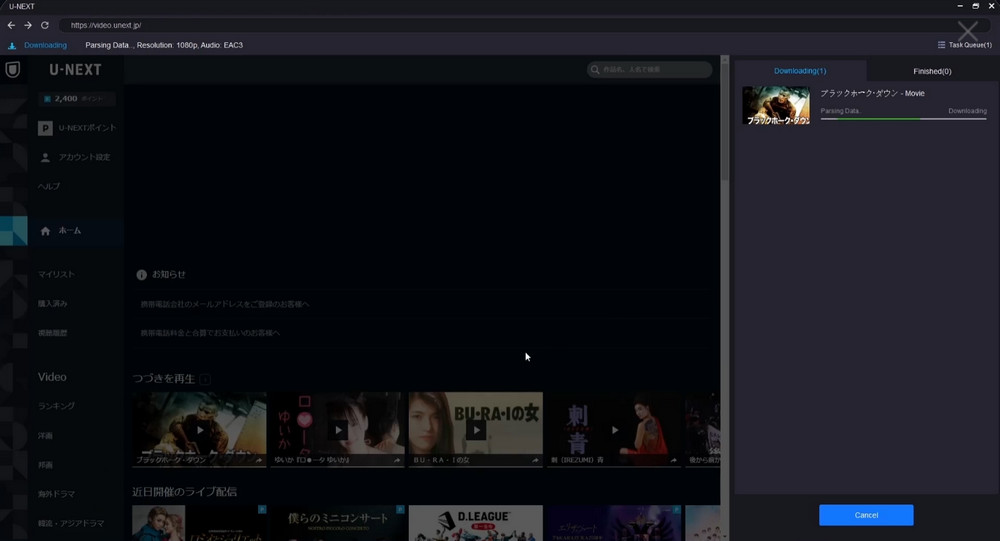
おすすめポイント&注意点:
👍🏻 動画のダウンロードからMP4保存まで基本機能が充実し、U-NEXT動画を定期的に保存したい方に適している
👍🏻 複雑な設定は不要で、動画ダウンローダーを初めて利用する方でもスムーズに操作できる
⚠️ 比較的新しく登場したツールのため、長期間安定して利用できるかという点では判断材料がまだ少ない
⚠️ 料金は米ドルで表示・決済されるため、為替レートによって実際の支払額が変動する可能性がある
3. KeepStreams U-NEXT Downloader|機能と操作性のバランス型
動画保存性能に大きな偏りがなく、必要な機能を一通り利用できるソフト
実測に基づく使用感:
| 今回の保存結果 | 100%(4本中4本成功) |
|---|---|
| U-NEXT動画ダウンロード速度 | 普通レベル
|
| 実際に確認した画質 | 1920×1080(1080p) |
| 字幕保存 | 自動にSRTファイルとして保存 |
| 使いやすさ |
|
編集部レビュー:
UIが非常に見やすく、管理画面が使いやすくて初心者もすぐに使えるU-NEXTダウンローダーです。 ダウンロード速度は上級レベルのツールと比べるとやや控えめが、成功率や画質面のパフォーマンスは良好です。一方で、内蔵ブラウザの操作性にはやや不安定な部分があり、動画検索から保存までのスムーズさを重視する場合は注意が必要です。
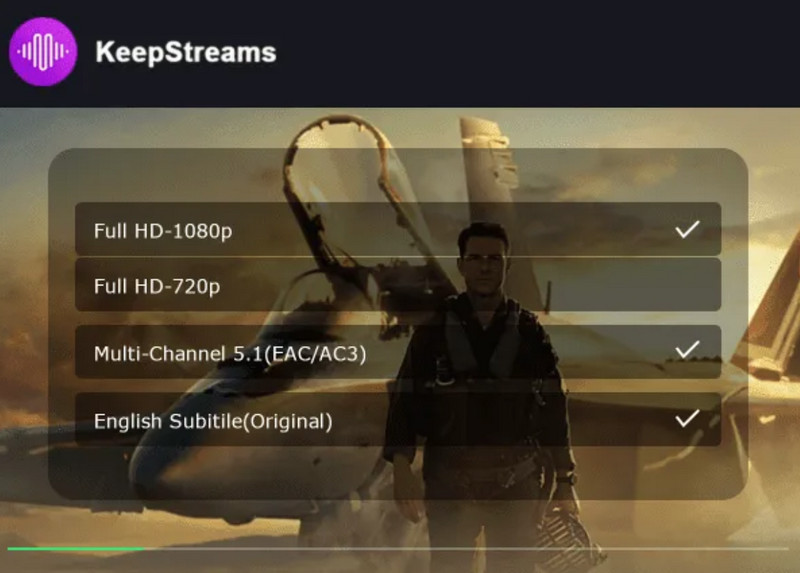
おすすめポイント&注意点:
👍🏻 U-NEXT作品ダウンロードの保存結果は良好で、保存失敗に時間を無駄にしたくないユーザーに向いている
👍🏻 作品登録設定で自動ダウンロード機能を活用でき、定期更新のシリーズ作品を継続的に保存したい場合に便利
⚠️ 複数の長編作品を一度に保存したい場合は、より高速なツールと比べて待ち時間が発生する可能性がある
⚠️ 料金は米ドルでの決済となるため、購入時は決済通貨や為替レートを確認する必要がある
4. StreamFab U-NEXT ダウンローダー|実績豊富な老舗ブランド
業界でも有名な多機能ソフトで、長年提供されている安心感と豊富な機能を重視する方に選ばれている
実測に基づく使用感:
| 今回の保存結果 | 75%(4本中3本成功) |
|---|---|
| U-NEXT動画ダウンロード速度 | 普通レベル
|
| 実際に確認した画質 | 1920×1080(1080p) |
| 字幕保存 | 自動にSRTファイルとして保存 |
| 使いやすさ |
|
編集部レビュー:
運営実績のある機能充実型のU-NEXTダウンローダーです。 長く提供されてきたシリーズならではの動画配信サービスの対応力や、U-NEXTの仕様変更への迅速サポートが特徴です。安定した運営を重視し、多少の操作習熟を許容できるユーザーには向いています。でも、料金は比較的高めに設定されているので、月に数本だけ動画を保存したいユーザーにとっては割高に感じるかもしれません。
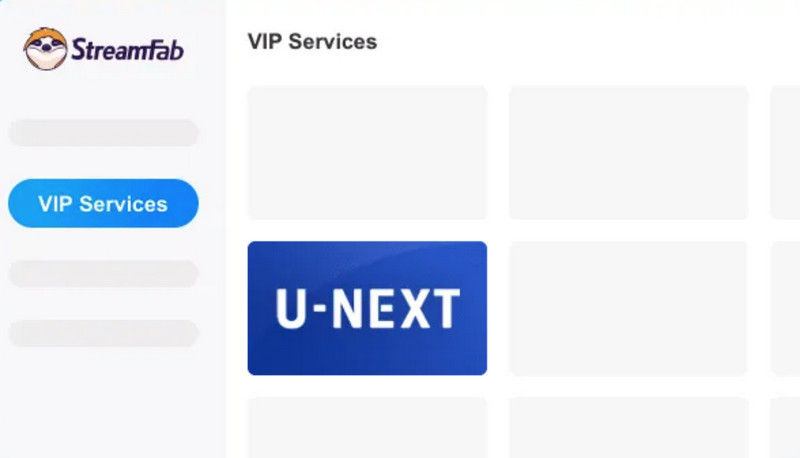
おすすめポイント&注意点:
👍🏻 今回保存に成功した3作品は、いずれも1080pで出力できた。高画質で動画を保存したい方にとって、十分な画質といえる。
👍🏻 クリップボードにコピーした動画URLを自動で認識できるため、複数作品を続けて処理したいユーザーに便利
⚠️ 製品アップデートが非常に頻繁で、更新案内のポップアップが多いため、少し煩わしく感じられる
⚠️ 今回の実測でダウンロードが失敗したケースもあり、安定性については今後さらに改善が期待される
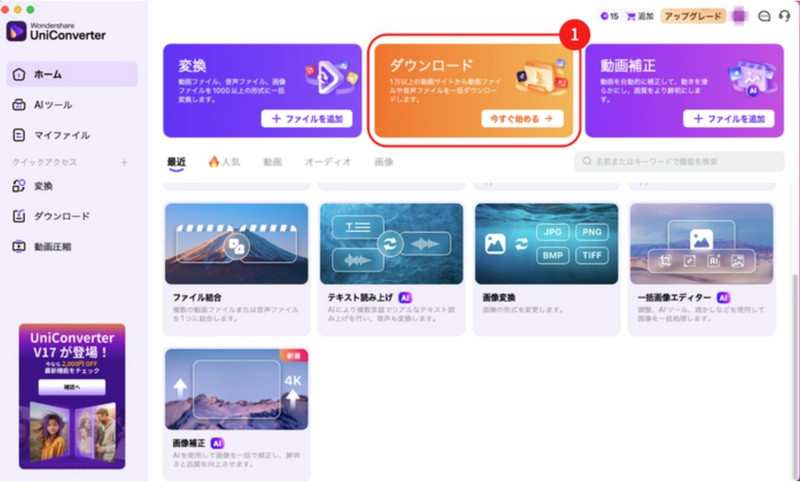
5. Wondershare UniConverter|録画・編集対応
「ダウンロード」よりも「動画録画・編集」がメインの多機能型ツール
実測に基づく使用感:
| 今回の保存結果 | 25%(4本中1本成功) |
|---|---|
| U-NEXT動画ダウンロード速度 | 遅い、動画再生時間以上で保存完了(1倍速録画) |
| 実際に確認した画質 | 1920×1080(1080p) |
| 字幕保存 | 手動で字幕をオンにして録画すればそのまま映る |
| 使いやすさ |
|
編集部レビュー:
UniConverterは動画変換・編集・画面録画などをまとめて搭載した多機能ソフトで、U-NEXT専用のダウンローダーではありません。U-NEXTではURL解析による直接保存に失敗したため、今回の検証では実質的に画面録画を利用する形になりました。ただし、録画では映像が黒くなるケースが多く、安定した保存方法とは言えませんでした。
保存した動画の加工や形式変更まで一つのソフトで完結したい方に向いているが、U-NEXT動画を効率よく保存することを最優先する方には、他の専用ダウンローダーのほうが適しています。
おすすめポイント&注意点:
👍🏻 U-NEXT動画保存後の加工も同じ環境で行え、自分用に編集して整理したい場合には便利
👍🏻 録画によって保存できるため、ライブ配信をリアルタイムで記録したいユーザーにとっては選択肢になる
⚠️ 保存処理中に別の作業を行うと録画結果に影響するため、バックグラウンドで保存したいユーザーには不向き
⚠️ 実際の利用では、録画後の動画が黒画面になり音声のみ保存されるケースが多い
⚠️ ソフト導入時に関連プレイヤーは勝手にインストールされる
⚠️ 基本的に一つずつ処理する必要があるため、複数作品を短時間でまとめて保存したい場合は向いていない
関連記事:
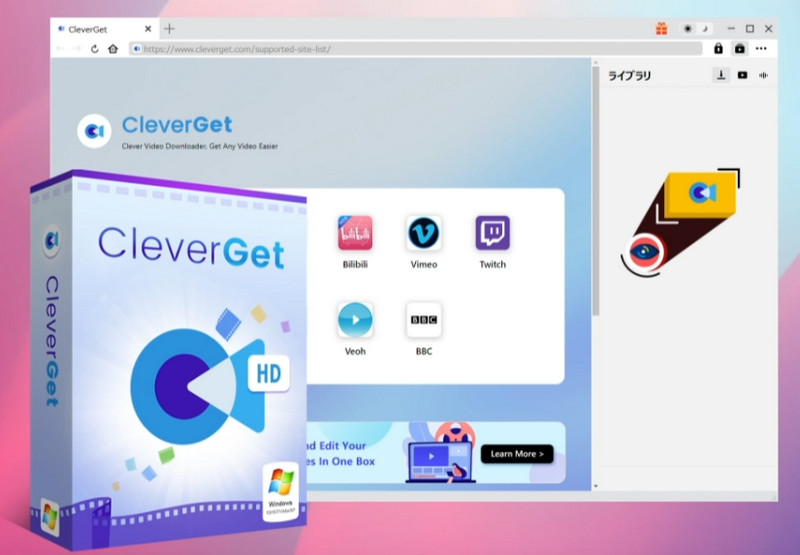
6. CleverGetダウンローダー|無料版でも十分使える
無料版の制限が少なく、少数の動画だけ保存したい場合には実用的なU-NEXTダウンローダー
実測に基づく使用感:
| 今回の保存結果 | 75%(4本中3本成功) |
|---|---|
| U-NEXT動画ダウンロード速度 | 少し遅い
|
| 実際に確認した画質 | 1920×1080(1080p) |
| 字幕保存 | SRTファイルとして別途保存 |
| 使いやすさ |
|
編集部レビュー:
一時的にU-NEXT動画を数本だけ保存したい方に適した、無料版でも試しやすいダウンローダーです。 画質維持や字幕ファイル保存においての性能は普通レベルで、基本的な保存用途では十分な機能を備えています。一方で、保存速度の遅さはやや気になりました。日常的に多くの動画を保存したい方や、処理速度を重視する方には他のツールを検討する必要があります。
おすすめポイント&注意点:
👍🏻 無料版でも3本のフル動画を時間制限なしで保存可能で、特定の作品だけ手元に残したい場合には有料版を購入せず利用できる
👍🏻 複雑な設定を避けて、動画保存に必要な基本操作に集中できる
⚠️ 動画解析・ダウンロード失敗時に具体的な原因や解決方法が表示されないので、トラブル時に原因を判断しにくい
⚠️ 月間プランが用意されていなく、短期間利用したいユーザーなら購入への心理的なハードルを感じる
U-NEXTダウンローダーに関するFAQ
U-NEXTダウンローダーに関するFAQに回答します。
U-NEXTの動画を保存することは違法になりますか?
外部ツールによる動画保存は、保存方法、コンテンツ保護、作品の権利状況、U-NEXTの利用規約などによって扱いが異なる可能性があります。利用前に最新の規約と関連法令を確認してください。
特に、保存した動画をSNSや動画共有サイトへアップロードすることなど、第三者へ配布・販売する行為は避けましょう。
U-NEXTで動画をダウンロードできないのはなぜですか?
U-NEXT公式アプリでダウンロードできない場合は、対象作品かどうか、25本の上限に達していないか、別端末がダウンロード端末として使用されていないか、ストレージ容量や通信環境を確認してください。
無料版だけでも十分使えるU-NEXTダウンローダーはありますか?
編集部今回の実際に検証した中では、「CleverGetダウンローダー」は無料版でも3本の動画を時間制限なしでフルでダウンロードできるため、一時的に数本だけのU-NEXT作品を手に入れる必要がある場合には向いています。
一方で、シリーズ作品を継続的に保存する場合、多くのU-NEXTダウンローダーでは無料版にダウンロード本数や利用期間の制限があるため、製品版の利用を検討するとよいでしょう。まずは無料で試して、自分に合っていると感じたら有料版へ移行するという使い方が最も失敗しにくいでしょう。
比較したら一番おすすめのU-NEXTダウンローダーはどれですか?
編集部の実測では、総合的に最もおすすめだったのは「TuneFab VideOne U-NEXT Downloader」です。6製品を同一条件で比較した結果、ダウンロード速度・保存品質・対応形式・操作性など、主要な評価項目でバランス良く高い性能を発揮しました。特に、4K保存への対応や豊富な字幕設定という点は、他ソフトとの差と感じました。
ただし、「無料版でフル動画を取得」「ライブ配信を保存」など、重視するポイントによって最適なソフトも異なります。記事内の比較表や目的別おすすめも参考にしながら、自分の利用スタイルに合ったU-NEXTダウンローダーを選ぶとよいでしょう。
まとめ
最後に、実測データをもとに今回のおすすめソフトをまとめます。
- 総合性能1位:TuneFab(4K対応/成功率100%/120分動画が約9分、60分以内の動画が約2分でダウンロードと今回検証で最速)
- 価格と性能のバランスを重視:Y2Mate/KeepStreams(ダウンロード速度や成功率は中上級レベルで、手頃な月額プランを提供)
- 運営の安定性を求める:StreamFab(長年の実績がある老舗ブランド、製品更新が頻繁)
- ライブ配信保存・動画編集のため:Wondershare(速度は遅いが録画で動画を保存可能、編集機能は豊富に備える)
- できるだけ無料で試したい:CleverGet(無料版でフル動画を3本まで保存可能、一時的な利用には十分)
総合的に見ると、U-NEXTの動画を比較的ストレスなく、高画質で保存できるのは「TuneFab VideOne U-Next Downloader」です。
「とにかく失敗したくない」、「アニメを大量に一括保存したい」「最高画質・音質で動画を保存したい」と思っている方には、TuneFabは有力な選択肢の一つです。
まずは無料体験版で、自分のPC環境での実測ダウンロードスピードを確認してみてください。
100% 安全
100% 安全