




【2026年最新】U-NEXTがテレビで見れない原因と対処法
By 藤原 陽翔
2026/08/12 更新
14.6K 閲覧数
5 minsぐらい読めます
「U-NEXTをテレビで見ようとしても再生できない」「U-NEXTがスマホで見られるのにテレビでは見れない」「テレビに接続したのに動画が映らない」と困っている人が少なくないと思います。
結論から言うと、U-NEXTがテレビで見れない原因の多くは、ネットワーク接続、テレビやアプリの不具合、接続方法の設定ミスなどです。多くの場合は、ネットワークや端末の設定を見直すことで改善できます。
本記事では、
- U-NEXTをテレビで見る方法
- U-NEXTをテレビで見れない原因と解決策
- オフライン再生でより手軽にテレビ視聴する方法
について詳しく紹介します。
U-NEXTをテレビで見る方法
U-NEXTをテレビで見る主な方法は以下の通りです。
| 方法 | おすすめ度 | 特徴 |
|---|---|---|
| テレビ版U-NEXTアプリ | ★★★★★ | 公式方法、最も簡単 |
| USBメモリーでオフライン再生 | ★★★★★ | 無制限にオフライン再生可能 |
| Fire TV Stick・Chromecast | ★★★★★ | 幅広いテレビで利用可能 |
| HDMI接続 | ★★★★☆ | 安定した有線接続 |
| AirPlay Chromecast/キャスト |
★★★☆☆ | iPhone・Androidスマホから利用可能 |
スマートテレビなら専用アプリを利用するのが最も簡単です。対応していないテレビでは、Fire TV StickやChromecastなどのストリーミングデバイスを利用する方法もあります。また、U-NEXTの動画をUSBメモリーに保存してオフライン再生する方法もあります。後で紹介します。
U-NEXTをテレビで見れない原因と解決策
U-NEXTをテレビで見れない原因と解決策を説明します。
原因1.インターネット接続が不安定
実は、最も多い原因がネットワーク接続の不具合です。U-NEXTは動画配信サービスのため、安定した通信環境が必要です。以下のポイントを確認しましょう。
確認するポイント
- テレビがWi-Fiに接続されているか
- ルーターが正常に動作しているか
- 他の動画サービスは再生できるか
- 通信速度が極端に遅くないか
解決策
- Wi-Fiを再接続する
- ルーターを再起動する
- 可能であれば有線LANを利用する
- ネット回線が混雑する時間帯を避ける
動画が途中で止まる場合も、ネットワーク環境を改善することで解決するケースが多くあります。
原因2.テレビOSのバージョンが古い
スマートテレビのOSが古いと、U-NEXTアプリが正常に動作しない場合があります。
解決策
ステップ1、テレビの設定を開く
ステップ2、ソフトウェア更新を確認する
ステップ3、最新バージョンへアップデートする
念のため、アップデート後はテレビを再起動してから再度U-NEXTアプリを起動しましょう。
原因3.スマホとテレビの接続に問題がある
U-NEXTの動画をスマホからテレビへ映そうとして失敗するケースもあります。原因と解決策を確認していきましょう。
HDMI接続の場合の確認ポイント
- HDMIケーブルがしっかり接続されているか
- テレビの入力切替が接続したHDMI端子に設定されているか
- HDMI変換アダプターがスマホの機種に対応しているか
AirPlay・画面ミラーリングの場合の確認ポイント
- スマホとテレビが同じWi-Fiへ接続しているか
- AirPlay・画面ミラーリングが有効になっているか
- テレビ側がミラーリングに対応しているか
Chromecastで映らない場合
- スマホとChromecastが同じWi-Fiに接続されているか
- U-NEXTアプリが最新版か
- キャストアイコンが表示されているか
解決策
スマホとテレビとの接続を一度解除して再接続すると改善する場合があります。それでも改善しない場合、HDMI接続からAirPlay・画面ミラーリングに変更して、再試してみてください。または反対に、AirPlayからHDMI接続へ変更してみてください。
原因4.テレビやネットワーク機器の一時的な不具合
テレビ側の一時的なエラーも珍しくありません。再起動だけで改善するケースもあります。
解決策
ステップ1、テレビ、モデム、ルーターのコンセントを抜いて1〜2分待つ
ステップ2、再び電源を入れる
念のため、モデム、ルーター、テレビの順に電源を入れ、それぞれ1分程度の間隔を空けてください。
原因5.U-NEXTアプリの不具合
U-NEXTアプリの不具合が原因で正常に動作しないことがあります。
解決策
- U-NEXTアプリを終了する
- U-NEXTアプリとテレビを再起動する
- U-NEXTアプリを最新版へ更新する
- 必要に応じてアプリを再インストールする
古いバージョンを利用している場合は、アップデートだけで改善することもあります。
原因6.テレビのインターネットブラウザからU-NEXTが見れない
テレビ内蔵のブラウザはU-NEXTの正式な対応視聴方法ではないため、正常に再生できません。U-NEXTをテレビで見る方法を参考にしてみましょう。
「おすすめ」接続トラブルを避け、オフライン再生でU-NEXT動画をテレビで見る方法
ここまで紹介した方法でも改善しない場合や、毎回テレビとの接続設定を行うのが面倒な場合は、動画を事前に保存してテレビで再生する方法もあります。
ここでは、「TuneFab VideOne U-Next Downloader」というU-NEXTの動画をパソコンへ保存できるソフトをシェアします。
なぜ「TuneFab VideOne U-Next Downloader」を使う?
TuneFabで保存した動画はMP4形式で管理できるため、USBメモリーへコピーしてテレビで再生できます。
- U-NEXT動画をMP4形式で保存して、対応する再生ソフトや端末へ転送して再生できる
- 複雑な接続設定が不要、動画を保存したUSBメモリーをテレビへ挿すだけで再生できる
- 公式アカウントの購読期間に制限されず、保存した動画をオフラインで繰り返し再生できる
- ダウンロードした動画はいつまでもオフライン再生できるから、ネットワーク接続に依存しない
- 3倍速の高速ダウンロードに対応、複数のエピソードを一括ダウンロードして時間を大幅に節約
- 好きな動画作品をいっぱい保存して、自分用の動画ライブラリを作成できる
使い方は簡単なので、興味がありましたら、パソコンにインストールして試してみてください。
100% 安全
100% 安全
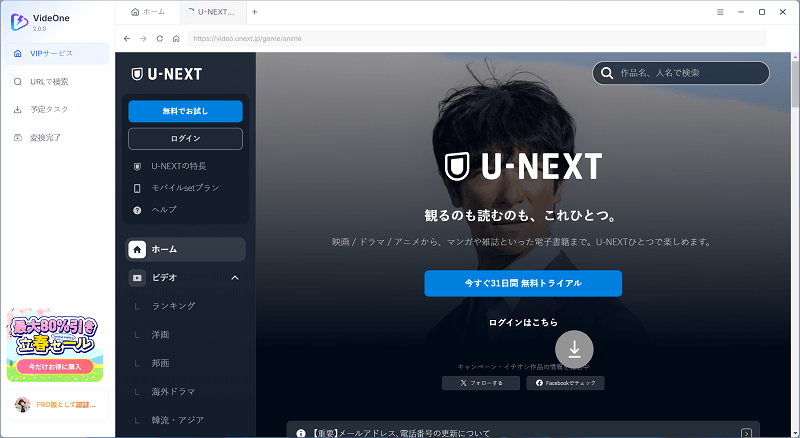
ステップ1、TuneFabを起動し、U-NEXTへログインし、テレビで見たい動画を検索します。
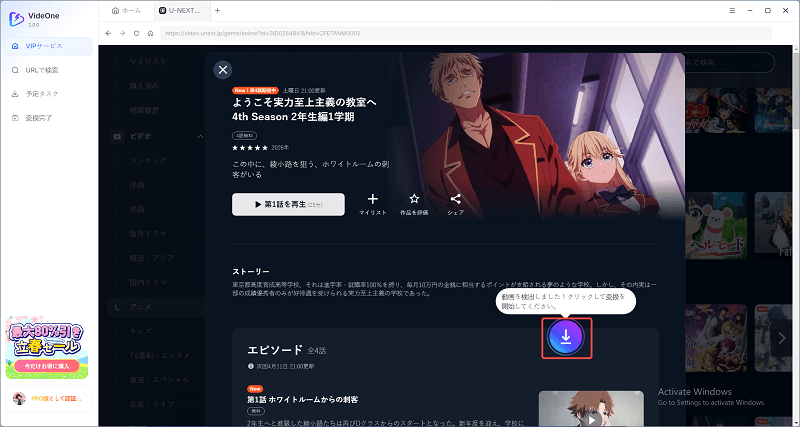
ステップ2、テレビで見たい動画の詳細ページに入り、ダウンロードボタンをクリックします。
ステップ3、動画作品の出力形式やエピソードを選択します。MP4形式をおすすめします。設定ができたら、「ダウンロード」をクリックします。
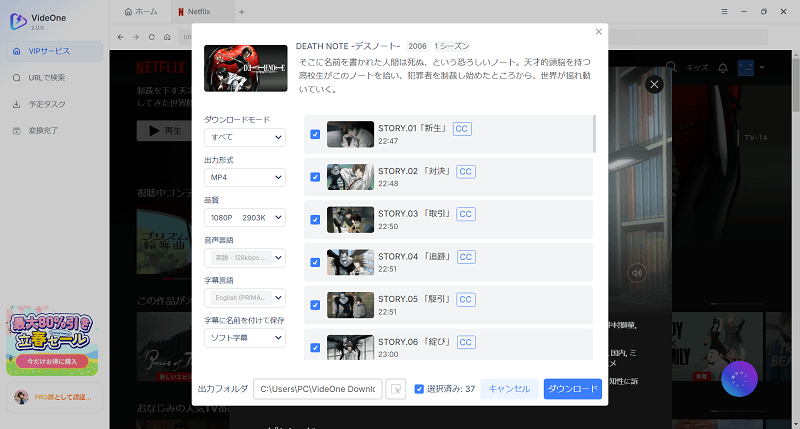
ステップ4、最大3倍速の高速ダウンロードに対応しています。実測では、24分程度の動画を約8分で保存できました。
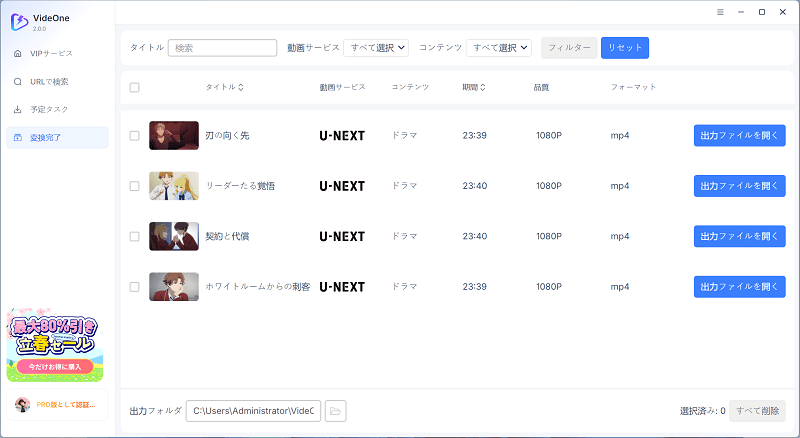
「TuneFab VideOne U-Next Downloader」でU-NEXTの動画をダウンロード後、通常のMP4動画ファイルとして管理できます。すると、U-NEXT動画をUSBメモリーかSDカードに転送して、テレビに挿すだけでスムーズに再生できます。毎回Wi-Fi接続やミラーリング設定を行う必要がないため、ネットワーク環境に左右されにくいです。どうしてもU-NEXTの動画をテレビで見れない問題が解決できない時、または、より簡単な方法でテレビでU-NEXTを見たいなら、ぜひこの方法を試してみて!
100% 安全
100% 安全
U-NEXTをテレビで見れないことに関するFAQ
U-NEXTをテレビで見れないことに関するよくある質問に回答します。
U-NEXTがテレビで見れなくなった原因は?
ネットワークやテレビ設定を確認しても改善しない場合は、U-NEXTの契約状況も確認してください。購読プランが終了している場合、動画を再生できません。
解約後も視聴したいなら、契約期間中に「TuneFab VideOne U-Next Downloader」を利用して、動画を保存してオフライン再生する方法をお勧めします。
U-NEXTをテレビで見れないのは複数端末が原因?
U-NEXTでは、ファミリーアカウントを追加すると最大4アカウントで別々の作品を同時再生できます。ただし、同じアカウントを使って、複数端末で同時再生することはできません。また、異なるアカウントでも同じ作品は同時再生できません。なお、複数端末の利用とは関係なく、U-NEXT自体が見れない場合は、通信環境やアプリ・端末の不具合など、別の原因が考えられます。
テレビで「ほかの機器で再生中です」と表示された場合は、別の端末で再生中の作品を停止し、再生画面を閉じてからテレビで再度試してください。
iPhoneを使ってU-NEXTをテレビで見る方法は?
iPhoneを使ってU-NEXTをテレビで見る方法は主に2つがあります。
- HDMI変換アダプターで有線接続する
- AirPlay対応テレビへワイヤレス接続する
通信の安定性を重視するならHDMI接続、手軽さを重視するならAirPlayがおすすめです。
まとめ
U-NEXTをテレビで見れない主な原因は
- インターネット接続の不具合
- テレビOSが古い
- スマホとの接続トラブル
- テレビ本体の不具合
- U-NEXTアプリの不具合
- 間違ってテレビのインターネットブラウザからU-NEXTを見ようとした
などがあります。
まずは、ネットワークや接続方法を確認し、テレビやアプリを最新版へ更新してみましょう。一度接続を解除したり、テレビやルーターを再起動したりすることで改善する場合もあります。
それでも改善しない場合や、より手軽にテレビで動画を楽しみたい場合は、「TuneFab VideOne U-Next Downloader」を利用して動画を保存し、USBメモリー経由で再生する方法をおすすめします。保存した動画ファイルはMP4形式で管理できます。いつでもオフライン環境で視聴でき、接続トラブルの影響を受けにくいため、安定してU-NEXTを楽しみたい人に適しています。必要に応じて、無料体験版から使用感を確認してみてください。
100% 安全
100% 安全