






U-NEXTのダウンロード期限は?48時間の更新方法・保存制限を解説
By 佐鳥雅子
2026/08/12 更新
24.4K 閲覧数
5-minぐらい読めます
通勤中や飛行機の中でU-NEXTの動画を見ようとしたら、「再生できません」と表示されて困ったことはありませんか?
これは、U-NEXTのダウンロード動画には視聴期限があり、一定時間を過ぎるとオフラインでも再生できなくなるためです。
本記事では、U-NEXTのダウンロード期限の仕組みや更新方法、ダウンロードに関するその他の制限、さらに期限を気にせず動画を保存する方法までを解説します。
U-NEXTのダウンロード期限は最長48時間
U-NEXTでダウンロードした動画には、ダウンロード開始時点から最長48時間の視聴期限が設定されています。この時間を過ぎると、U-NEXT動画のオフライン再生ができなくなります。
なお、48時間はあくまで「最長」であり、作品によってはより短い期限が設定されている場合もあります。
また、視聴期限は「再生ボタンを押したタイミング」ではなく、「ダウンロードを開始した時点」からカウントされる点に注意が必要です。
そのため、たとえば夜にダウンロードして翌日の夜に観ようとすると、すでにかなりの時間が経過していることになります。
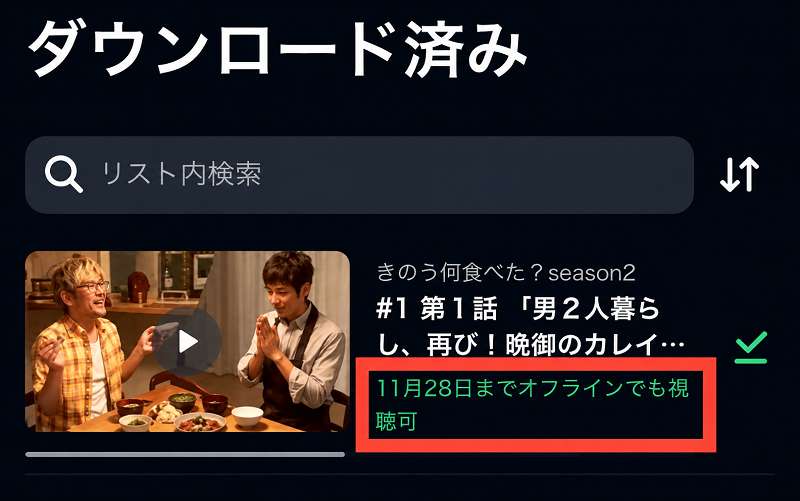
具体的な残り時間は、U-NEXTアプリの「ライブラリ」タブにある「ダウンロード済み」画面から確認できます。
各作品のサムネイルに残り時間が表示されるため、期限切れになる前にチェックしておきましょう。
なぜU-NEXTのダウンロードには期限がある?
U-NEXTに限らず、動画配信サービスのダウンロード機能には視聴期限が設けられているのが一般的です。これは、以下の理由によるものです。
- 著作権保護:配信コンテンツは著作権者との契約に基づいて提供されており、無制限な保存を防ぐために期限が設定されています
- ライセンス管理:見放題作品は定額制の特典として提供されているため、ダウンロードした作品を恒久的に保持することは契約上認められていません
- 技術的制約:ダウンロードデータは端末内に暗号化されて保存されており、定期的なライセンス確認が必要です
U-NEXTダウンロード期限が切れた場合の対処法
ダウンロードした作品の視聴期限が切れてしまった場合でも、いくつかの方法で再度視聴できるようになります。状況に応じて適切な方法を選んでください。
インターネットに接続して期限を更新する
視聴期限が切れた場合は、インターネットに接続した状態で「ライブラリ」>「ダウンロード済み」から対象作品の再生を選択すると、再生期限を更新できます。
期限更新時には通信が発生しますが、U-NEXT公式では通信量は少量と案内されています。
ただし、完全にオフラインの環境(飛行機の中や地下など)では更新できないため、出発前に更新を済ませておくのがおすすめです。
なお、作品ダウンロード時の通信環境は、「Wi-Fiのみ」か「モバイルデータ通信も使う」のどちらかに切り替えられます。詳しい設定方法は「ダウンロード時の通信環境を変更する」で解説しています。
作品を再ダウンロードする
期限切れの作品を一度削除し、再度ダウンロードし直すことでも視聴できます。この方法は、更新がうまくいかない場合や、アプリの調子が悪い場合の代替手段として有効です。
ただし、以下の点に注意が必要です。
- 作品によっては配信終了などで再ダウンロードできない場合がある
- 再ダウンロードには相応の通信量と時間がかかる(1時間の作品で約450MB程度)
- ダウンロード上限数(原則25本)にカウントされる
レンタル作品の場合は再レンタルが必要
レンタル作品の視聴期限が切れた場合は、インターネット接続での更新や再ダウンロードでは対応できません。再度U-NEXTポイントやクレジットカードでレンタルする必要があります。
レンタル作品には「レンタル期間」と「ダウンロード後の視聴期限」の2つの期限が設定されており、どちらかが切れると視聴できなくなります。見放題作品とは扱いが異なるため、ご注意ください。
どうしても期限内に観られない場合の予防策
出張や旅行などでまとまった時間が取れない場合は、以下のような予防策も有効です。
- 視聴直前にダウンロードする:出発の直前にダウンロードすれば、48時間を最大限活用できます
- こまめに期限を確認する:アプリの「ダウンロード済み」画面で残り時間を定期的にチェック
- 視聴予定の作品だけをダウンロードする:上限25本を超えて無駄にダウンロードしない
U-NEXTダウンロード期限は解除できる?
「ダウンロード期限を完全に解除して、ずっと見られるようにしたい」と考える方も多いかもしれません。
しかし、結論から言うと、U-NEXTの公式機能では視聴期限を完全に解除することはできません。
なぜ期限解除はできないのか?
U-NEXT公式のダウンロード機能では、再生期限そのものを削除することはできません。期限が切れた場合は、インターネットへ接続して対象作品を再生し、期限を更新します。
U-NEXTのダウンロード機能は、あくまで一時的なオフライン視聴を目的としており、著作権保護やライセンス管理の都合上、視聴期限が設定されています。ダウンロードした動画は暗号化され、U-NEXTアプリ以外では再生できない仕様です。
期限の更新は可能だが、完全な解除ではない
期限の更新は可能ですが、それもインターネット接続が前提であり、接続のたびにライセンス確認が行われます。
つまり、「更新」はあくまで「48時間の再設定」であり、「期限の撤廃」ではないことを理解しておきましょう。
完全なオフライン環境で継続的に視聴したい場合や、作品を長期保存したい場合は、公式機能では対応しきれないのが実情です。
そうしたニーズには、次に紹介するような別のアプローチが必要になります。
U-NEXTダウンロードには期限以外にも制限がある
視聴期限以外にも、U-NEXTのダウンロード機能にはいくつかの制限があります。以下の表にまとめました。
| 制限項目 | 内容 |
|---|---|
| ダウンロード可能な作品 | 対象作品のみ(NHKオンデマンドやライブ配信など一部非対応) |
| ダウンロード可能なデバイス数 | 1アカウントにつき1台まで |
| ダウンロード上限数 | 原則25本まで(短時間作品は25本以上保存できる場合あり) |
| 対応デバイス | スマホ・タブレットのみ(PC・テレビは非対応) |
| 字幕/吹替の切り替え | ダウンロード後の切り替え不可(事前選択が必要) |
| 解約・ログアウト時の扱い | ダウンロード済み作品はすべて削除される |
これらの制限は、U-NEXTが著作権者との契約に基づいてコンテンツを提供しているために設けられています。特に「デバイス1台まで」「解約で全削除」といった制限は、オフライン視聴の自由度を大きく制限するポイントです。
こうした制限を気にせず、U-NEXTの動画を自由に保存・再生したい場合は、次に紹介する専用ソフトの活用が選択肢になります。
U-NEXT動画をPCに長期間保存する方法
ここまで説明してきたように、U-NEXTの公式ダウンロード機能では、視聴期限やデバイス制限など様々な制約があります。
「期限を気にせず保存したい」「他のデバイスでも再生したい」という方には、専用のダウンロードソフト「TuneFab VideOne U-NEXT Downloader」が選択肢になります。
TuneFabは、U-NEXTの動画をMP4形式でPCに保存できるソフトです。保存した動画ファイルは一般的なMP4形式のため、視聴期限やデバイス制限に縛られず、スマホやタブレットへの転送も自由に行えます。
✅編集部からのおすすめポイント
- U-NEXT動画をMP4/MKV/MOV形式でPCに保存可能
- 保存したファイルは視聴期限なしでいつでも再生できる
- 最大3倍速の高速ダウンロードに対応
- 字幕や音声トラックもそのまま保持
- 複数エピソードの一括ダウンロードが可能
TuneFabでU-NEXTの動画を保存する手順
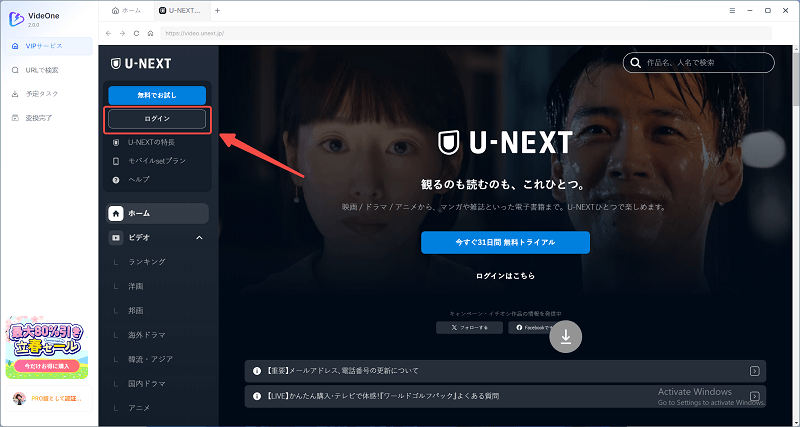
ステップ1、「TuneFab VideOne U-NEXT Downloader」をインストールして起動し、「U-NEXT」を選択します。その後、自分のU-NEXTアカウントでログインします。
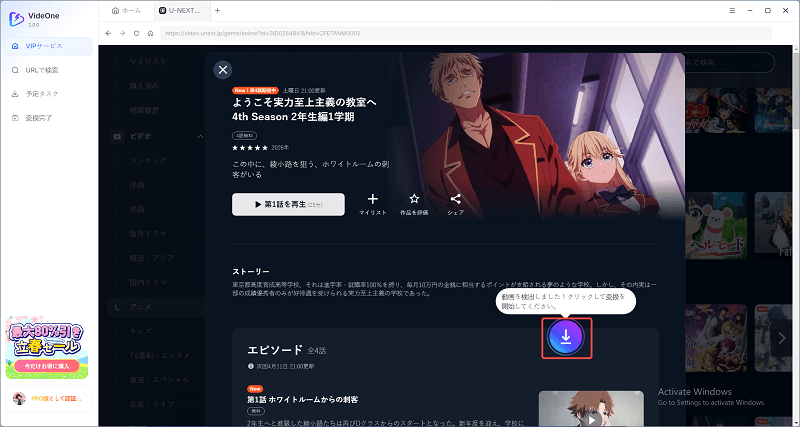
ステップ2、ソフト内で見たいU-NEXT動画を検索し、作品ページに表示される青いダウンロードボタンをクリックすると、ダウンロードリストに追加されます。
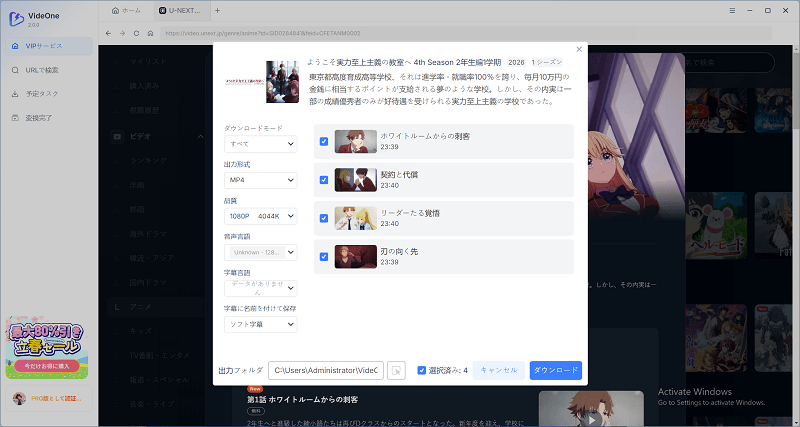
ステップ3、ダウンロードモード、画質、出力形式、字幕や音声などを設定し、右下の「ダウンロード」をクリックすると、U-NEXT動画の保存が開始されます。
ステップ4、しばらく待つと、ダウンロードしたU-NEXT動画は「変換完了」タブに表示されます。「出力ファイルを開く」をクリックすれば、視聴期限なしでオフライン再生が可能です。
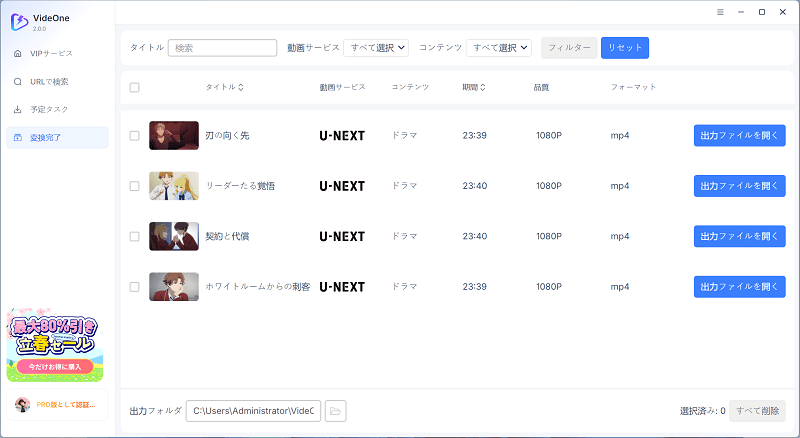
「TuneFab VideOne U-NEXT Downloader」を使えば、保存した動画はPC上で視聴期限なく再生できるほか、USBメモリに入れてテレビで観たり、スマホに転送して外出先で楽しんだりと、使い方は自由です。
まずは無料体験版で、実際の使い心地を試してみてください。
100% 安全
100% 安全
U-NEXTダウンロード期限に関するよくある質問
U-NEXTのダウンロード期限を更新する通信料は?
視聴期限の更新に必要な通信量は非常に少ないとされているため、モバイルデータ通信でも大きな負担になることはほとんどありません。
ただし、通信量が気になる場合は、Wi-Fi環境のある場所で更新するのがおすすめです。
U-NEXTでレンタルした作品の期限は?
レンタル作品には、通常の見放題作品とは異なるルールがあります。まず、レンタル期間が優先され、その期間内であってもダウンロード後の視聴期限は48時間に制限されています。さらに、レンタル期間が終了すると、たとえダウンロード後48時間以内であっても再生することはできません。
つまり、ダウンロード後48時間以内でも、レンタル期限が切れていれば視聴できません。そのため、「お気に入り作品を何度も見たい」「期限を気にせず保存したい」という場合は、「TuneFab VideOne U-NEXT Downloader」を使ってU-NEXTの作品をパソコンに保存する方法が適しています。
ダウンロード期限は何回でも更新できますか?
はい、期限内であればインターネットに接続するたびに更新されるため、事実上何回でも更新可能です。
ただし、作品の配信が終了した場合や、U-NEXTを退会した場合は更新できなくなります。
ご注意
U-NEXTでは「月額プランの解約」と「アカウント削除(退会)」は異なります。月額プランを解約しても購入済み作品や期限内のレンタル作品は利用できますが、アカウントを削除すると利用できなくなります。
U-NEXTのダウンロード上限は何本ですか?
原則25本までです。上限に達した場合は、ダウンロード済み作品を24本以下まで削除してから再度ダウンロードしてください。
まとめ
U-NEXTのダウンロード機能は便利ですが、最長48時間の視聴期限をはじめ、デバイス制限やダウンロード上限数など、いくつかの制約があります。
✅状況別おすすめの対応方法
- 期限が切れただけなら▶︎インターネットに接続して期限を更新(数MBの通信で簡単に更新可能)
- 一時的なオフライン視聴で十分なら▶︎公式ダウンロード機能のまま利用(操作が簡単で安全性も高い)
- 期限や制限を気にせず保存したいなら ▶︎TuneFab VideOne U-NEXT DownloaderでMP4保存(他のデバイスへの転送も自由)
U-NEXTのダウンロード期限に縛られず、より自由に動画を楽しみたい方は、TuneFab VideOne U-NEXT Downloaderの無料体験版を試してみてください。
100% 安全
100% 安全