






U-NEXTのログイン方法完全ガイド|問題点・対処法まとめて解説
By 藤原 陽翔
2026/05/03 更新
11.8K 閲覧数
5-minぐらい読めます
「U-NEXTにログインしようとしたけど、エラーが出て入れない…」
「テレビに表示されたQRコードを読み取っても、うまく連携できない…」
U-NEXTを利用している時、このような経験はありませんか?
U-NEXTのログイン方法がわからない、エラーが解消できない、というトラブルは意外とよく見られます。
この記事では、U-NEXTログインの基本手順はもちろん、トラブル別の原因と解決策まで詳しく解説します。
💡もし、今U-NEXTのログインエラーに困っているなら、この記事は役立つはずです。
🚀 U-NEXTにログインする方法【スマホ・PC・テレビ】
大まかに見ると、端末別のU-NEXTのログイン方法は大体同じですが、デバイスによって少し違いもあります。
そこで、ここからはスマホ・PCブラウザ・テレビの3つに分けて、U-NEXTのログイン方法を紹介します。
📱 スマホアプリ(iPhone/Android)のU-NEXTにログインする
- 公式アプリをスマホにインストールする
- アプリを起動し、初期画面の「ログイン」をタップする
- 登録したメールアドレスとパスワードを入力し、「ログイン」をタップする
※「ブラウザでログイン」を選ぶと、WEBサイトでログイン済みのアカウントを連携できます
💻 PCブラウザ版のU-NEXTにログインする
- ChromeやEdgeなどのブラウザでU-NEXTの公式サイトを開く
- 画面左上の「ログイン」または中央の「ログインはこちら」ボタンをクリックする
- 次の画面でログインID(メールアドレス)とパスワードを入力し、「ログイン」をクリックする
📺 U-NEXT対応テレビにログインする(二次元コードで簡単ログイン)
テレビのリモコンでパスワードを入力しなくても、スマホのカメラでQRコードを読み取るだけでログインできます。
具体的な操作手順は以下の通りです。
- 事前にスマホの「U-NEXTアプリ」でアカウントにログインしておく
- U-NEXT対応テレビの画面メニューから「ログイン」→「二次元コードでログイン」を選択すると、テレビ画面にQRコードが表示される
- スマホの「カメラアプリ」を起動し、テレビ画面のQRコードにかざす
- QRコードの枠にピントが合ったら、画面下部に「U-NEXT」のリンクが出現し、リンクをタップすると、スマホ上でU-NEXTアプリが立ち上がる
- アプリ内に表示される「ログイン」ボタンをタップすれば、テレビ画面が自動更新されU-NEXTをログインが完了すると、テレビでU-NEXT動画を視聴できます。

🚨 U-NEXTにログインできない?よくあるトラブルと原因・解決策
アカウントをログインしないと、U-NEXT作品が見れないことは明らかです。
しかし、以上のステップに従ったのに、なぜU-NEXTにうまくログインできないのでしょうか?
こんな悩みを持っている方のために、これからはよくあるU-NEXTのログイントラブル及びその解決策をまとめて解説します。
ケース1:何度もログインに失敗してアカウントがロックされた
👉 原因
ログインIDやパスワードの入力ミスを一定回数繰り返すと、アカウントが一時的にロックされます。ロックされると、最大24時間ログインができなくなります。
✅ 解決策
- すぐに操作を中断し、24時間ほど待ってから再度ログインを試みる
- 情報をご確認の上、正しいID・パスワードを入力する
- ロック期間中はログイン試行を続けないこと
ケース2:ブラウザ版で「ログイン」ボタンをクリックしても反応がない
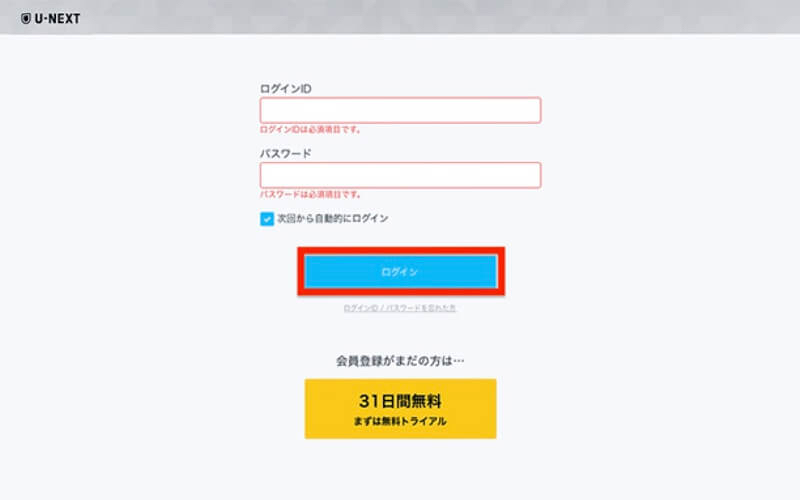
👉 原因
- ブラウザのキャッシュが溜まりすぎている
- 広告ブロッカーなどの拡張機能が干渉している
- 使用しているブラウザがU-NEXTと非互換
✅ 解決策
- ブラウザのキャッシュとCookieを削除してから再度試す
- 広告ブロッカーなどの拡張機能を一時的に無効にする
- 別のブラウザ(Chrome、Edge、Firefoxなど)で試す
- VPNを使用している場合はオフにして、通常の接続で試す
ケース3:PlayStationやスマートテレビのアプリでのU-NEXTログインエラー
👉 原因
- デバイス側のアプリが古いバージョンのままである
- デバイス内のキャッシュデータが原因で認証エラーが発生している
- U-NEXT側のアップデートにデバイスが追いついていない
✅ 解決策
- 使用しているデバイスのU-NEXTアプリを最新版にアップデートする
- デバイス本体の再起動を試す
- それでも解決しない場合は、アプリを一度アンインストールして再インストールする
ケース4:家族でアカウントを共有しているが、同じ作品を同時に視聴できない
👉 原因
親アカウントと子アカウントを持つユーザーたちが、複数の端末で同時にログインすることは可能ですが、同じ作品を同時に視聴することはできません。
また、メディアによって子アカウントでのログインが制限される場合もあります。
✅ 解決策
- 家族で別々の作品を視聴するようにする
- どうしても同じ作品を同時に楽しみたい場合は、画面共有機能や録画機能を活用する
ケース5:U-NEXTの読み込みエラー:テレビのQRコードがスマホで読み取れない・スキャンできない
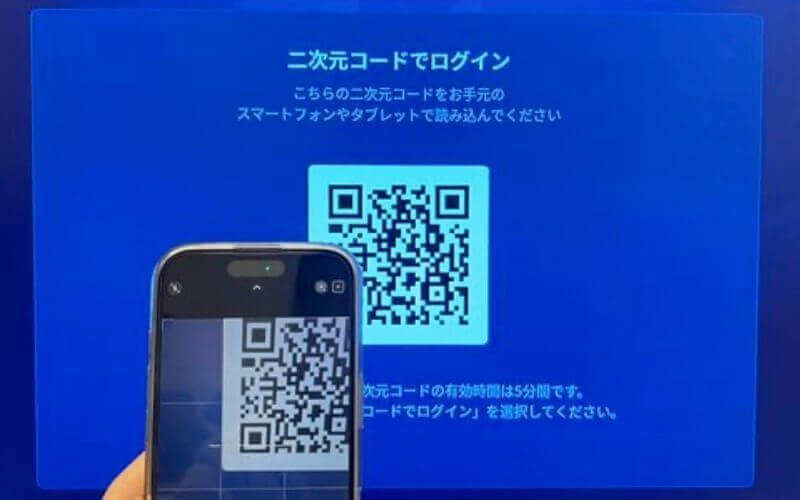
👉 原因
- テレビ画面が遠すぎる、またはQRコードが小さすぎてカメラが認識できない
- 部屋が暗くてカメラのフォーカスが合わない
- スマホのカメラアプリがQRコード読み取りに対応していない
✅ 解決策
- スマホをテレビ画面にもっと近づけてみる。QRコード全体がカメラフレームに収まるように調整する
- 部屋の照明を明るくするか、スマホのカメラのフォーカスが合うまで少し待つ
- iPhoneなら標準カメラアプリ、Androidなら「Google レンズ」や「LINE」のQRリーダー機能を試してみる
ケース6:QRコードを読み取ったのに「ログイン」でエラーが出る
👉 原因
- QRコードの有効期限が切れている
- スマホ側でU-NEXTにログインしていない状態でQRコードを開いてしまった
- スマホとテレビが別々のWi-Fiネットワークにつながっている
- カメラでQRコードを読み取った後、「U-NEXT」リンクではなくシャッターボタンを押してしまった
✅ 解決策
- テレビ側で「QRコードを更新する」または「再表示する」を選び、新しいコードを表示させてから再度読み取り直す
- QRコードを読み取る前に、スマホのU-NEXTアプリまたはブラウザであらかじめアカウントにログインしておく
- スマホとテレビを同じWi-Fiネットワークに接続してから再度試す
- スマホとテレビの両方を再起動してからやり直す
ケース7:ネットワーク接続が不安定でログインに失敗する
👉 原因
- テレビのWi-Fi接続が不安定で、認証サーバーとの通信にタイムアウトが発生している
- ルーターの一時的な不具合や、Wi-Fi電波が弱い場所にテレビを置いている
✅ 解決策
- テレビのネットワーク設定でWi-Fiに接続されているか確認する
- ルーターを一度再起動してみる
- 有線LAN接続が可能な環境なら、有線に切り替えるのも有効
- Wi-Fiの電波が弱い場所にテレビを置いている場合は、テレビをルーターの近くに移動するか、Wi-Fi中継器の導入を検討する
- 事前にダウンロードして、U-NEXTをオフラインで再生する
ケース8:「有効なログインID・パスワードを確認できませんでした(GUN8030006)」とエラーが出る
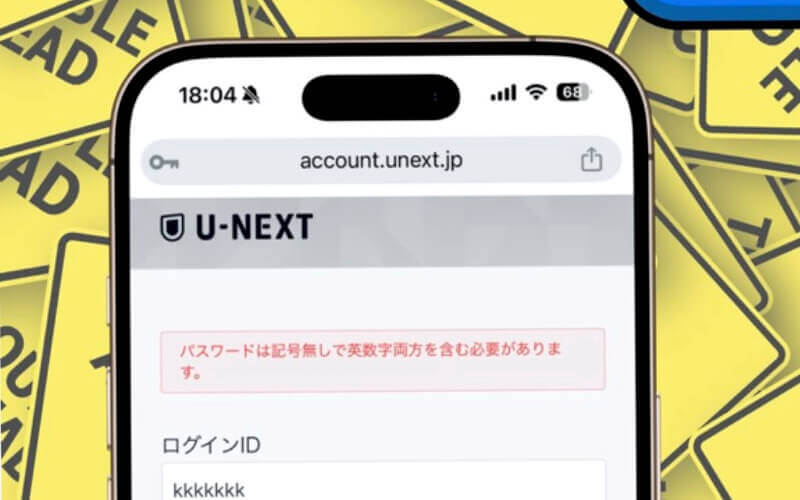
👉 原因
ユーネクストのログインID(メールアドレス)かパスワードが間違っている可能性が高いです。大文字・小文字の誤り、スペースの混入が原因のケースもよくあります。
✅ 解決策
- 大文字/小文字、スペースの有無を確認して再入力する
- パスワードを忘れた場合は、「ログインID/パスワードを忘れた方」から再設定する
- 登録しているメールアドレスを入力し、届いたメールの指示に従ってパスワードをリセットする
- リセット後、新しいパスワードでログインを試す
ケース9:U-NEXTアプリでテレビにログインできない
👉 原因
テレビにインストールしているU-NEXTアプリのバージョンが古いままだと、認証エラーが発生することがある。
✅ 解決策
- テレビのアプリストアでU-NEXTのアップデートがないか確認する
- アプリを一度削除して再インストールする
- テレビ本体(またはFire TV Stickなどのデバイス)を再起動する
※再起動だけで解決することも意外と多いので、まずここから試してみましょう!
💡 代替案:U-NEXTにログインできなくても視聴する方法をチェック!
ここまでいろいろ試してもログインできないと、「せっかく契約しているのに作品が見られない」とストレスが溜まりますよね。
実は、「ログインしなくても見られる」方法があります。それは、事前に動画をダウンロードして保存しておく方法です。
ログインできない問題は、ストリーミング視聴しようとするから発生します。もし動画ファイルを事前にPCにダウンロードしておけば、インターネット接続もログインも不要で、オフラインでいつでも再生できるのです。
そして、🔥「TuneFab VideOne U-NEXT Downloader」🔥は、U-NEXT動画を事前にダウンロードするための必要なツールです。このソフトがあれば、U-NEXT動画をPCにMP4などのDRMフリーの形式で保存できて、コピペで任意のデバイスに転送すればU-NEXTにログインしなくても自由にU-NEXT動画をオフライン再生できます。
TuneFab VideOneはこんな時に特に役立ちます。
- ネット環境が不安定で途切れが気になる: Wi-Fiが不安定な場所でも、一度ダウンロードすればオフラインでスムーズに再生できます。
- どうしてもログインできない:ダウンロードした動画はログイン不要で再生できるため、ログインエラーに悩まされる必要がありません。
- 外出先(通勤・旅行・機内)で視聴したい:通信量を気にせず、事前にダウンロードした作品を楽しめます。
- 好きな作品を永久保存したい:視聴期限を気にせず、いつでも見返すことができます。
- テレビがU-NEXT非対応:USBメモリなどに動画を入れて、テレビのUSBポートから直接再生できます。
上記のどれか一つでも「自分にも当てはまるな」と思った方は、まずは無料体験版で動作を試してみてください。
100% 安全
100% 安全
まとめ
U-NEXTにログインできないトラブルは、原因を一つずつ確認すれば多くの場合は解決できます。テレビでのQRコードログインではQRコードの正しい読み取り方が、ブラウザ版ではキャッシュや拡張機能の確認が重要なポイントです。
また、ログインできない場合の代替手段として、専用ダウンローダーで動画を保存しておくという方法もあります。ログイン問題に何度も悩まされているあなたのために、この記事が参考になれば幸いです。