




U-NEXTでダウンロードできない?エラーの原因と対処法【2026】
By 鈴川 霧
2026/08/25 更新
24.5K 閲覧数
5-minぐらい読めます
「U-NEXTで動画をダウンロードしようとしたら、エラーが表示された」「U-NEXTのダウンロード済み作品が再生できない。どうすればいい?」「ライセンスエラーが表示されて正常に視聴できない」などに困っている人は少なくありません。
主な原因として、再生期限切れ、ダウンロード端末数の制限、ストレージ不足、ネットワーク環境、バックグラウンド設定などが挙げられます。多くの場合は設定を見直して改善できます。
本記事では
について詳しく解説します。
U-NEXTの動画をダウンロードする方法【スマホ・タブレット】
スマホやタブレットでは、U-NEXTアプリから動画をダウンロードしてオフライン再生できます。
対応端末:iPhone、Androidスマホ、iPad、Android OSのタブレット
ダウンロード手順:
ステップ1、U-NEXTアプリをインストールして起動し、ダウンロードしたい作品を開きます。
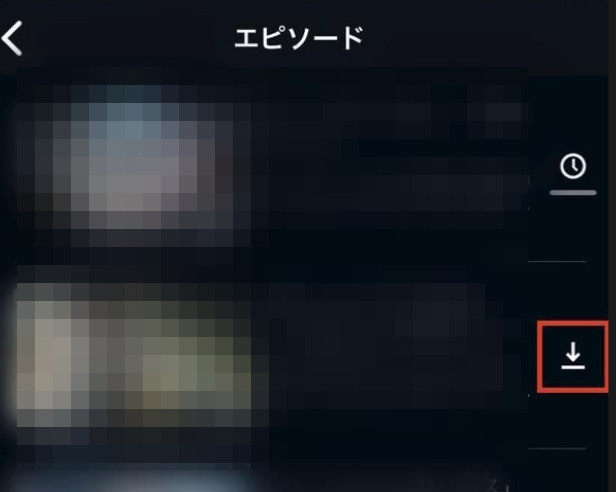
ステップ2、作品ページのダウンロードボタンをタップします。
ステップ3、画質を選択するとダウンロードが始まります。
ステップ4、完了後、「マイページ」→「ダウンロード済み」から動画をオフライン再生できます。
注意点:
- U-NEXTアプリのダウンロード機能はスマホ・タブレット向けです。
- 一部作品はダウンロードに対応していません。
- ダウンロード後も再生期限があります。
U-NEXTがダウンロードエラーになる原因と解決策
U-NEXTダウンロードしようとするとエラーが表示される?ダウンロード済み作品が視聴できない?可能な原因と有効な解決策をまとめて紹介します。
原因1.ダウンロード済み作品の再生期限が切れている
U-NEXTでダウンロードした作品には再生期限があり、ダウンロード開始時点から最長48時間です。期限は作品によって異なり、期限が切れるとオフラインでは再生できなくなります。
解決策:
- インターネットに接続し、「ダウンロード済み」から対象作品の再生ボタンをタップすると、再生期限を更新できる
- 期限切れ作品を削除して、再度ダウンロードする
注意点:
旅行や出張など、長期間オフラインで動画を再生する予定がある場合は、出かける前に期限を確認しておくことをおすすめします。
原因2.ダウンロードは1アカウントにつき1台まで
多くの人が知らないかもしれませんが、U-NEXTは台数制限があり、1アカウントにつき1台まで動画をダウンロードできます。それ以上の端末に動画をダウンロードできません。
解決策:
- これまで利用していた端末のダウンロード済み作品をすべて削除してから、新しい端末で改めてダウンロードする
注意点:
旧端末でダウンロード済み作品を削除できないままアプリを再インストールした場合や、機種変更・故障などで旧端末を操作できない場合は、ダウンロード済み作品の視聴期限が切れるまで待つ必要がある場合があります。
原因3.ダウンロード上限の25本に達している
U-NEXTでは、ダウンロードできるビデオ作品は原則25本までです。1話ごとに1本としてカウントされるため、ドラマやアニメをまとめて保存していると上限に達しやすくなります。
解決策:
- 視聴済み・不要な作品を削除する
- ダウンロード済み作品を24本以下にしてから再度ダウンロードする
原因4.端末には十分な空き容量がない
スマホ・タブレットの設定から、端末に十分な空き容量があるかどうかを確認しておきましょう。ストレージが足りないと、動画を正常にダウンロードできません。
解決策:
- 端末からいらないアプリや画像、ビデオなどのデータを削除して空き容量を増やす
- 一部のデータをSDカードに移行して、スマホ本体のストレージを増やす(Androidスマホ向け)
注意点:
U-NEXT公式では、1時間の作品で約450MBが通信量の目安とされています。複数作品を保存する場合は、事前に十分な空き容量を確保しておきましょう。
原因5.ネットワークが不安定
ネットワーク回線が不安定、または通信が途中で切れると、ダウンロードエラーが発生することがよく
あります。
解決策:
- 自宅Wi-Fiを利用する
- 回線混雑の時間帯を避ける
- 公共Wi-Fiはできるだけ避ける
原因6.スマホのバックグラウンドの設定が原因
スマホがバックグラウンド通信を制限していると、ダウンロードが途中で停止する場合があります。
解決策:
- バックグラウンド通信を有効にする。
- 省電力モードをOFFにする
- 「待機中」のダウンロードを一度中止して再実行する
注意点:
ダウンロード中、アプリを完全に終了しないでください。
U-NEXT動画をPCの動画ファイルとして保存する方法
ここまで紹介した方法でも改善しない場合や、
- 再生期限を気にしたくない
- ダウンロードエラーを避けたい
- 動画をパソコンへ保存したい
- 長期間オフラインで視聴したい
と思っている人には、「TuneFab VideOne U-Next Downloader」というダウンロードツールを使って動画をMP4形式で保存する方法もあります。
なぜ「TuneFab VideOne U-Next Downloader」を使う?
TuneFabで保存したU-NEXTの作品は、通常の動画ファイルとして管理できるため、公式アプリのダウンロード・再生期限に左右されません。
- U-NEXTの動画をMP4、MKV、MOV形式で保存でき、幅広いデバイスで再生可能
- 公式アプリの再生期限とは別に管理できる
- スマホやタブレットだけでなく、動画をWindows・Macパソコンへ保存できる
- 保存した動画をUSBメモリーや外付けHDDへコピー可能
使い方も簡単なので、手元のWindows/Macパソコンで試してみてください。
100% 安全
100% 安全
ステップ1、TuneFabを起動し、U-NEXTを選択してログインします。そして、ダウンロードしたい動画を検索します。
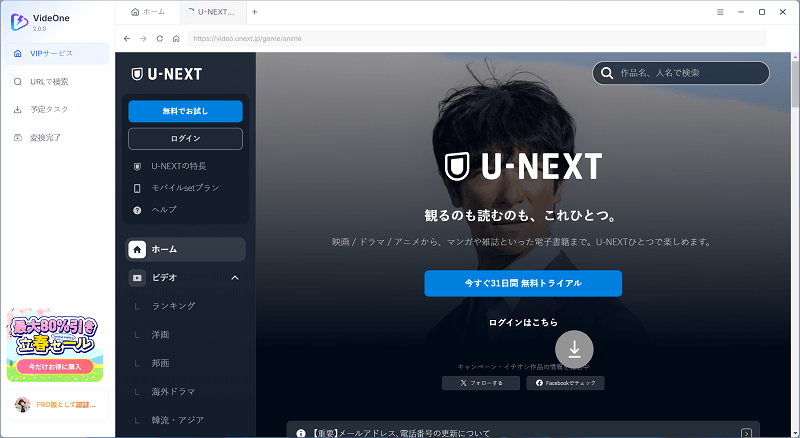
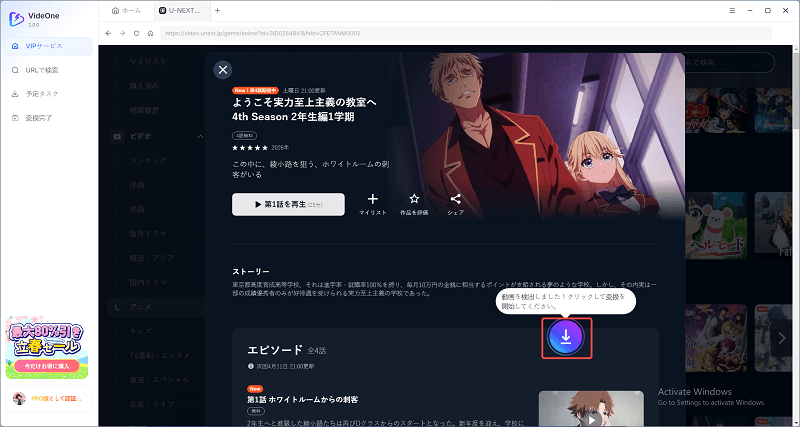
ステップ2、ダウンロードしたい動画の詳細ページに入り、ダウンロードボタンをクリックします。
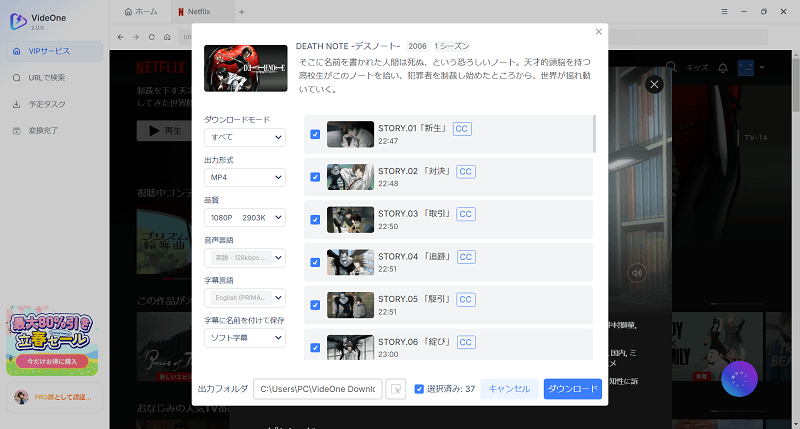
ステップ3、動画作品の出力形式やエピソード(複数を選択可能)を選択します。最後に「ダウンロード」をクリックします。
ステップ4、最大3倍速の高速ダウンロードが始まります。実際にWindows環境で試したところ、24分程度の動画は約8分で保存できました(通信環境によって異なります)。
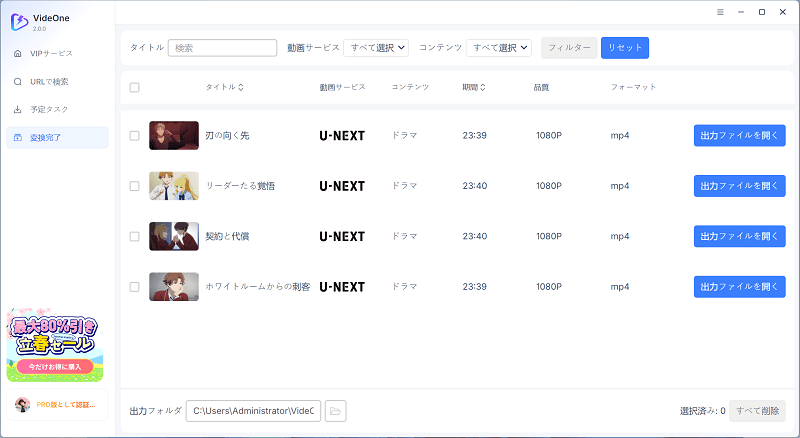
「TuneFab VideOne U-Next Downloader」で保存後のU-NEXT作品は、通常のMP4動画として管理できます。ネットワーク環境や公式アプリのダウンロードエラーに左右されず再生できます。より安定した環境で動画を楽しみたい場合は、ぜひご活用ください。
100% 安全
100% 安全
U-NEXTのダウンロードエラーに関するFAQ
U-NEXTのダウンロードエラーに関するよくある質問に回答します。
ダウンロード済みの作品が「!」エラーになった。どうする?
まずは端末の空き容量を確認してください。ストレージ不足やダウンロードデータが破損した場合は、一度作品を削除して再ダウンロードすると改善することがあります。
「ライセンスダウンロードに失敗しました」というエラーが出てきた。どうする?
以下を順番に確認してください。
- 端末の空き容量が足りているか
- ネットワーク環境が安定しているか
- バックグラウンド通信設定が有効になっているか
解決策として、いらないデータを削除したり、Wi-Fi環境を変更して再度ダウンロードを試したり、バックグラウンド通信を有効にしたりしてみてください。
U-NEXTの動画をパソコンに保存する方法は?
U-NEXT公式のダウンロード機能は、iPhone・iPad・Androidスマートフォン/タブレットのアプリに対応しており、PCへのダウンロードには対応していません。
U-NEXTの動画をパソコンへ保存したい場合は、「TuneFab VideOne U-Next Downloader」のような専用ソフトを利用してください。この方法では、動画をMP4形式で保存できるため、長期間オフラインで管理したい場合にも便利です。
まとめ
U-NEXTのダウンロードエラーについて、
- 再生期限切れ
- ダウンロード端末数の制限
- ダウンロード上限(原則25本)
- ストレージ不足
- ネットワークの不具合
- バックグラウンド通信の制限
などが主な原因です。
まずは端末の設定や通信環境を確認し、必要に応じて作品を再ダウンロードしてみましょう。
それでもPC上の動画ファイルとして管理したい場合は、外部の動画保存ツールを検討する方法もあります。今回紹介した「TuneFab VideOne U-Next Downloader」では、Windows・Macへの動画保存に対応しています。興味がある場合は、パソコンにインストールして試してみましょう。
100% 安全
100% 安全