






AmazonプライムビデオのMP4無料ダウンロード方法|永久保存可
By Iris Holmes
2026/03/12 更新
13.5K 閲覧数
5-minぐらい読めます
ダウンロードしたはずのPrime Videoの映画が、期限切れで見られない!
タブレットだけでなく、DVDディスクに焼いて保存したい…
このように感じたことはありませんか?
この記事では、無料でAmazon Prime Videoの動画をMP4形式で保存する方法をご紹介します。これにより、いつでもどこでも、インターネット接続がなくてもお気に入りの動画を楽しむことができます。
AmazonプライムビデオをMP4にダウンロードできるの?
結論から言うと、Amazonプライムビデオ動画をMP4にダウンロードできますが、いくつかの条件があります。
Amazonプライムビデオには便利な公式ダウンロード機能がありますが、MP4ファイルとして保存することはできません。第三者の変換ツールが必要です。
なぜ動画をMP4形式にダウンロードする必要がある?
公式アプリでダウンロードしたAmazonプライムビデオコンテンツは、MP4ではなくアプリ内でのみ再生可能な暗号化された形式です。ダウンロードしたファイルをUSBで移したり、他のプレーヤーで再生したりすることはできません。
また、Prime会員またはUnlimited会員ではないユーザーは、そもそも公式機能を利用できません。
なので、Amazonプライムビデオ動画を永久保存し、自由自在にオフライン再生するには、DRM保護のないMP4形式としてのダウンロードが必要になります。
Amazonプライムビデオ動画を無料でダウンロードできるの?
Prime会員の範囲で公式のダウンロード機能を使える場合がありますが、保存したデータはアプリ内での再生を前提としており、一般的な動画ファイルのようには扱えません。
そして、専用ソフトの多くは「一部機能を試せる無料体験版」と「完全な機能を使える有料版」 に分かれます。多くの無料体験版では、動画最初の1分だけ変換できる、1曲のみ変換できるといった制限があるのが一般的です。
完全に無料でAmazon動画をMP4ダウンロードしたいなら、画面録画を選択する方法もあるが、アマゾンの最新DRM保護技術により音声のみ保存される場合は多いです。
Amazonプライムビデオの公式ダウンロード機能は使えるの?
Amazonプライムビデオには、公式アプリを使ったオフラインダウンロード機能があります。
Windows PCならMicrosoft Storeから「Prime Video」アプリをインストールすれば利用可能です。Macユーザーも、macOS 11.4以降なら専用アプリでダウンロードできます。
ただし、この方法で得られるのはMP4ファイルではありません。ダウンロードした動画にはアマプラによるダウンロード制限があります。
- 視聴期限:ダウンロードした作品には、再生開始から「48時間以内」や、ダウンロードしてから「30日以内」といった視聴期限が設けられているのが一般的です。
- 保存先の問題:SDカードなど保存先を選べる場合もありますが、ファイル自体はアプリ専用領域に保管され、直接触ることはできません。
- アプリ専用:ダウンロードした動画はPrime Videoアプリでしか見られません。
つまり、公式ダウンロードは「アプリ内で手軽にオフライン再生したい人」向けの機能で、MP4ファイルとして永久保存したいなら不向きです。
では、アマプラ動画のMP4ファイルを本気で獲得するにはどうする?
一般的には、アマプラ動画のダウンロード方法は以下の3つがあります。
❌公式ダウンロード:手軽ですが、MP4ファイルは手に入らない
⚠️画面録画:完全無料ですが、失敗と画質・音質劣化のリスクあり
✅専用ツールで変換:成功率が高く、画質・字幕もそのままですが、多くの場合は有料版の購入が必要になることがある
これらの情報をまとめると、本気でMP4ファイルを獲得するには、少しのお金で「TuneFab VideOne Amazon Downloader」のような専用ツールを使うことか、録画機能で動画を一つずつ録画することのどっちを選ぶことです。
AmazonプライムビデオをMP4ダウンロードしたい方向け:2つのダウンロード方法を徹底比較!
では、上述の2つの方法をどうやって選べばいいですか?以下の表を通して自分に合う方法を整理してみましょう。
| 比較項目 | 画面録画(無料) | 🔥TuneFab VideOne Amazon Downloader(有料ツール)🔥 |
|---|---|---|
| 画質 | ❌PC性能に依存、劣化しやすい(720p以下が多い) | ✅元の画質そのまま(最大1080p) |
| 字幕・音声 | ❌字幕は画面に焼き付けるしかない | ✅複数字幕・音声トラックをそのままMP4に含められる |
| 一括ダウンロード | ❌1本ずつ録画 | ✅シーズンまとめて一括変換 |
| 速度 | ❌動画の長さと同じ時間かかる | ✅超高速(最大3倍速) |
| 安定性 | ❌録画中の通知で止まるリスクあり | ✅安定かつ安全・失敗少ない |
| コスト | ❌無料(ソフト代ゼロ、動画再生必要のサブスク料必要) | ✅プライム会費のみ 有料(無料体験あり) |
| こんな人におすすめ | ⭕️どうしても無料で済ませたい人 | ✅高画質で自由に使いたいすべての人 |
この表を見てわかる通り、品質・効率・手間をトータルで考えたとき、「TuneFab VideOne Amazon Downloader」のような専用ツールが最もバランスの取れた選択肢です。
方法①:専用ツールでAmazonプライムビデオ動画をMP4に保存する
ここで紹介したいのは「TuneFab VideOne Amazon Downloader」という専門的なダウンローダーです。このツールを使えば、どんな地域にいても、どの会員プランをサブスク中でも、自由にアマプラ動画をMP4にダウンロードできます。
TuneFabがあれば、Amazon Prime Videoの動画をMP4やMKV形式で自由に保存でき、高画質をそのまま維持できて最大1080pの高画質動画を出力できます。
さらに、複数言語の字幕や音声にも対応しており、画質だけでなく、機能面でも公式以上の体験が可能です。これにより、お気に入りの作品を永久的に手元に残し、いつでもどこでも好きなデバイスで視聴できるようになります。
TuneFab VideOne Amazon Downloaderの優れた特徴
- Amazon Primeビデオを汎用的なMP4/MKV/MOV形式で保存
- Prime会員でなくても、購入・レンタル動画を簡単に保存できる
- 複数の動画を一度にダウンロードできるバッチダウンロード機能
- 1080P画質で、最大3倍速でダウンロード可能、時間を大幅に節約
- ハード字幕、ソフト字幕、外部字幕から選択でき、複数言語に対応
- アメリカ、日本、ドイツなど、複数の地域アカウントに対応
100% 安全
100% 安全
「TuneFab VideOne Amazon Downloader」でAmazonプライムビデオをダウンロードしてMP4で保存する手順
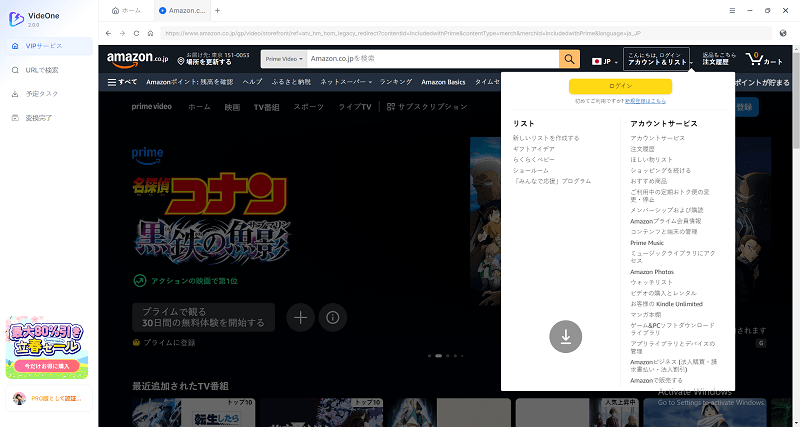
ステップ1、ソフトを起動し、Amazonにログイン
「TuneFab VideOne Amazon Downloader」を起動し、Amazonプライムビデオを選択します。次に、ソフト内蔵のAmazonウェブプレイヤーにご自身のAmazonアカウントでログインし、居住地(国/地域)を選択します。
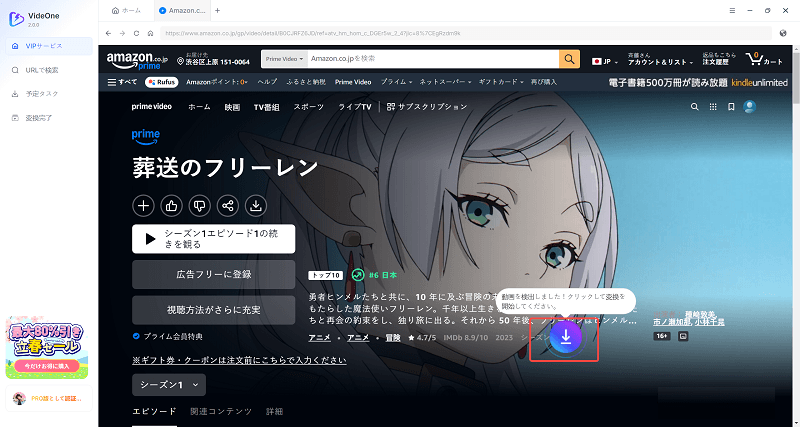
ステップ2、Amazonプライムビデオの動画を追加
検索バーにダウンロードしたいAmazonプライムビデオのタイトルを入力して検索し、作品の詳細ページを開きます。右上のダウンロードボタンをクリックすると、自動的に動画設定のウィンドウが表示されます。
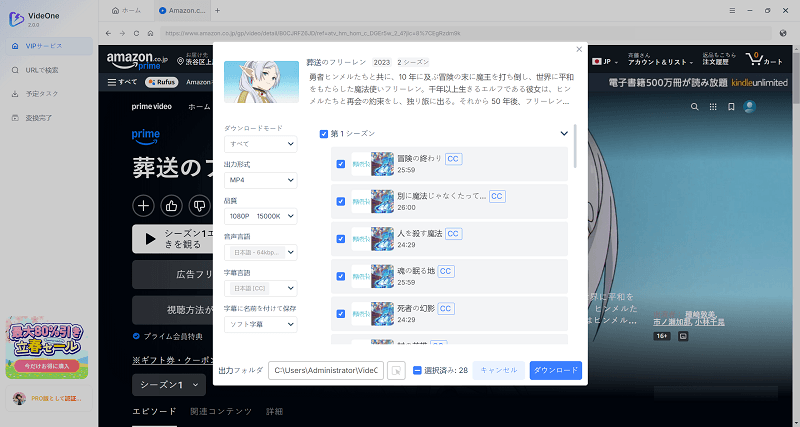
ステップ3、エピソードやシーズンを選択
動画をリストに追加した後、複数のエピソードやシーズンがある場合は、ダウンロードしたいエピソードやシーズンを選択します。その後、必要に応じて出力形式、字幕、音声などの動画設定を行い、右下の「ダウンロード」をクリックすると、ダウンロードが開始されます。
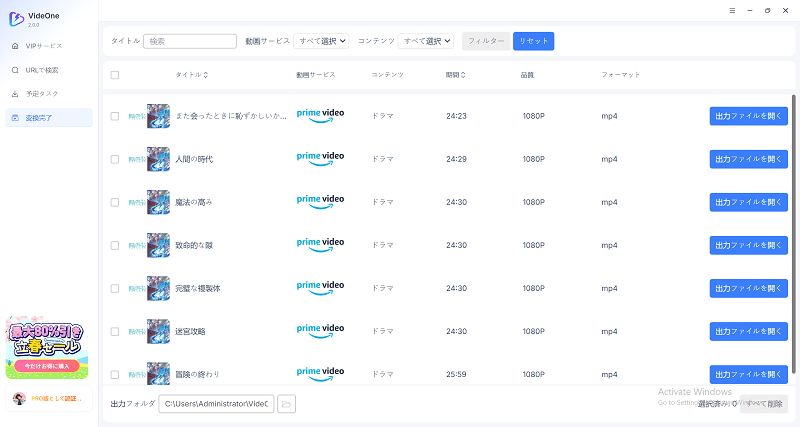
ステップ4、ダウンロード完了
ダウンロードが完了したら、「変換完了」タブにダウンロード履歴が表示されます。そこから「出力ファイルを開く」をクリックして、ダウンロードした動画を再生し、保存が成功したことを確認できます。
このように、「TuneFab VideOne Amazon Downloader」を使えば、Amazonプライムビデオの動画を簡単にMP4形式で保存できます。視聴期限やデバイス制限を気にせず、いつでもオフラインで視聴可能です。
今なら、無料体験版で動作確認や設定を試すこともできます。具体的には、ソフトの動作確認、変換品質のチェック、設定の確認などの操作の上で動画の最初の3分間を実際に変換できます。(作品全体の完全変換はライセンス購入が必要です。)
今すぐ「TuneFab VideOne Amazon Downloader」を試して、快適な動画ライフをお楽しみください!
100% 安全
100% 安全
方法②:PCの標準の録画機能でAmazonプライムビデオ動画をMP4に録画する
完全無料でアマプラ動画を保存するには、デバイスに標準搭載の画面録画機能を使ってアマゾンプライムビデオ動画をPCに保存する方法もあります。例えば、Windowsに標準搭載されている「Xbox Game Bar」を使ってアマプラ動画を再生しながら録画できます。
追加ソフト不要で、すぐに使えるのがメリットです。具体的な使い方は以下の通りです。
ステップ1、保存したいAmazonプライムビデオの動画をブラウザで開き、再生準備をします。キーボードの「Windowsキー + G」を押すと、Xbox Game Barのオーバーレイが表示されます。
ステップ2、画面上の「録画」ボタン(丸いアイコン)をクリックするか、「Windowsキー + Alt + R」で録画開始します。
ステップ3、動画が終わったら同じショートカットで停止します。そして、録画したファイルは自動的に「ビデオ」フォルダ内の「キャプチャ」フォルダに保存されます。
⚠️しかし、この方法には以下のデメリットもあるので、注意してください!
- DRM保護で黒画面になる問題:Amazonプライムビデオのようなストリーミングサービスは、DRMで保護されているため、Xbox Game Barで録画しようとすると映像部分が真っ黒になることが多いです。音声は録れても映像が真っ黒、という結果になりがちです。
- 画質の限界:Xbox Game Barの最大録画品質は1080p・60fpsだが、録画時に画質が落ち、実際には720p以下になるケースも多いです。
- 録画中の制限:録画中に他のアプリの通知が入ると、その音が入りやすいです。
- 手間と時間:作品の長さと同じ時間、PCを占有します。CMや余白部分をカットする編集作業も別途必要があります。
つまり、録画ソフトは「無料」という最大のメリットがあるものの、Amazonプライムビデオではそもそも録画自体が成立しない可能性が高いです。試しに1本だけと思っても、黒画面で終わってしまうリスクを覚悟しなければなりません。
動画一つずつ録画する手間は不要!超高速ダウンロードでAmazon Prime Video動画を永久保存する方法
「TuneFab VideOne Amazon Downloader」を使えば、地域制限や会員プラン制限、ダウンロード制限など一切ありません。自由にアマプラ動画をオフラインで楽しめます。
✅3倍速の超高速変換&一括保存
✅1080Pの高画質で多様形式に出力
✅Amazon FREEプランもダウンロード可能
100% 安全
100% 安全
AmazonプライムビデオのMP4保存に関するよくある質問
Amazonプライムビデオを無料でMP4化するのは可能か?
完全無料でいうなら「画面録画」しかありません。ただし、品質や手間を考えると「無料の代償」は大きいです。専用ツールの多くは品質確認のための「無料体験」を提供しているので、まずはそれで納得してから購入するのがベストです。
アマゾンプライム動画はダウンロードできない原因は?
アマゾンプライム動画はダウンロードできない主な原因として以下が考えられます。
- 通信環境が不安定
- 作品がダウンロード禁止の権利設定になっている
- iPhone/PCのストレージ容量不足
- アプリが最新版でない
これらの原因を一つずつ確認してみてください。
公式アプリでPC(Windows/Mac)にアマゾンプライム動画をダウンロードすることはできるのか?
はい、Windows 10以降とmacOS 11.4以降では、公式アプリを使ってPCにダウンロードできます。ただし、前述の通りMP4ファイルではなく、アプリ専用の暗号化形式です。
アマゾンプライムビデオの公式アプリでダウンロードした動画に期限はある?
公式アプリでダウンロードした場合、多くの作品には「ダウンロードから30日以内」「再生開始から48時間以内」といったアマプラによるダウンロード制限があります。ただし、作品の権利状況によって異なるため、必ずしも一律ではありません。
アマゾンプライムビデオをダウンロードする際、画質や字幕、音声はそのまま残せるのか?
専用ツール(TuneFabなど)を使えば、元の1080p画質、複数字幕、音声トラックをそのままMP4に含められます。画面録画では画質劣化が避けられず、字幕は焼き付きになります。
まとめ
MP4保存の方法はいくつかありますが、自分のニーズに合わせて選択する方がおすすめです。特に、出張・通勤中にさっと見たい方や、お気に入りの作品を永久保存したい方、いろんなデバイスで自由再生したい方には、専用ツール「TuneFab VideOne Amazon Downloader」でのMP4化方法が最適です。
1本ずつ録画する手間を減らし、超高速でアマプラ動画を高画質のMP4形式で一括保存できます。いつでもどこでも楽しめます。今から無料試してみてください!
100% 安全
100% 安全