






Amazonプライムダウンロードできない原因と対策!2026最新検証
By 藤原 陽翔
2026/03/12 更新
24.7K 閲覧数
5-minぐらい読めます
Amazonプライムビデオはお気に入りの映画やドラマを手軽にオフライン視聴できる便利な機能を備えていますが、ある日突然「プライムビデオダウンロードが途中で止まる」「アマプラダウンロードボタンが表示されない」といったトラブルに見舞われることがあります。本記事ではアマゾンプライムがダウンロードできない原因をわかりやすく整理し、それぞれの具体的な解決策を解説します。さらに、これらの制約を一気にクリアできるプロの対処法も特別公開しますので、ぜひ最後までご覧ください。
アマゾンプライムビデオがダウンロードできない8つ原因
原因1:ダウンロード対象外の作品を選択
Amazon Prime Videoでは、すべてのタイトルがダウンロード可能というわけではありません。作品の詳細ページに「ダウンロード」ボタンがない場合、その動画が保存不可と意味します。通常、レンタル作品や地域制限コンテンツ、無料体験向け作品など、Prime会員見放題対象外のアマゾンプライムビデオはダウンロードできません。さらに、たとえダウンロード済みの動画であっても、Amazonの動画は永久保存できるわけではなく、有効期限内に視聴する必要があります。
保存したアマプラ動画を時間制限なしで楽しめる裏技!
専用のAmazon動画ダウンロードソフト「TuneFab VideOne Amazon Downloader」を使えば、プライムビデオをパソコンに直接保存できます。Amazon公式の動画保存と視聴制限が自動解除され、好きな作品をオフラインでいつでも再生できます!
- アマプラ動画をMP4/MKV/MOVに変換し、任意のデバイスでもスムーズに再生可能
- プライム会員の月額課金に縛られず、よりお得な価格で一度動画を保存すれば永久視聴可能
- 1080pのオリジナル品質を保持したままダウンロード
- 複数エピソードでも3倍超高速で一括保存できる
原因2:ダウンロード本数の上限に到達
Amazon Prime Videoでは、アカウントの種類や地域に応じて最大15~25本までしか動画を保存できない仕様になっています。アマゾンプライムビデオでダウンロードできない場合、その原因は作品のダウンロード数は上限に達していることが多いです。見終わったのダウンロード済み作品を削除して再度試してください。
原因3:同時利用できる最大デバイス数を超えている
Amazon Prime Videoでは、同時視聴できるデバイス数に制限があり、一般的に最大3台までとされています。また、同じ作品の同時再生は最大2台までです。そのため、家族が複数のスマホやタブレットでアマプラを利用している場合、別の端末で動画をダウンロードしようとすると「アマゾンプライムビデオがダウンロードできない」というエラーが表示されるケースが多いです。
これを対処するには、一度Amazonアカウントの「アカウントと設定」を確認しましょう。不要な端末があれば、横にある「サインアウト」をクリックしてください。これで、新しい端末での会員アカウント登録やダウンロードが可能になります。
原因4:Amazonアカウントの状態に問題がある
アマプラのアカウントの会員状態が正しく識別されていない場合、「アマゾンプライムをダウンロードしても見れない」などの問題が起きます。Amazonアカウント設定で、Prime会員有効期限内のアカウントでログインしているかチェックしてみてください。また、アプリ内で一度ログアウトし、再度ログインすることも1つの対策です。これで、アカウント情報がリフレッシュされ、動画保存できない問題が解決できるかもしれません。
原因5:スマホやPCの容量が不足
デバイスの空きストレージが不足していると、アマプラのダウンロードが進まないことがあります。この場合、「ストレージがいっぱいです」というエラーメッセージが表示されるのは一般的です。HD画質(1時間あたり約1GB)の動画を保存するには、最低でも1~3GBの余裕を持つことが推奨されます。Androidユーザは外部SDカードやクラウドストレージを活用し、動画データを一時的に移動する方法も有効です。
原因6:通信環境が不安定
ダウンロードには安定したネットワークが必要であり、特にHD品質では5 Mbps以上の速度が推奨されています。公共Wi‑Fiは利用者が多く帯域が混雑しやすいため、速度低下や接続切断が発生し、アマプラのダウンロードが途中で止まることがあります。その場合はモバイルデータ通信に切り替えて再試行してみてください。
また、Prime Videoアプリの設定で「Wi‑Fiのみでダウンロード」が有効になっていると、モバイルデータ接続時には一切ダウンロードできません。設定を変更するにはアプリの[設定]→[ストリーミングとダウンロード]→「Wi‑Fiのみでダウンロード」をOFFに切り替えてください。
原因7:Amazonアプリ/OSがアップデートされていない
古いバージョンのAmazon Prime VideoアプリやOSを使用している場合、互換性エラーや不具合が発生し、ダウンロード機能が正常に動作しないケースがあります。App Store/Google Playでアプリを最新バージョンに更新し、端末のOSも最新版へアップデートした後で、アプリを再起動して作品のダウンロードを再度お試しください。
原因8:Amazon Prime Videoアプリに不具合が発生
アプリのキャッシュやデータが溜まると、動作が不安定になり、正常にアマゾンプライムビデオがダウンロードできないと考えられます。アプリの設定メニューからキャッシュとデータをクリアし、再度作品の保存を試みましょう。また、アプリを一度削除して再インストールすることで問題は改善可能です。
最善策!アマゾンプライムビデオのダウンロードできない問題を徹底解決
Amazon Prime Video公式のダウンロード制限やエラーに困っている場合、プロ仕様のダウンローダー「TuneFab VideOne Amazon Downloader」の活用は最適です。操作画面が分かりやすく、初心者でも数クリックで普段動画を見る感覚のままダウンロード操作が可能です。アマプラの動画をDRM保護なしの汎用形式に変換して保存できるので、作品種類や数上限といった公式動画ダウンロード機能特有の制限に左右されず、好きな動画を思う存分に管理できます。
さらに、機能面でも非常に優秀です。プライムビデオの動画を1080p以上の高画質のまま安定してダウンロードでき、複数エピソードの一括保存もスムーズに進めます。また、一度保存すれば視聴期限や配信終了の影響を受けず、動画を永久にオフライン再生できることは最大のメリットでしょう。
TuneFabの優れた機能一覧:
- 全種類のアマプラ動画に対応:任意地域のAmazon番組/映画/ライブストリームとも保存でき、ダウンロード対象外という悩みは解消
- 数制限なし:ダウンロード可能の作品数と同時再生可能のデバイス数は無制限で、複雑なアカウント管理手順が省ける
- 高速ダウンロード:最大3倍速で複数のシーズンをまとめて保存でき、公式アプリより2倍以上の処理速度を実現
- 簡単のストレージ管理:保存したAmazon PrimeビデオをSDカードや外付けHDDに無制限に転送可能で、スマホやパソコンの空き容量に心配なし
- コスパが高い:Amazon動画の一回処理で永久保存可能、作品の配信期限/サブスクリプションの終了を気にせずに自由鑑賞できる
「TuneFab VideOne Amazon Downloader」でアマプラ作品をダウンロードする手順:
ステップ1、公式サイトから最新版の「TuneFab VideOne Amazon Downloader」をダウンロードし、WindowsまたはmacOSにインストールします。ソフトを起動後、Amazonのサービスを選択してログインします。
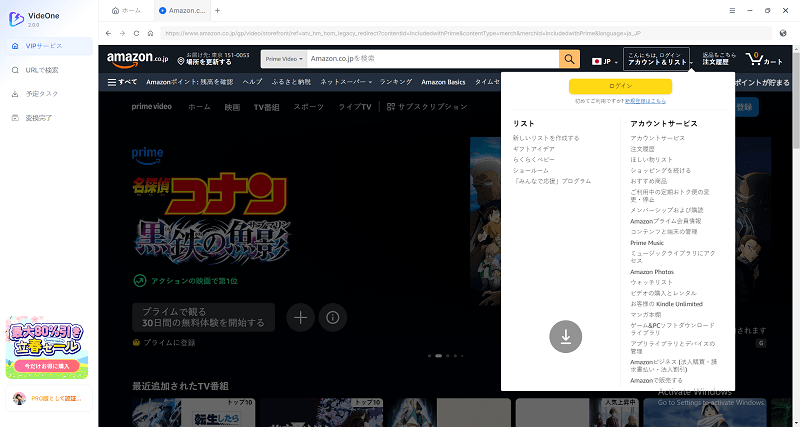
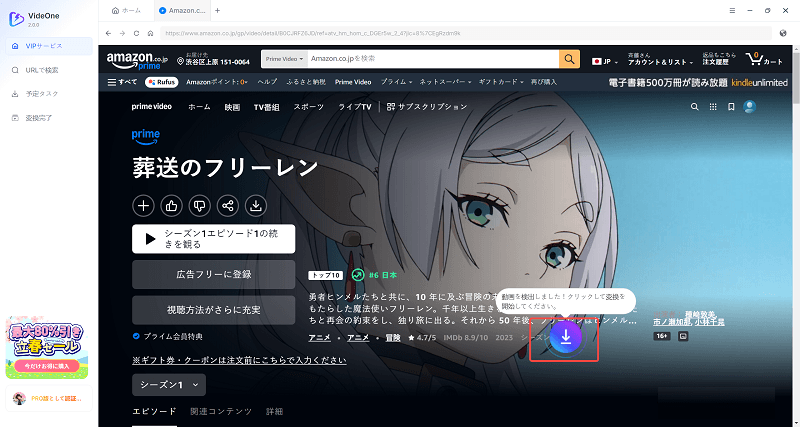
ステップ2、ソフト内蔵のWebプレイヤーから、ダウンロードしたいAmazon動画/番組を検索します。動画ページを開き、青いダウンロードボタンをクリックして変換リストに追加します 。
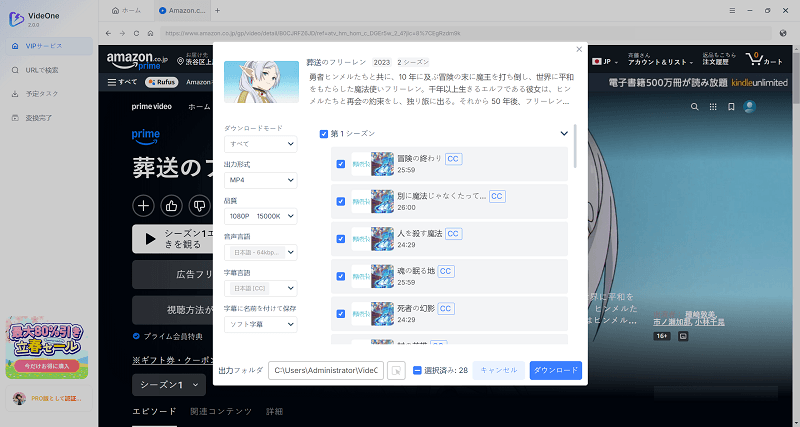
ステップ3、動画を変換リストに追加した後、異なるエピソードやシーズンがある場合は、ダウンロードしたいエピソードやシーズンを選択します。
左側の設定メニュからダウンロードモード、動画形式(MP4/MKVなど)、品質、音声言語などを指定してください。続いて左下の「出力フォルダ」で保存先ディレクトリを設定します。すべて設定が完了したら、ダウンロードボタンをクリックして、Amazon Prime動画のダウンロードを開始します。
ステップ4、動画のダウンロードが完了した後、「変換完了」で「出力ファイルを開く」をクリックして、動画を確認できます。
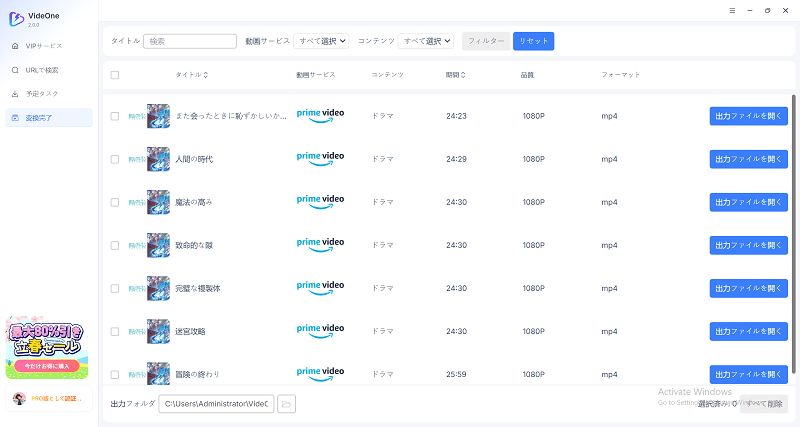
これで、AmazonプライムビデオがPCにダウンロードされます。公式機能でダウンロードできない動画も無事に保存され、デバイスや作品数の制約も完全に解除されます。もう二度と「アマゾンプライムビデオがダウンロードできない…」と心配したくない方は、今すぐ下のボタンから「TuneFab VideOne Amazon Downloader」を無料体験してください!
Amazonプライムビデオがダウンロードできない時によくある質問
Q1:ダウンロードエラー「容量不足」を具体的に解決するには?
スマホやPCのストレージが不足していると、Amazon Prime Videoのダウンロード時に「容量不足」や「ダウンロードできない」といったエラーメッセージが表示されます。その場合は、まず端末の[設定]→[ストレージ]で空き容量を確認しましょう。空き容量が足りないなら、写真や不要なダウンロードデータ、使わないアプリを削除して、最低でも1~3GB以上の空きスペースを確保してください。または、Prime Videoアプリのキャッシュが肥大化している場合、アプリ設定からキャッシュとデータをクリアしてみてください。
Q2:アマプラのダウンロード制限を解除するにはどうすればいいですか?
公式アプリでは、作品のダウンロード本数や登録可能なデバイス数に上限が設けられています。上限を引き上げたいなら、上位プランへのアップグレードとか、追加デバイス登録オプションを購入することができます。完全に制限を解除したい方には「TuneFab VideOne Amazon Downloader」がおすすめです。これにより、アマプラ作品がフルHD品質で無制限にバッチダウンロード可能です。DRM保護解除にも対応し、ダウンロードした動画はあらゆるデバイスへ転送・オフライン再生できます。
Q3:プライムビデオのダウンロードはギガいくつですか?
プライムビデオのダウンロードためのデータ通信量は、動画の長さや画質設定によって大きく異なります。一般的に、2時間の映画を高画質でダウンロードすると、目安は2GB〜4GB程度です。一方で、アマプラでは「データ節約」モードがあります。スマホの通信量を節約したい場合は、これで画質を下げてダウンロードしてください。
Q4:アマゾンプライムで動画をダウンロードして保存は無料ですか?
Prime会員であれば追加料金なしで動画をダウンロードしてオフライン再生することが可能です。ただし、次のような制限があるため、「無料で永久保存できる」わけではないと覚えたほうがいいです。
- 保存した動画を視聴するには、月額または年額料金を支払ってPrime会員契約を継続することは必要
- 通常30日、再生開始後は48時間などの視聴期限がある
- 配信終了になると、保存した作品は再生できなくなる
そのため、お気に入りの作品を期限なしで保存しておきたい場合は、PCに動画ファイルとして保存できる専用ツールを利用する方法がおすすめです。
まとめ
本記事では、アマゾンプライムビデオがダウンロードできない8つ原因を整理し、有効な解決法を詳しく説明しました。動画保存がうまくいけない時、作品制限や端末制限、利用環境、アプリ状態などを一々確認してみましょう。ほとんどの場合は、原因を特定してから、デバイス調整やアプリ再起動などの基本的な対策で解決できます。
ただし、今回解決してもAmazonプライムがダウンロード問題は再発する恐れがあります。より根本的に対処したければ、これらの制約を一気にクリアできる「TuneFab VideOne Amazon Downloader」の利用は必要です。好きな作品をMP4などの形式で高画質のままデバイスドに保存でき、視聴制限は一切ありません。現在30日間の無料トライアルも実施しているので、下のボタンからぜひその便利さを実際に体験してみてください。