






【2026】AmazonプライムビデオをPCにダウンロードする方法
By 佐鳥雅子
2026/03/12 更新
14.1K 閲覧数
5-minぐらい読めます
Amazonプライムビデオで見つけたお気に入りの映画やドラマを、インターネット接続がない場所でも自由に視聴できたら便利だと思いませんか?通勤中や旅行先、飛行機の中など、オフライン環境でも快適に楽しみたいと考える人は少なくありません。そこで注目されているのが、アマゾンプライムビデオをPCにダウンロードして保存する方法です。
しかし、「アマゾンプライムビデオはPCでダウンロードできるの?」「MP4形式で保存してオフライン再生する方法はある?」と疑問に感じている方も多いでしょう。
本記事では、公式アプリを使った基本的なダウンロード方法から、アマプラ動画をMP4形式で保存してオフライン視聴をより自由に楽しむ方法まで分かりやすく解説します。
アマプラ動画をPCにダウンロードして永久保存するならこの方法!
Amazonプライムビデオの公式アプリにはダウンロード機能がありますが、保存期限や対応作品の制限があり、長期間自由に視聴することはできません。
代わりに「TuneFab VideOne Amazon Downloader」を使えば、以下のメリットを手に入れられます!
- Prime Videoの動画をPCに保存して永久視聴可能
- デバイスを問わず、ダウンロードした動画を自由に転送
- 高速ダウンロード&高画質保存に対応
- 買い切りライセンスを選べるため、長く使うほどお得
お気に入りの映画やドラマをいつでもオフラインで楽しみたい方や、動画をコレクションとして保存したい方に最適な方法です。
100% 安全
100% 安全
AmazonプライムビデオをPCにダウンロードするには?
Amazonプライムビデオの映画やドラマをオフラインで楽しみたい場合、PCにダウンロードして保存する方法はいくつかあります。一般的には、Amazonの公式ダウンロード機能を利用する方法と、専用ダウンローダーを使って保存する方法の2つがよく利用されています。
| 公式ダウンロード機能 | 専用ダウンローダー | |
|---|---|---|
| 主な特徴 |
|
|
| おすすめユーザー | 一時的にオフライン視聴したい方 | 動画を長期保存したい場合や、スマホ・タブレットなど他の端末でも視聴したい方 |
それでは、異なる目的やニーズに応じたアマプラ動画の保存方法を順番に紹介します。自分に合った方法をお選びましょう。
公式アプリでAmazonプライムビデオをPCにダウンロード「オフライン視聴用」
アマゾンプライムビデオに提供されているオフライン再生用のダウンロード機能を利用するには、ブラウザではなくPrime Videoアプリを使用する必要があります。そして、お使いのパソコンは以下の動作要件を満たさなければなりません:
動作環境:
Windows:Windows 10 Version 19041.0 以降またはWindows 11
Mac:macOS 12.0以降
「制限付き」公式アプリでAmazonプライムビデオをPCにダウンロードする手順:
ステップ1、Microsoft StoreやApp Storeから「Amazon Prime Video」アプリを検索してインストールします。
ステップ2、お使いのAmazonアカウントでログインした後、ダウンロードしたい作品を検索します。
ステップ3、対象作品の詳細ページで「ダウンロード」ボタンをクリックして、画質を選びます。
ステップ4、ダウンロードが完了したら、「ダウンロード」からオフライン再生してください。
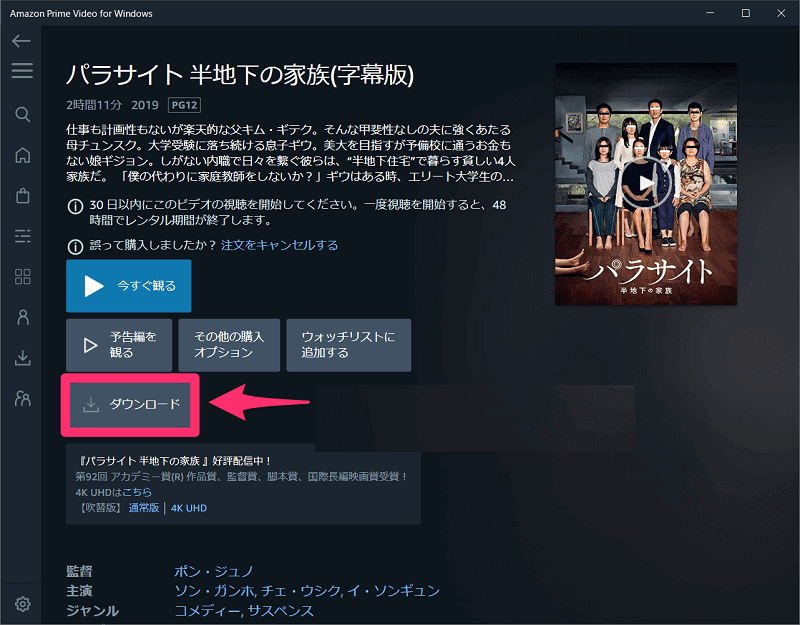
筆者が実験したデータ結果:
Windows 11搭載のPC環境で、映画『パラサイト 半地下の家族』(上映時間:2時間11分)を最高画質設定でダウンロードした場合、約5分30秒でダウンロードが完了しました。ダウンロード後の動画ファイルのサイズは約2GBです。
※本データはテスト環境での測定結果であり、実際のダウンロード速度やファイルサイズは、使用するPCの性能やネットワーク環境、設定する画質などによって異なる場合があります。
アマゾンプライムビデオの公式ダウンロード機能にどんな制限がある?
公式アプリのダウンロード機能は手軽で便利ですが、利用する際に注意したいのがダウンロード本数や視聴期限に関する制限です。これらの制限は少し分かりにくい場合もあるため、まずは主な要点を把握しておきましょう。
アマプラのダウンロード機能の制限:
- DRM制限:アプリ以外では再生できず、MP4などの汎用形式にも変換できない
- 解約後のアクセス:Prime会員を解約すると、ダウンロード済み作品を視聴できなくなる
- ダウンロード可能な数制限:全端末で合計25本まで
- バックアップ不能:自由に転送・編集できない
- 視聴期限がある:一定期間後に再ダウンロードが必要
- 作品の配信終了:配信が終了になった作品はダウンロード済みでも視聴できない
- ダウンロード対象制限:作品によってはダウンロードできない場合がある
- 広告の表示:2025年4月導入の広告付きプランは、オフライン再生中にも広告が表示される場合がある
- 注意点1.コンテンツの種類によって視聴期限が異なる
一般的に、アマプラ作品のオフライン再生保存期間は30日間(ダウンロードから)または48時間(視聴開始後)であるように設けられています。ただし、作品の種類(見放題・レンタル・購入など)によっては、この制限内容が異なる場合があります。
| 種類 | 視聴期限・制限 |
|---|---|
| 見放題(Prime対象作品) | ダウンロード後 最大30日間保存可能。再生を開始すると 48時間以内に視聴する必要があります。 |
| レンタル作品 | ダウンロード後 30日以内に再生開始が必要。再生を開始すると 48時間以内に視聴完了する必要があります。 |
| 購入作品 | 購入した作品は基本的に視聴期限なしでライブラリに保存されます。ただし、ダウンロードしたデータには30日程度の保存期限があり、期限後は再ダウンロードが必要です。 |
- 注意点2.ダウンロードした動画はDRMで保護された特殊形式
DRM保護により、アマゾンプライムビデオの公式機能でダウンロードしたコンテンツは暗号化された特殊ファイル形式で保存されています。そのため、再生は公式アプリ内に限定され、ファイルの編集や他デバイスへの転送などはできません。
また、アマプラビデオ画面をキャプチャーしても、黒画面になることが多く、録画が失敗しやすいため、この方法での保存はおすすめできません。
- 注意点3.ダウンロード可能な上限とデバイス数
1アカウントあたり最大25本までが上限とされています。また、ダウンロードできる端末数にも制限があります。
①端末ごとの制限:同じサブスクリプション作品は、最大2台の端末まで同時にダウンロード可能です。購入作品は上限に含まれず、最大4台の端末に保存できます。レンタル作品は対応端末1台のみで利用可能です。
②本数超過エラー:上限に達すると「ダウンロードできません」というエラーが表示されます。この場合は、既存のダウンロード作品を削除するまで新しい動画を追加できません。
③画質と容量の関係:画質は「最高(テレビ級)」「高(パソコン・タブレット級)」「中(スマホ級)」から選択可能で、言うまでもなく画質が高ければ高いほど動画ファイルサイズが大きくなり、容量不足を防止するためには空き容量には十分注意してください。
このように、公式機能でダウンロードした動画はAmazonアプリ内でのみ再生可能で、汎用的な動画ファイルとして保存することはできません。そこで、下記の「TuneFab VideOne Amazon Downloader」でお気に入りの作品をPCに永久的に保存する方法がオススメです。
専用ダウンローダーでAmazonプライムビデオをPCにダウンロード「オフライン再生・永久保存両対応」
制限を回避しながら、アマプラの動画を自由にMP4などにダウンロード・変換するには、専門的な「TuneFab VideOne Amazon Downloader」が最適です。Amazonプライムビデオの作品をMP4/MKV/MOV形式で高速ダウンロードでき、保存した動画は解約後でも制限なくオフライン再生が可能です。
Windows/Macに対応し、常に最新の配信仕様に追従しているため、安定して利用できるのも魅力です。視聴期限やDRMの制限を気にせず、アマプラ動画をPCに永久保存したい方に最適なツールです。制限なしでアマプラビデオをMP4でダウンロードしたい方はぜひ下記のチュートリアルに従い、その使い勝手を確認してみてください。
100% 安全
100% 安全
「TuneFab VideOne Amazon Downloader」の特徴
- DRM解除:視聴期限なし・ダウンロードしたファイルは転送・再生・編集できる
- 出力フォーマット:MP4/MKV/MOV形式でPCにダウンロードして永久保存
- 高画質対応:最大1080p(フルHD)・5.1chオーディオ対応で作品を保存可能
- 多言語字幕:ソフト字幕・ハード字幕・SRTファイル選択可能
- 高速ダウンロード:3倍速で動画ダウンロード時間を節約
- 音声トラック&字幕選択:多言語のオーディオトラック・字幕を選択可能
- 無料お試し版:購入前にソフトのダウンロード機能を体験できる
TuneFab VideOne Amazon Downloaderでアマプラ動画をPCにダウンロードする手順
まずは操作が簡単な「TuneFab VideOne Amazon Downloader」をパソコンにインストールしてください。
ステップ1、ソフト起動&Amazonアカウントログイン
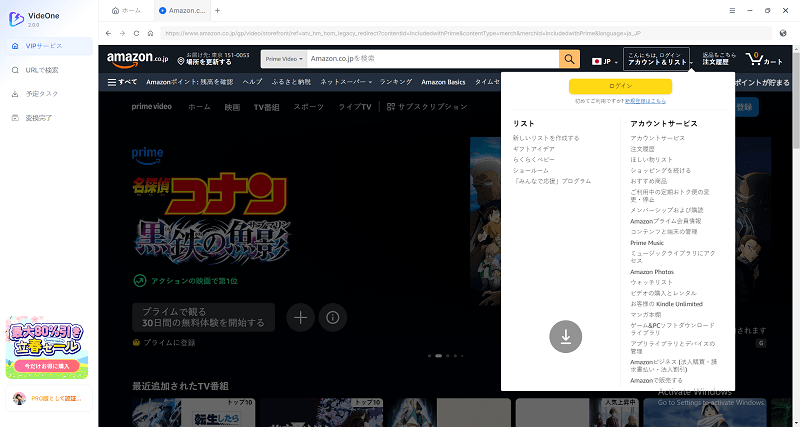
インストール済みのソフトを起動すれば、アマプラを選び、ソフトの内蔵ブラウザで直接Amazonプライムビデオにアクセスします。次に、お使いのAmazonアカウントでログインします。
ステップ2、ダウンロードしたいアマプラ動画を検索
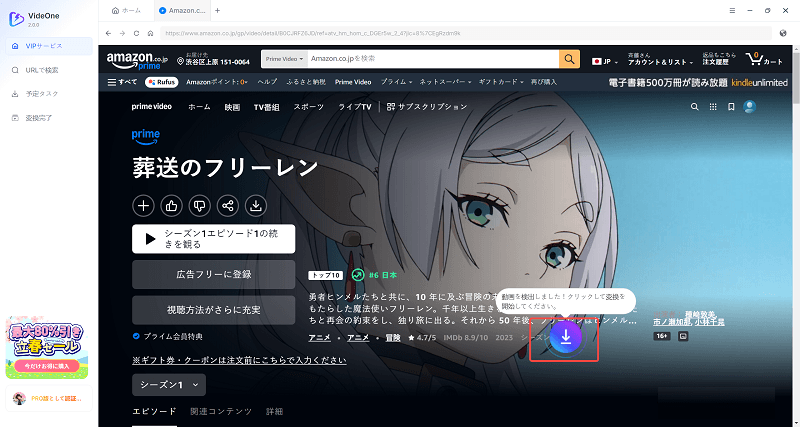
Amazonウェブプレイヤーを活用し、ダウンロードしたいアマプラビデオ作品を探しましょう。動画の詳細ページに入り、青いダウンロードボタンを押してください。
ステップ3、アマプラ動画の変換設定
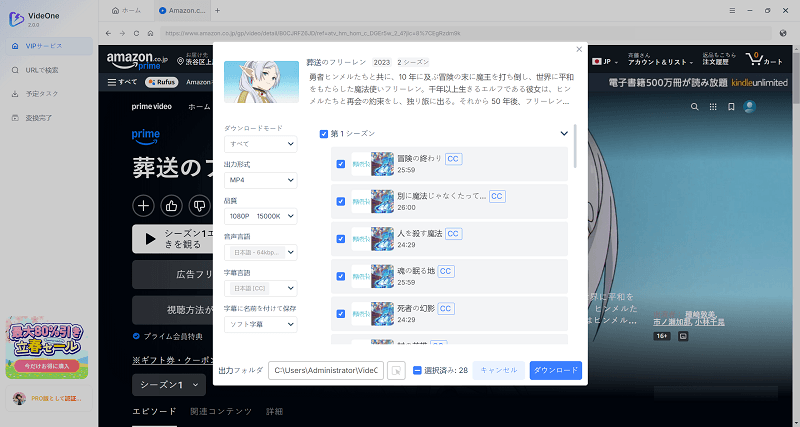
続いて、動画の出力設定ウィンドウが表示されます。ここで、ダウンロードしたいエピソードを選択し、出力形式をMP4に設定し、字幕、音声なども設定できます。すべての設定が完了したら、右下の「ダウンロード」をクリックすると、アマプラ動画のダウンロードが開始されます。
ステップ4、アマプラ動画のダウンロードが完了
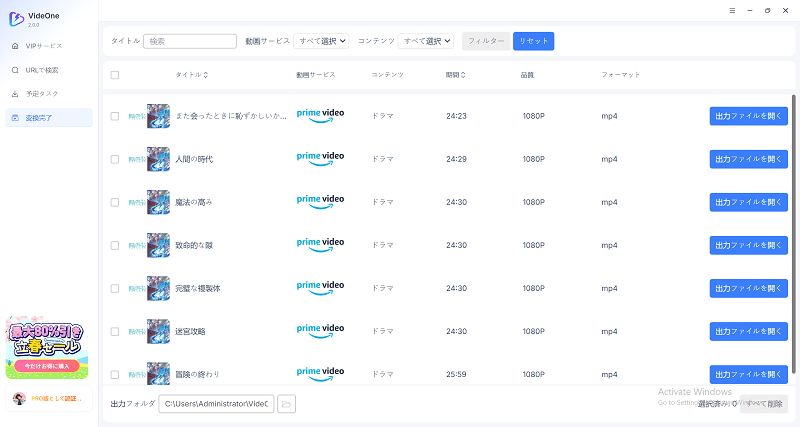
ダウンロードが完了すると、ビデオファイルはPCの指定フォルダに保存されます。「変換完了」タブをクリックすると、これまでのダウンロード履歴が表示されます。
「出力ファイルを開く」を押すと保存先フォルダが開くので、最後に、ダウンロード済みの動画ファイルを再生して、画質や音声を確認してください。
筆者が実験したデータ結果:
Windows 11搭載のPC環境で、映画『パラサイト 半地下の家族』(上映時間:2時間11分)をHD MP4形式でダウンロードした場合、約4分50秒でダウンロードが完了しました。ダウンロード後の動画ファイルのサイズは約1.8GBです。
※本データはテスト環境での測定結果であり、実際のダウンロード速度やファイルサイズは、使用するPCの性能やネットワーク環境、設定する画質などによって異なる場合があります。
数クリックで動画をPCに保存できるため、Amazon Prime Videoからお気に入りの作品をダウンロードしたい際にはぜひ「TuneFab VideOne Amazon Downloader」活用してください。ただし、これでダウンロードしたビデオファイルは個人利用・私的な範囲に限り、自己責任で使用してください。不正利用は違法となるため、注意が必要です。
100% 安全
100% 安全
| 比較項目 | TuneFab VideOne Amazon Downloader | Amazon Prime Video公式ダウンロード |
|---|---|---|
| 保存形式 | MP4 / MKVなど汎用形式で保存可能 | アプリ専用形式(他のプレイヤーで再生不可) |
| オフライン再生 | 保存した動画をPCや他のデバイスに転送して自由に再生可能 | Prime Videoアプリ内のみ再生可能 |
| 保存期間 | 期限なしで永久保存可能 | 視聴期限・保存期限の制限あり |
| ダウンロード数制限 | 基本的に制限なし(ストレージ容量のみ影響) | 端末数・作品数にダウンロード制限あり |
| 画質選択 | 最大HD画質で保存可能 | アプリの設定に依存 |
| 字幕・音声 | 多言語字幕・音声トラックを保持して保存可能 | アプリ内でのみ切り替え可能 |
| バッチダウンロード | 複数エピソードをまとめてダウンロード可能 | 基本的に1話ずつダウンロード |
| 管理・共有 | ローカルファイルとして自由に管理・バックアップ可能 | アプリ外へコピー・共有不可 |
| 利用シーン | PCでの保存・長期保管・メディア管理に最適 | スマホで一時的にオフライン視聴する用途 |
アマプラ動画がPCにダウンロードできない場合はどうする?対策を紹介
AmazonプライムビデオをPCでダウンロードしようとしても、「ダウンロードボタンが表示されない」「途中で失敗する」「保存できない」といったトラブルが発生することがあります。
原因は作品の配信条件から端末環境、設定ミスまでさまざまです。そこで、考えられる主な原因ごとに具体的な対処方法を順番に確認していきましょう。
① ダウンロード可能か作品自体を確認する
すべての作品がPCでオフライン保存できるわけではありません。一部の動画は、権利の関係でオフライン視聴向けに提供されていないことがあるため、作品詳細ページにダウンロードボタン自体が表示されないケースがあります。この場合は別のタイトルで試すか配信条件をチェックしましょう。
② パソコンの空き容量を十分に確保する
動画の高画質ダウンロードは容量を大きく消費します。ハードディスクやSSDの空きが不足していると、途中で保存に失敗したり、そもそもダウンロードが開始できないことがあります。不要なファイルやアプリを削除して空きを増やしてみてください。
③ 既に保存した本数の上限をチェック
プライムビデオには、アカウントや端末ごとにダウンロードできる作品の上限数があります。上限に到達していると新規保存ができないため、不要なダウンロードを消去してから再度試す必要があります。
④ ディスプレイやケーブルによる制約
古いディスプレイやHDCP(著作権保護)非対応のケーブル/モニターでは、ダウンロード処理がブロックされてしまう場合があります。別のモニターやケーブルに変更してみると改善することがあります。
⑤ ネットワーク・環境要因の再チェック
設定で「Wi-Fi接続時のみダウンロード」など制限をかけていると、ネットワーク状況によってボタンが機能しない場合があります。また、VPNを利用していると認証エラーになることもあるので、ネット接続設定を見直すのも有効です。
上記の対策を試しても改善されない場合、公式アプリの再起動・ログアウト・再インストールなど基本的な手順を一度実施すると、認証や一時データまわりの問題が改善されることもあります。
ヒント:
どうしても解決しない場合、用途に応じて「TuneFab VideOne Amazon Downloader」を検討する方法もあります。この専用ダウンローダーでアマプラ動画がPCにダウンロードできないリスクを最大限に抑えられます。
100% 安全
100% 安全
AmazonプライムビデオをPCにダウンロードするメリットとは?
スマホのかわりにアマゾンプライムビデオの動画をPCにダウンロードするメリットはいくつかあります:
- オフラインでいつでも視聴可能:オフライン視聴が可能になるため、ネットワーク環境に依存せず、通勤中や旅行先などでもAmazonプライムビデオのコンテンツを楽しむことができます。
- お気に入り作品を永久保存:配信終了した作品でもダウンロードしておけば永久に保存できるため、いつまでもお気に入りのアマプラ映画やドラマをオフライン観賞可能です。
- 安定した再生環境:動画をダウンロードすることで通信状況の影響を受けず、安定した高品質な再生環境を実現できます。
- 柔軟な再生設定:アマゾンプライムビデオの動画をMP4形式でPCに保存すると、様々なメディアプレイヤーで再生できます。ダウンロード時に、字幕や音声トラックなど再生設定を自由にカスタマイズ可能です。
- 高画質・高音質を維持:4K/HDR画質やドルビーサウンドなど、高品質な映像・音声をそのまま保存できるため、劇場のような臨場感をいつでも再現できます。
【FAQ】アマゾンプライムビデオをPCにダウンロードする際によくある質問
ここでは、アマゾンプライムビデオをPCにダウンロードする際に、多くのユーザーが疑問に感じやすいポイントやよくある質問をまとめて解説します。
アマゾンプライムビデオからダウンロードできない動画は?
PCにダウンロードできないアマゾンプライムビデオ作品の種類は以下の通りです:
- 地域制限:一部のコンテンツは、日本国内でのみ視聴可能であり、海外でのダウンロードは制限されています。対策:動画をダウンロードする前に、日本国内のネットワークに接続していることを確認してください。もちろん、日本以外の国・地域でのみ視聴可能な作品でもあります。
- 年齢制限:R18+(成人向け)コンテンツは視聴制限の解除が必要、Amazon Prime Videoの「アカウントと設定」の「機能制限」により視聴やダウンロードが制限されています。対策:設定からアマプラの保護モードを解除し、年齢認証を済ませることでダウンロードが可能になります。
- 配信終了作品:配信期間が終了した作品は、ダウンロードできません。
対策:ダウンロードする前に、対象動画の配信期間を確認し、期限内に視聴しましょう。
ヒント:ダウンロードを始める前には、対象動画の再生可否を必ずチェックしてください。
アマプラからダウンロードした動画の保存先は?
アマゾンプライムビデオでダウンロードした動画の保存先といえば、デフォルト(初期設定)では端末の内部ストレージのフォルダやPCの「ダウンロード」(隠しフォルダ)に設定されています。
- Windowsの場合:「:\Users\ユーザー名\AppData\Local\Packages\AmazonVideo.PrimeVideo_pwbj9vvecjh7j\LocalState\Downloads」
- Macの場合:Finder > メニューバーの「移動」>「ダウンロード」フォルダ
ただし、ユーザーの設定により、保存先を変更できます。保存場所の変更方法はデバイスによって違います。
- スマホ・タブレットの操作手順:
アマプラアプリを開き、「設定」メニューにアクセスし、「ダウンロードの保存先」を選びます。内部ストレージのほかに、SDカードも選択可能です。(でも、iPhoneやiPadはSDカードに対応していない)
- Windows・Macの操作手順:
Amazonプライムビデオアプリを開き、設定メニューから「ダウンロードの保存場所」を選び、一部のデバイスでは外付けHDDやSSDを保存先としても指定できますので、ぜひチェックしてください。
ブラウザからはAmazonプライムビデオの動画がダウンロードできないの?
結論から言うと、できません。ChromeやEdgeなどのブラウザ版では、動画の視聴は可能ですが、ダウンロード機能は提供されていません。
ダウンロードできない主な原因:
- ブラウザ視聴はストリーミング再生専用
- DRM(著作権保護)によりファイル保存が制限されている
- オフライン保存は公式アプリのみ対応
アマゾンプライムビデオは画面録画できる?
アマゾンプライムビデオは、著作権保護のため画面録画(スクリーンレコード・動画キャプチャー)を禁止しています。
- 録画制限の理由
アマゾンプライムビデオでは、DRM(デジタル著作権管理)技術を採用し、スクリーンショットや画面録画を行うと黒画面になったり、エラーが発生してしまいます。これは、アマプラ公式側が不正なコピーや違法アップロードを防ぐための対策です。 - 録画が可能な例外はある?
アマプラの作品と言えば、一部の教育系コンテンツや無料配信されている動画では、録画可能な場合もあります。ただし、画面録画ができても、私的な範囲で個人の利用のためで、商用利用や無断転載は禁止されています。
注意:アマプラの画面録画や無断複製は、Amazonの利用規約違反となるため、違法行為とみなされるリスクがあります。できれば正規の方法で視聴してみましょう。
まとめ
アマプラビデオの公式アプリは、オフライン視聴のために動画をダウンロードできる便利な機能を提供していますが、保存期限や視聴期限、対応デバイス、再生形式などにさまざまな制限があります。さらに、サブスクリプションを解約するとダウンロードした動画が視聴できなくなる点も注意が必要です。
こうした制限を回避したい場合は、「TuneFab VideOne Amazon Downloader」の利用がおすすめです。このソフトを使えば、Amazonプライムビデオの動画をMP4形式でPCに直接ダウンロードでき、保存期限を気にせず長期的に保管できます。今すぐソフトをダウンロードして、お気に入りのアマプラコンテンツをPCに保存してみましょう!
100% 安全
100% 安全