






AmazonプライムビデオをUSBメモリに保存する方法「2026最新」
By 森川 涼
2026/03/23 更新
12.6K 閲覧数
5分ぐらい読めます
Amazonプライムビデオには、独占配信の映画やドラマ、オリジナルシリーズなどが豊富にそろっており、日常的に利用している人も多いです。利用している中で、
- USBメモリに動画を入れてテレビで再生したい
- 車載モニターで映画を見たい
- ネット環境がない場所で動画を再生したい
- 好きな作品を長期保存しておきたい
という理由で、「お気に入りのPrime Videoの動画をUSBメモリに保存したい」と考える人も少なくありません。しかし、実際に試してみると、プライムビデオの動画はUSBメモリに直接コピーして保存できないため、困ってしまう人も多いです。
そのため、この記事では、Amazonプライムビデオの動画をUSBメモリに保存する本当に有効な方法を紹介します。専用のダウンロードソフトを利用する方法と、録画する方法を詳しく解説します。ぜひ参考にしてください。
Amazonプライムビデオの動画をUSBメモリに保存できる?
まず、結論から言うと、プライムビデオの公式機能だけでは、動画をUSBメモリに保存できません。確かに、Amazonプライムビデオの会員になれば、公式アプリ内のダウンロード機能が使えます。ただし、その方法でダウンロードした動画は、以下の制限があります。
- 公式アプリ内のみ視聴可能
- 他のデバイスやソフトで再生できない
- 動画ファイルをUSBメモリに転送できない
- ダウンロードできる動画数に上限がある
原因は、Prime Videoの動画がDRM(デジタル著作権保護)によって暗号化されているからです。そのため、
- PCにコピーできない
- USBメモリへ移動できない
- 保存データがMP4などの一般的な動画形式ではない
という仕組みになっています。
つまり、本当にAmazonプライムビデオの動画をUSBメモリに保存するには、公式アプリのダウンロード機能だけではなく、別の方法やツールを検討する必要があります。
Amazonプライムビデオの動画をUSBメモリに保存する方法
では、どうすればAmazonプライムビデオの動画をUSBメモリに保存できますか?多くの人が知らないかもしれませんが、プライムビデオの動画を汎用的な形式で保存し、USBメモリへ移しやすくする専用ツールもあります。また、録画ソフトでプライムビデオの動画を録画保存することも可能です。
これから、それぞれの使い方を紹介します。
方法1、専用ツール「TuneFab VideOne Amazon Downloader」でプライムビデオをUSBメモリに保存
ここで紹介するのは、「TuneFab VideOne Amazon Downloader」というプライムビデオ向けの専用ダウンローダーです。このツールを使えば、Amazon Prime Videoの動画をMP4形式でダウンロードし、保存したファイルをUSBメモリへ移して利用できます。
TuneFabがあれば、ダウンロードした動画をUSBメモリに転送して、パソコンだけでなく、テレビやカーナビなど、さまざまなデバイスで再生しやすくなります。高画質もそのまま維持され、最大1080p画質での保存にも対応しています。
さらに、複数の言語での字幕や音声も一緒に保存できるため、機能が充実していて使いやすく、ダウンロードした動画はどのような環境でも快適に視聴できます。TuneFabを使ってプライムビデオをUSBメモリに入れておけば、ネット接続に左右されず、いつでもどこでもお気に入りの作品をオフライン再生で楽しめます。
TuneFabを利用して、Amazonプライムビデオ公式機能の制限を解除できます。無料体験版が用意されているため、試したうえで購入を検討できます。
100% 安全
100% 安全
なぜ「TuneFab VideOne Amazon Downloader」を選ぶのか
- Prime Video動画をMP4などの一般的な動画形式で保存できる専用ダウンロードソフト
- DRM制限を回避し、視聴できるPrime Video動画をPCにローカル保存可能
- ダウンロードした動画はUSBメモリへ簡単にコピーして持ち運べる
- 動画検索からダウンロードまで数クリックで完了するシンプルな操作
- 元の画質・音質を維持したまま保存でき、動画をテレビや車載プレーヤーでも快適に再生可能
Windows / macOSのパソコンで、快適かつ安定してプライムビデオの動画をUSBメモリに保存したいなら、TuneFabがおすすめです。以下のステップバイステップの解説に従って、プライムビデオをUSBメモリに保存してみてください。
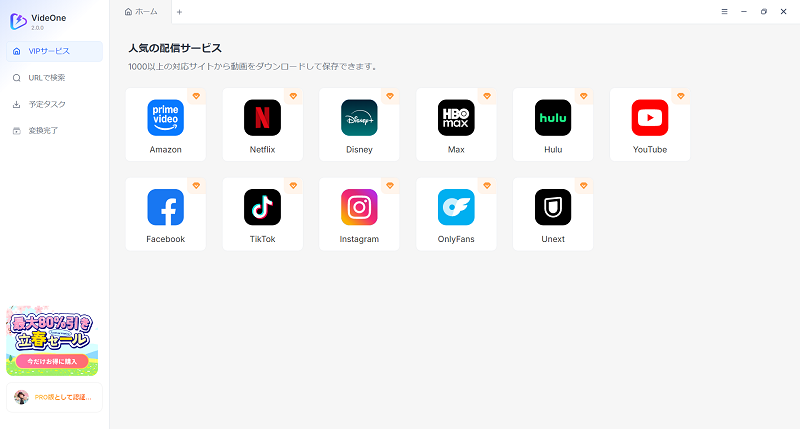
ステップ1、TuneFabを起動して、Amazon Prime Videoを選択し、Amazonアカウントにログインします。
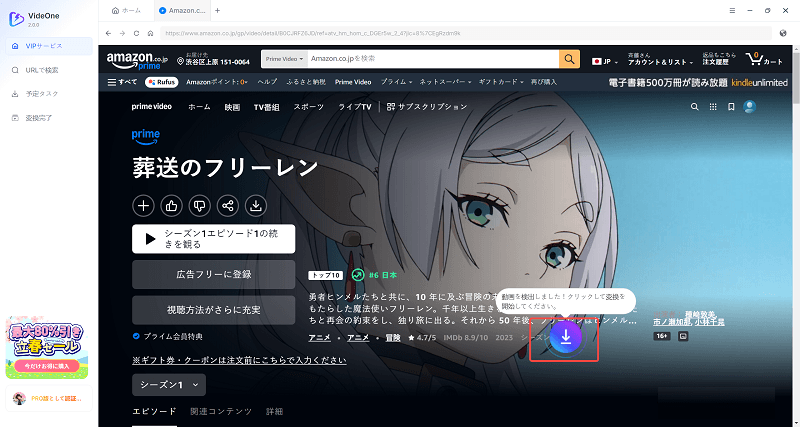
ステップ2、検索欄でタイトルや俳優の名前で検索して動画を開き、右上のダウンロードボタンをクリックします。
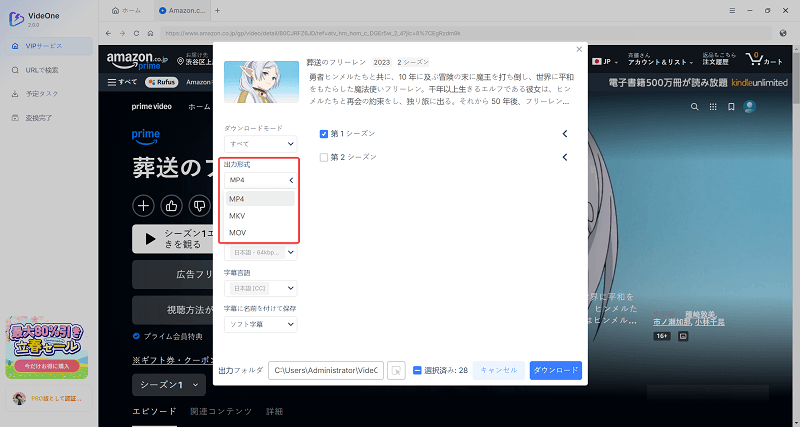
ステップ3、設定が完了したら「ダウンロード」をクリックして、数分後、プライムビデオの動画がPCに保存されます。
ダウンロードしたプライムビデオの動画をUSBメモリに転送する手順
ステップ1、USBメモリをPCに接続します。
ステップ2、PCでUSBメモリのフォルダを開きます。
ステップ3、ダウンロードしたPrime Videoの動画ファイルをUSBメモリに貼り付けます。
ステップ4、コピー完了後、USBメモリをPCから安全に取り出し、スマホやテレビなどに挿入して再生できます。
「TuneFab VideOne Amazon Downloader」で保存した動画はMP4などの汎用形式で保存されるため、テレビや車載モニター、他のPCなどで自由に再生できます。Prime Video動画をUSBメモリで持ち運びたい場合は、まず専用ダウンローダーのTuneFabの無料体験版を試してみてください。
100% 安全
100% 安全
実際に試してみたら、この方法は以下のメリットとデメリットがあります。
メリット
- 操作が簡単、動画を検索して一括ダウンロード可能
- 動画をMP4、MKV、MOV形式にダウンロードできる
- ダウンロードできる動画の本数と時間の長さに制限なし
- 視聴できる動画ならダウンロードできる
- 元の最高音質と画質で動画を保存する
- ハード字幕、ソフト字幕、外部字幕の保存に対応
デメリット
- フル機能を利用するには有料版が必要
方法2、プライムビデオの動画を録画してUSBメモリに保存
もう一つの方法は、画面録画ソフトを使って動画を録画する方法です。
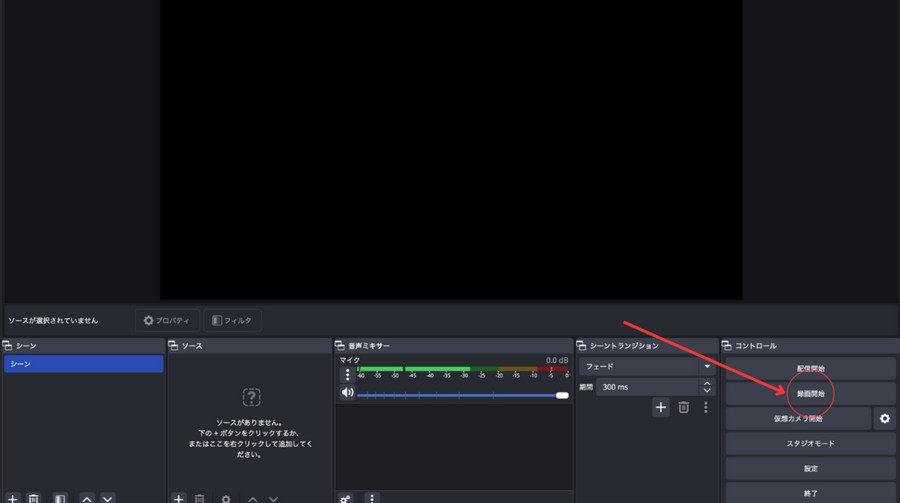
例えば、無料の録画ソフトとしてよく使われるのがOBS Studioです。
基本的な流れは以下の通りです。
ステップ1、OBS Studioをインストールして起動します。
ステップ2、画面録画モードを設定します。
ステップ3、Prime Video動画を再生します。
ステップ4、同時に録画を開始します。
ステップ5、録画終了後、動画をUSBメモリへコピーします。
なお、OBSを使わなくても、パソコン標準の録画機能を使う方法もあります。ここでは、録画方法のメリットとデメリットもあわせてまとめます。
メリット
- 無料ソフトが多く、費用がかからない
デメリット
- DRM保護により黒画面になったり、音声が録音されなかったり場合がある
- 動画を倍速で保存できず時間がかかる
- 録画中は他の操作ができない
- 通知やポップアップで録画が失敗する
録画ソフトは先ほど紹介した専用のプライムビデオの動画ダウンローダーTuneFabとは違って、Prime Videoでは録画すると無音や黒画面になるケースがあります。
比較すると、録画方法は成功率が低く、あまり実用的ではありません。安定してプライムビデオを永久に保存したい場合は、方法一の専用ダウンロードツールを利用する方がおすすめです。
AmazonプライムビデオのUSBメモリ保存に関するよくある質問
AmazonプライムビデオのUSBメモリ保存に関するよくあるいくつかの質問に回答します。
Amazonプライムビデオの動画をUSBメモリに保存することは違法か?
私的利用を前提とする場合でも、利用方法や地域の法令、サービスの利用規約によって扱いが異なることがあります。実際に利用する際は、関連するルールを確認することが大切です。
また、動画をネットに再アップロードすること、動画を商用利用(販売)することは認められていません。個人利用の範囲で楽しんでください。
無料でAmazonプライムビデオの動画をUSBメモリに保存できるか?
完全無料でプライムビデオの動画を保存したいなら、本記事で紹介した録画ソフトを使う方法があります。ただし、録画に時間がかかる、録画後の動画に無音や黒画面になる可能性があるなどの問題があります。録画方法でうまくいかない場合、「TuneFab VideOne Amazon Downloader」の無料体験版を試してみるのがおすすめです。
Amazonプライムビデオの動画をMP4に変換できるか?
TuneFabを使って、Amazon Prime Videoの動画をMP4形式に変換できます。MKV、MOV等の形式にも対応し、多様な字幕や高画質、高音質の保存にも対応するので、Amazonプライムビデオの動画を汎用形式に変換保存するには最適です。
まとめ
DRM保護やダウンロード制限があるため、Amazonプライムビデオの動画は、公式機能だけではUSBメモリに保存できません。そのため、本記事で紹介した方法は次の2つです。
方法一:TuneFab VideOne Amazon Downloader(おすすめ)
- Prime Video動画をMP4などで保存できる
- 高画質・高音質で動画をダウンロード可能
- 動画をUSBメモリへ簡単に転送できる
方法二:録画ソフトを使う方法
- 完全無料で使える
- ただし無音や黒画面などの問題が多い
安定してPrime Video動画をUSBメモリに保存したい場合は、専用の動画ダウンローダーTuneFabを利用する方法が最も簡単で確実です。ぜひ無料体験版を試して、お気に入りのPrime Video作品をUSBメモリに保存してみてください。
100% 安全
100% 安全