






AmazonプライムビデオをSDカードに保存する方法「2026最新」
By 佐鳥雅子
2026/03/23 更新
44.6K 閲覧数
5分ぐらい読めます
Amazon Prime Videoを利用する人が増える中、利便性やストレージ容量の節約を理由に、動画をSDカードへ保存して視聴したいと考える人も増えています。
ただし、「プライムビデオの動画をSDカードに保存しても再生できないのはなぜ?」「Amazon Prime Videoの動画をSDカードに保存できない。どうする?」などの質問も多いです。
本記事では、Amazon Prime VideoをSDカードに保存する2つの方法を紹介します。目的に合った方法を選べば、簡単にプライムビデオの動画をSDカードに保存できます。ぜひやってみてください。
Amazonプライムビデオの動画をSDカードに保存できる?
はい、公式アプリの機能だけでも、Amazonプライムビデオの動画をSDカードに保存できます。ただし、公式アプリで保存する場合は、以下のような制限があります。
- SDカードを挿入できるAndroidスマホでのみ利用可能
- Prime会員であることが前提で、保存できる動画の本数にも制限される
- 保存した動画はPrime Video公式アプリでしか視聴できない
それらの制限に困っている人も少なくはありません。でも、実はこの問題を解決するのも簡単です。プライムビデオのダウンロードソフトを使えば、動画をMP4形式に変換保存できるため、保存方法の選択肢を広げやすくなります。
これから、Amazonプライムビデオの動画をSDカードに保存する二つの方法を紹介します。
方法一:動画の保存先をSDカードに変更したい方、Prime Videoアプリ内で視聴できれば十分な方向け(Androidスマホが必要)
方法二:Prime Videoの動画を汎用形式で保存し、SDカードへ転送して幅広い端末で活用したい方向け(パソコン一台でOK)
自分に合った方法を選んでください。
公式アプリでAmazonプライムビデオの動画をSDカードに保存する方法【スマホ向け】
この方法は、Prime会員のアカウントを使い、SDカードを挿入したAndroidスマホでのみ利用できます。操作方法は簡単です。
ステップ1、AndroidスマホでAmazonプライムビデオのアプリを起動します。
ステップ2、動画をダウンロードしようとすると、「SDカードが検出されました」というメッセージが表示されます。
ステップ3、その際に「SDカードを使用」をタップすると、動画は自動的にSDカードへ保存されます。
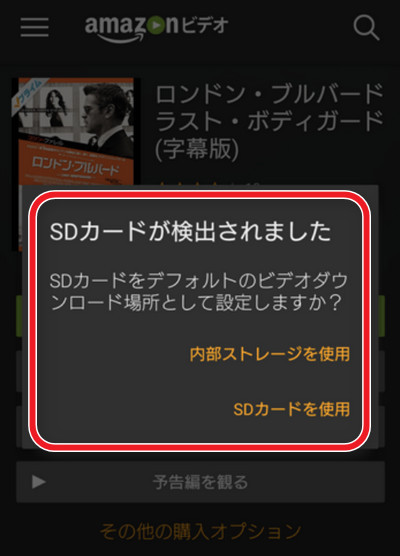
毎回保存先を確認するのが面倒な場合は、デフォルトの保存先をSDカードに変更しておくと便利です。
ステップ1、AndroidスマホでAmazonプライムビデオのアプリを起動します。
ステップ2、Amazonプライムビデオアプリの右下からマイページに入り、「Prime Videoの設定」>「ストリーミングおよびダウンロード」をタップします。
ステップ3、「SDカードにビデオをダウンロード」を有効にして、保存先をスマホのSDカードに変更します。
ステップ4、その後、念のため、アプリを一度閉じて再起動して、また動画をダウンロードしてください。
以上の方法では、AndroidスマホのAmazonプライムビデオの動画を外部SDカードに保存できるため、内部ストレージの容量節約にもつながります。
ただし、この方法で保存した動画はAmazon Prime Videoアプリだけで視聴できます。スマホの外部SDカードに保存した動画は、他のデバイスやソフトで開けて視聴できません。また、iPhoneのようなSDカードを挿入できないスマホではこの方法は使えません。
それらの問題点を回避し、プライムビデオをMP4の形式でSDカードに保存してさまざまな端末へ転送・視聴したいなら、次の方法をお試しください。
無制限にAmazonプライムビデオの動画をSDカードに保存する方法「PC向け」
Amazon Prime Videoの公式アプリでは、ダウンロードした動画はアプリ内でしか再生できず、SDカードへの自由な保存や他デバイスへの転送には制限があります。
その制限を回避したい場合、PC向けのダウンロードソフト「TuneFab VideOne Amazon Downloader」を利用する方法があります。
このソフトを使えば、Prime Videoの動画をMP4などの一般的な動画形式で保存でき、保存したファイルをSDカードへ転送することで、期限や再生制限なしで永久保存が可能になります。さらに、高画質のまま保存できるほか、複数動画の一括ダウンロードにも対応しているため、シリーズ作品の保存にも便利です。
なぜ「TuneFab VideOne Amazon Downloader」を利用する?
- Amazon Prime VideoをMP4、MKV、MOVなどの一般的な動画形式として保存、任意に転送・視聴
- 最大1080Pの高画質保存に対応、高品質な視聴体験を得る
- Amazon Prime Videoの番組や映画を3倍速でダウンロード、時間を大幅節約
- 複数のエピソードを一括ダウンロード可能、シリーズ作品もまとめて保存しやすい
- ソフト字幕・ハード字幕・外部字幕を保存可能、最適な画面で動画を再生
- Amazon Prime Videoを解約しても動画をオフライン再生可能、好きな動画作品を手元で管理しやすい
- 買い切り版が用意されており、これ一本で動画をダウンロードし放題なら、Prime Videoを毎月購読するよりもずっと安い
これから、「TuneFab VideOne Amazon Downloader」でプライムビデオの動画をSDカードに保存する方法を簡単に説明します。
ご興味がありましたら、Windows / macOS のパソコンにダウンロードして、以下のステップに従って動画を保存してみてください。
100% 安全
100% 安全
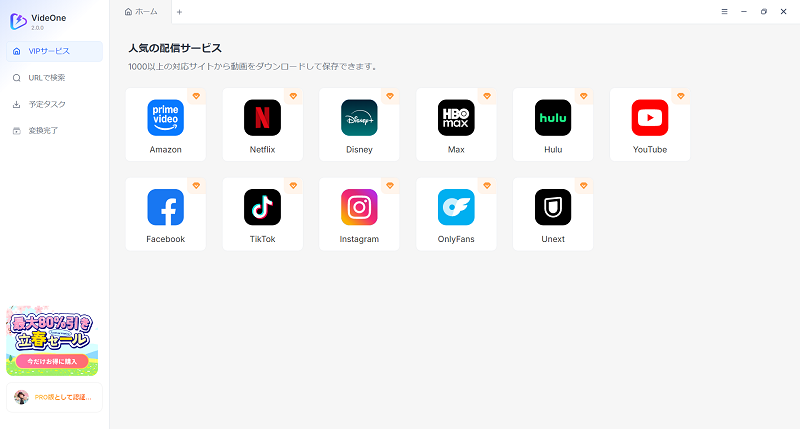
ステップ1、TuneFabを起動して、Amazon Prime Videoを選択し、自分のAmazonアカウントにログインします。
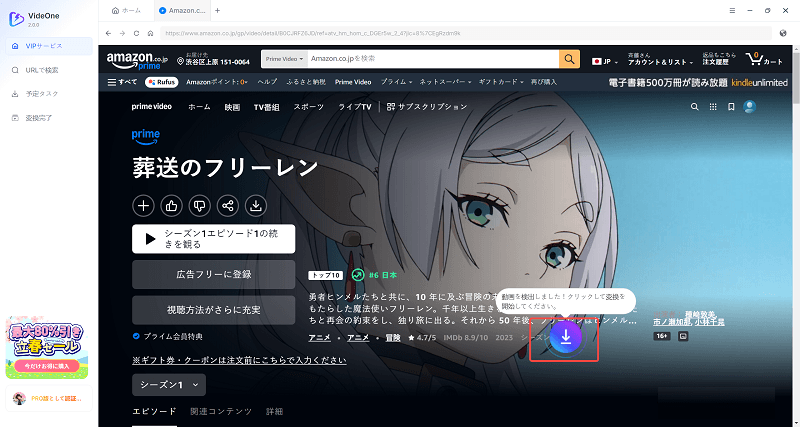
ステップ2、保存したい映画・ドラマを検索して開き、右上のダウンロードボタンをクリックして、動画をダウンロードリストに追加します。
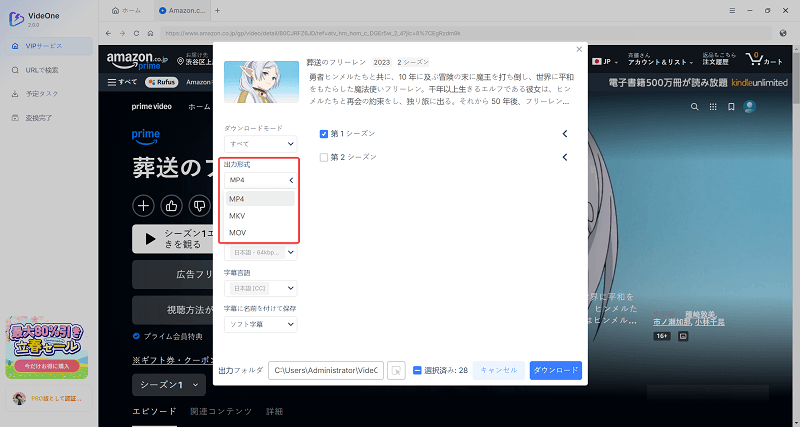
ステップ3、設定が完了したら「ダウンロード」をクリックして、数分後、動画がPCに保存されます。
ダウンロードしたプライムビデオの動画をSDカードに転送する手順
ステップ1、SDカードをカードリーダーなどでPCに接続します。
ステップ2、PCでSDカードのフォルダを開きます。
ステップ3、ダウンロードしたPrime Videoの動画ファイルをSDカードへコピーします。
ステップ4、コピー完了後、SDカードをPCから安全に取り出し、対応する端末に挿入して再生できます。
この方法なら、Prime Videoの動画を再生期限や端末制限なしで保存でき、SDカードへの転送も自由に行えます。操作もシンプルなので、Prime Videoの動画をSDカードに長期保存したい方におすすめです。
興味がある方は、まずは「TuneFab VideOne Amazon Downloader」を無料ダウンロードして試してみてください。
100% 安全
100% 安全
AmazonプライムビデオのSDカード保存に関するよくある質問
AmazonプライムビデオのSDカード保存に関する、よくある質問をまとめました。
Prime Videoのダウンロード先としてSDカードが表示されないのはなぜ?
SDカードを内部ストレージとして設定するとPrime Videoの保存先に表示されません。Prime Videoアプリの設定画面から、ダウンロード先がSDカードになっているか確認してみてください。本記事で紹介した方法一を参考にしてください。
また、以上の操作はAndroidスマホでしかできません。
Prime Videoのダウンロード動画をSDカードに保存したのに、なぜ他の端末に移動して再生できない?
Prime Videoの公式アプリのダウンロード機能で、AndroidスマホのSDカードに保存した動画は、公式機能の制限により、直接他の端末に移動して再生することはできません。保存した端末上のPrime Videoアプリ内でのみ視聴できる仕様です。
アマプラの動画を永久保存し、他のデバイスでも視聴したい場合は、先ほど紹介したTuneFabでMP4形式に変換し、SDカードに保存すれば、他の端末でも再生できます。
SDカードに保存した動画をテレビで再生できる?
テレビ側がSDカードや対応する動画形式の再生に対応していれば、再生できる場合があります。
TuneFabでプライムビデオの動画をMP4等の汎用形式に変換してSDカードに保存し、SDカードをSDカードリーダーに入れて、それをテレビに挿入すれば、テレビで再生できます。これでオフラインでも動画を楽しめます。
まとめ
AmazonプライムビデオをSDカードに保存するには、公式アプリを利用する方法と動画ダウンロードソフトを使う方法の2種類があります。
方法1:Prime Video公式アプリを使う(Androidスマホ向け)
アプリの設定でダウンロード先をSDカードに変更すれば、動画を直接SDカードに保存できます。ただし、保存した動画はPrime Videoアプリ内でしか再生できず、他のデバイスへ自由に移動することはできません。
方法2:PCソフトを使ってMP4形式で保存する(すべてのデバイス向け)
「TuneFab VideOne Amazon Downloader」を利用すれば、Prime Videoの動画をMP4などの汎用形式でPCに保存できます。その後SDカードへ転送することで、スマホ・タブレット・テレビなどさまざまな端末で自由に再生できます。
もし容量節約だけが目的なら公式アプリの方法でも十分ですが、動画を長期的に管理したい場合や、他の端末でも活用したい場合は、PC向けの保存方法を検討する価値があります。
自分の用途に合わせて最適な方法を選び、Prime Videoの動画をSDカードに保存してオフラインでも快適に楽しみましょう。
100% 安全
100% 安全