






アマプラのオフライン再生とは?ダウンロード方法と制限を解説
By 藤原 陽翔
2026/03/21 更新
32.4K 閲覧数
5-minぐらい読めます
❌動画のストリーミング再生が読み込み中のままになる
❌ギガの消費が多すぎる
❌機内モードで視聴不可
Amazonプライムビデオを愛用している皆さん、こんな悩みはありませんか?そんな時に便利なのが「オフライン再生」機能です。あらかじめ動画をダウンロードしておけば、Wi-Fiやモバイル通信がない環境でもアマプラの作品をスムーズに視聴できます。
しかし、この機能にはいくつかの制限があります。実際に利用してみると、「PC版のアマゾンプライムでもオフライン再生できるの?」「どうしてダウンロードボタンがない?」といったトラブルに直面する人も少なくありません。
そこで本記事では、アマゾンプライムのオフライン再生の仕組みを解説し、スマホ・タブレット・PCそれぞれでの使い方を紹介します。さらに、より柔軟にアマプラ動画をオフライン再生する方法も紹介しますので、快適にアマプラ動画を楽しみたい方はぜひ最後までご確認ください!
アマゾンプライムのオフライン再生とは?
Amazon Prime Videoのオフライン再生とは、配信されているコンテンツを事前にデバイスへダウンロードしておき、インターネット接続がない状態でも視聴できる機能のことです。通常のストリーミング再生はWi-Fiやモバイル通信が必要ですが、オフライン再生なら通信環境を気にせず動画を楽しめます。これを活用すれば、通勤・通学の電車や地下鉄など電波が不安定な場所でも動画をスムーズに視聴できます。また、車での移動中や待ち時間に子どもへ動画を見せたいときにも、すぐ再生できます。
この機能を利用するにはPrime Videoアプリのインストールが必要で、スマホ・タブレット・パソコンで利用できます。詳細な動作環境は以下の通りです。
iOS 16.0以降
Android 5.0以降
Windows 10/11
macOS 13.0以降
では、アマゾンプライムのオフライン再生のメリットは?次のようなことが挙げられます。
- データ通信量を節約できる
- 通信環境に左右されずにアマプラ動画を視聴できる
- 読み込み待ちがなく、ストレスなしで好きな作品を鑑賞できる
- バッテリー消費が抑えられる
続いては、アマプラ動画をダウンロードしてオフライン再生する具体的な方法を解説していきます。
アマプラ動画をダウンロードしてオフライン再生する方法【公式】
操作方法は端末によって少々異なるので、ここではモバイルアプリとデスクトップアプリを分けて手順を説明します。
スマホやタブレットでアマゾンプライムのオフライン再生機能の操作手順
Prime会員であれば、スマホのPrime Videoアプリから数回のタップだけで動画をダウンロードし、オフライン再生できます。
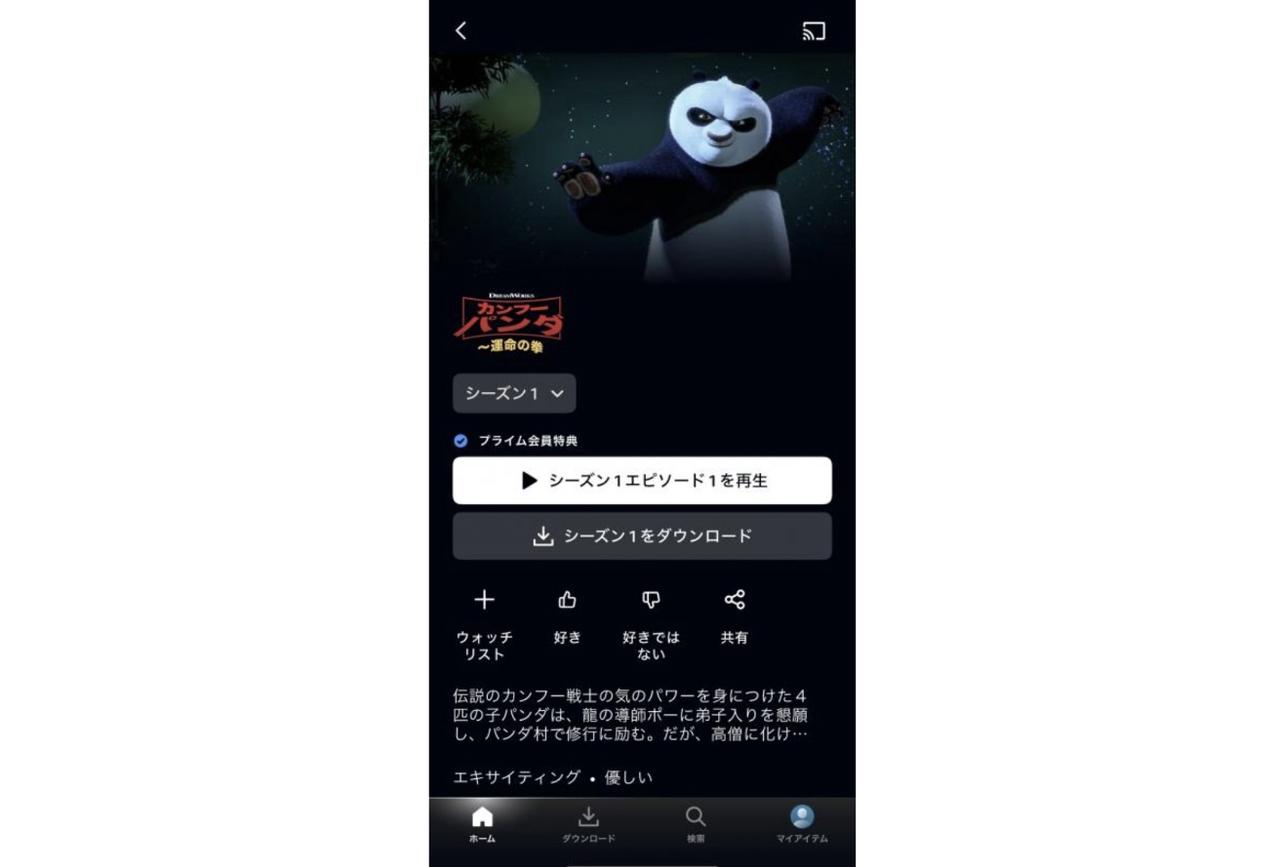
ステップ1、Amazonプライムビデオアプリを起動して、Amazonアカウントにログインします。
ステップ2、オフライン再生したい作品を検索し、エピソードを選んで、「ダウンロード」をタップします。全話をダウンロードしたい場合は「シーズンをダウンロード」を選択してください。
ステップ3、ダウンロード中やダウンロード済みの動画確認は「ダウンロード」タブでできます。
PCでアマゾンプライムのオフライン再生機能の操作手順
PCでは、Windows版・Mac版ともにPrime Videoアプリから動画をダウンロードしてオフライン再生できます。ブラウザ版ではダウンロード機能が提供されていないため注意しましょう。
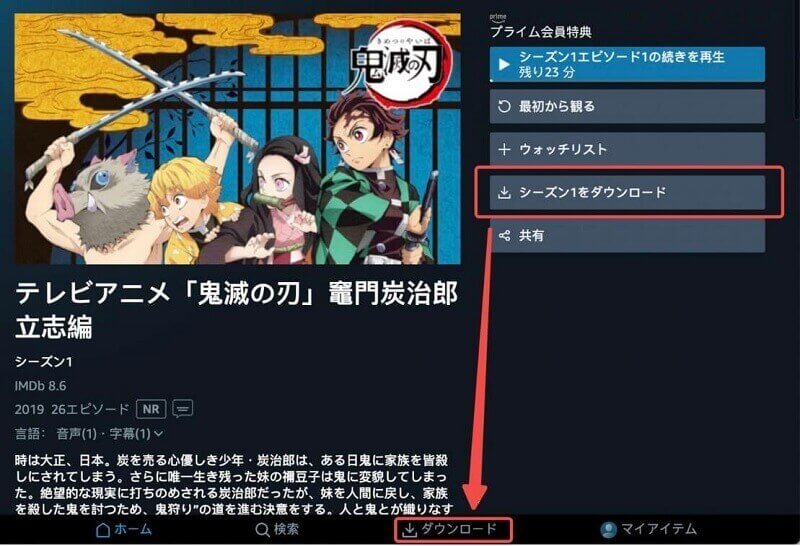
ステップ1、「Prime Video」アプリを起動し、Amazonアカウントにログインします。
ステップ2、ダウンロードしたい動画を検索して、動画の詳細情報ページにアクセスします。そして、「ダウンロード」ボタンをクリックすると、作品をPCに保存できます。「シーズンをダウンロード」を選択すれば、ドラマやアニメをエピソード単位でダウンロード可能です。
ステップ3、画面下部の「ダウンロード」タブに切り替えると、動画保存進捗の確認と保存した動画のオフライン再生ができます。
アマゾンプライムのオフライン再生機能の制限
アマプラのダウンロード・オフライン再生機能は便利ですが、いくつかの制限があります。これらのルールを知らずに利用すると、「動画をダウンロードしたのに見られない」「別のデバイスで再生できない」といった問題が発生するかもしれません。
ここでは、知っておきたい主な制限をまとめて紹介します。
- ダウンロード動画の有効期限:通常30日以内に再生する必要があり、一度再生を開始すると48時間以内に視聴を完了しなければなりません。期限超過で作品が自動削除され、配信継続中は再取得可能です。
- ダウンロードできる動画数の上限:1アカウントあたり最大25作品まで、同じ作品なら最大2台のデバイスにのみダウンロード可能です。新規ダウンロードには既存コンテンツの削除が必須です。また、プライムビデオダウンロード数の上限を解除するために、専門のAmazonプライムビデオダウンローダー検討する人もいます。
- 同時再生できるデバイス数に制限:最大3台までのデバイスで同時再生が可能で、家族や友達と一緒に使っている場合には不便です。
- 動画ファイルとして直接再生できない:ダウンロードした動画は暗号化されたアプリ専用データとして保存されるため、Prime Videoアプリ内でのみ視聴可能です。テレビ、車載モニター、USBメモリ、外付けHDDなどへ転送して再生することはできません。
- 配信終了リスク:作品の配信期間が終了すると、すでにダウンロード済みの動画でも自動削除され、再生できなくなります。
このように、アマゾンプライムの公式オフライン再生機能は視聴期限・保存形式・デバイス互換性などに制限があります。あくまで一時的な応急措置として利用するだけです。動画をMP4形式に変換し、複数のデバイスで柔軟に活用したい場合、次に紹介するアマプラのダウンロード動画の永久無料保存方法をぜひ参考にしてみてください。
👍🏻より快適!無制限にアマプラ動画をダウンロードしてオフライン再生する裏技
TuneFab VideOne Amazon Downloaderとは?
前述の通り、アマプラ公式機能だけでは実現できないケースが多いです。こうした悩みを解決できる方法としておすすめなのが、「TuneFab VideOne Amazon Downloader」という動画をより柔軟に保存したい方に向けた専用ダウンローダーです。
このソフトを使うと、Prime Videoの動画はMP4やMOVなどの一般的な動画ファイルとしてPCに保存でき、時間制限なしで視聴可能です。また、ダウンロードした動画はコピペでほかのデバイスに転送することも可能になるので、さまざまな場面でオフライン再生でき、好きな作品の長期保管のためにも最適です。
「TuneFab VideOne Amazon Downloader」ができること
- 全種類のアマプラ動画に対応:Amazon番組/映画/アニメ/ライブストリームが保存でき、公式機能のようなダウンロード対象外という悩みはなし
- 保存本数制限なし:ダウンロード可能な作品数と同時再生可能のデバイス数は無制限で、複雑なアカウント管理手順が省ける
- 高速ダウンロード:最大3倍速で複数のシーズンをまとめて保存でき、公式アプリより2倍以上の処理速度を実現
- コスパが高い:Amazon動画の一回保存で永久オフライン再生可能、作品の配信期限/会員契約の終了を気にせずに自由に鑑賞できる
- 快適な視聴体験:映画のような1080Pのオリジナル画質で保存し、邪魔な広告も自動削除される
100% 安全
100% 安全
「TuneFab VideOne Amazon Downloader」でアマプラ動画をオフライン再生する手順
ステップ1、「TuneFab VideOne Amazon Downloader」を起動して、ホーム画面からAmazonプライムビデオの公式サイトにアクセスします。
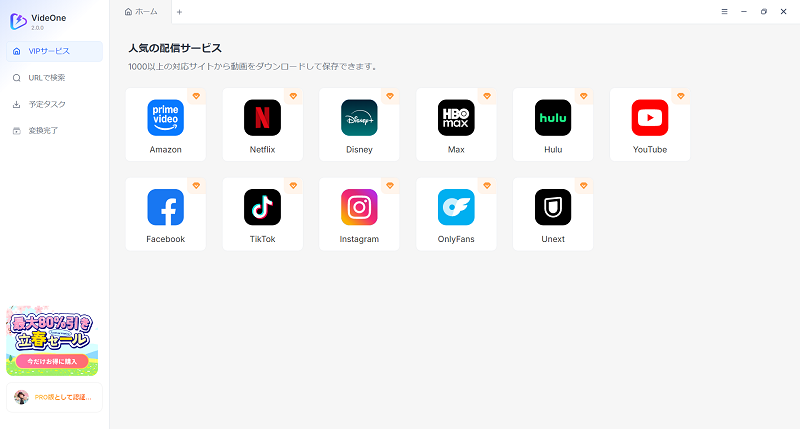
ステップ2、居住国を選択して、Amazonのアカウントをログインします。そして、ダウンロードしたい動画を見つけて、詳細情報画面を開くとダウンロードボタンをクリックします。
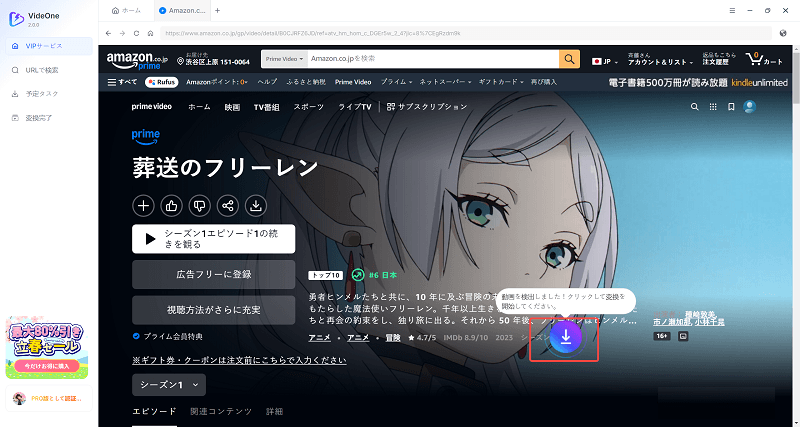
ステップ3、ダウンロードしたいエピソードを選択し、ダウンロードモードや出力形式などを選んだ後、「ダウンロード」ボタンをクリックすると作業が始まります。
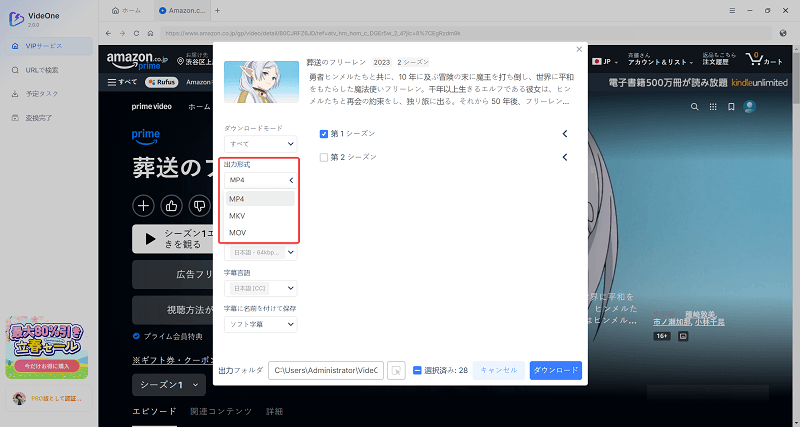
以上のシンプルな手順だけで、「TuneFab VideOne Amazon Downloader」を使ってアマプラ動画をダウンロードできます。ダウンロード済みの動画は「変換完了」のページで見つかり、そのままパソコンで任意のプレーヤーでオフライン再生できます。スマホやDVDに書き出して利用すると、視聴期限なしでいつでもオフライン再生することが可能です。
このソフトの無料体験版でもアマプラ動画のダウンロードを試用できます。より自由かつ効率的にビデオを管理したい方は、ぜひここで試してください!
100% 安全
100% 安全
TuneFabとAmazonプライム公式のオフライン再生機能を比較
ここまで、アマゾンプライムのオフライン再生をめぐって、Amazon公式機能と外部ツールTuneFabという2つの方法を紹介しました。それぞれの違いを直感的に理解するために、以下の比較表を用意しました。
| 項目 | アマプラ公式 | TuneFab |
|---|---|---|
| Amazonアカウント | 必要 | 必要 |
| 対応保存画質 | 作品によって異なる | オリジナル画質 (最大1080p) |
| 対応作品 | ダウンロードボタンある作品のみ | 全て |
| 保存形式 | 暗号化のファイル形式 転送不可 |
MP4/MOV/MKVなどの汎用形式 自由転送 |
| オフライン再生場所 | アプリ内でのみ | 任意のデバイス・プレイヤー |
| 対応の動画本数・デバイス数 | 1アカウントあたり最大25本 デバイス3台 |
制限なし |
| 保存期間 | 30日間 | 永久 |
| 視聴期間 | 48時間 | 永久 |
| エピソード・シリーズの一括保存 | ○ | ○ |
| 会員解約後のオフライン再生 | × | ○ |
| 配信終了後のオフライン再生 | × | ○ |
上記の比較から分かるように、公式のオフライン再生機能は「手軽さ」が最大の特徴です。Amazon Prime Video のアプリ内でそのまま利用できて便利です。ただし、視聴期限・保存数・再生デバイスなどの制限が無視できません。そのため、以下のような方におすすめです。
- 通勤・通学などで短期間だけアマプラ動画を保存して視聴したい方
- アプリ内で視聴できれば十分という方
- 公式機能なので安心感を持つ方
一方、TuneFab VideOne Amazon Downloaderは「自由度の高さ」が大きな魅力です。一般的な動画形式で保存できるため、本数や期限を気にせず思う存分に保存できるだけでなく、さまざまなデバイスで再生可能になります。次のようなニーズを持っている方は特におすすめです。
- アマプラ動画を複数のデバイス間で活用したい
- 視聴と配信期限を気にせずにずっと好きな作品を見たい
- 高画質でオフライン再生したい
- Prime会員の月額料金や配信期限を気にせず利用したい
アマゾンプライムのオフライン再生・ダウンロードに関するよくある質問
アマプラで動画をダウンロード・オフライン再生することに関して、ユーザーからよく寄せられる質問の中から、代表的なものをいくつかまとめました。
アマゾンプライムでダウンロードボタンがないのはなぜ?
Prime Videoでダウンロードボタンが表示されない場合、主に以下の原因が考えられます。
- ダウンロード非対応の作品:すべての作品がダウンロードできるわけではなく、権利関係の理由でストリーミング再生のみの動画もあります。別の作品でも確認してください。
- ブラウザ版で視聴している:オフライン再生機能はPrime Videoアプリ(スマホ・タブレット・PCアプリ)でのみ利用可能です。ブラウザ版では表示されません。
- アプリのバージョンが古い:アプリが古い場合、ダウンロード機能が正常に表示されないことがあります。最新版に更新してみてください。
アマゾンプライムで動画をダウンロードしたのに、飛行機でオフライン再生できない?
以下の対処法を試すことで、問題が改善する可能性があります。また、飛行機など通信ができない環境で利用する場合は、出発前に再生できるか一度確認しておくと安心です。
- ダウンロード後30日以内、再生開始後は48時間以内といった期限が切れている場合は、再度ダウンロードが必要です。
- ダウンロード途中の動画はオフライン再生できません。「ダウンロード」タブで進行状況が100%になっているかを確認しましょう。
- Amazon Prime Videoアプリを最新版にアップデートするか、再インストールします。
- お使いの端末のOSバージョンを最新にアップデートするか、再起動します。
- Amazon Prime Videoアプリでアカウントを一度ログアウトして再度ログインします。
アマプラのダウンロードのギガ消費は?
Prime Videoで動画をダウンロードする時にデータ通信量を消費します。ただし、一度保存すればその後の再生では通信量はかかりません。
1時間前後の動画の保存に消費するデータ量の目安は、画質設定によって大きく変わります。
- 低画質:約0.3〜0.5GB
- 中画質:約0.7GB
- 高画質:約1〜1.5GB
ギガ消費が心配な場合は、Wi-Fi環境でのダウンロードが推奨されます。また、アマプラビデオアプリの「マイアイテム」→「ストリーミング再生・ダウンロード」にアクセスすると、「Wi-Fiのみでストリーミング」と「Wi-Fiのみでダウンロード」が設定できます。これで、意図せずギガを消費してしまうことが避けられます。
アマゾンプライムビデオをオフライン再生するとき、画質は選べる?
アマプラでは、3段階でダウンロード画質を選べます。ただし、必要な空き容量も異なるため注意が必要です。
✅最高:1時間のビデオで約1.4GBのストレージを使用
✅高:1時間のビデオで約0.8GBのストレージを使用
✅中:1時間のビデオで約0.5GBのストレージを使用
画質を重視する方は「最高」を、端末容量に余裕がない場合は「中」または「高」を選ぶのがおすすめです。
まとめ
アマゾンプライムには公式のオフライン再生機能が用意されています。スマホやタブレット、PCアプリに対応し、通勤や通学の移動、通信量を節約したい場合などにとても便利です。でも、公式ダウンロードには視聴期限・保存本数・再生デバイスなどの制限があり、実際に使ってみると不便に感じる場面もあります。
もし「アマプラ動画を永久保存したい」「MP4としてPCに保存して管理したい」といった場合、「TuneFab VideOne Amazon Downloader」はこうしたニーズに対応しやすくなります。簡単な手順でアマプラ動画を保存すると、期限やデバイスの制限を気にせず、より自由にアマプラ動画をオフライン再生できます。興味があったらぜひここで手に入れて試してください!
100% 安全
100% 安全