






アマゾンプライムビデオのダウンロード保存先は?端末別の確認法
By 藤原 陽翔
2026/03/21 更新
24.7K 閲覧数
5-minぐらい読めます
アマゾンプライムビデオで映画やドラマをオフライン視聴するためにダウンロードしたものの、「ダウンロードした動画はどこに保存されているの?」と分からず困った経験はありませんか?特に、作品をたくさん保存していると端末の容量が圧迫され、「保存先にアクセスして不要なビデオを削除したい」「SDカードなど別の場所に移動したい」と思う方も多いでしょう。
しかし実際には、アマゾンプライムのダウンロード保存先はデバイスによって異なり、ユーザーが直接フォルダを確認できないケースもあります。変更方法もそれぞれ違うので、正しい手順を知らないと管理が難しくなります。
そこで本記事では、アマプラ動画のダウンロード保存先について、Windows・Mac・Android・iPhone/iPadといった端末別の確認方法を分かりやすく解説します。さらに、保存先を変更する方法や注意点も紹介しますので、Prime Videoの動画保存を整理したい方はぜひ参考にしてください。
アマゾンプライムビデオのダウンロード保存先の確認方法
結論から言うと、Windows・Android端末のアマプラはデバイスのローカルストレージにダウンロードデータが保存されます。それはアクセスできますが、ファイルは暗号化されているため通常の動画ファイルとして直ちに再生できません。一方、MacやiPhone、iPadの場合、保存したamazonプライム動画はアプリ専用の領域に保存されるため、ユーザーが直接フォルダへアクセスすることさえもできません。
ここでは、ダウンロードしたビデオを見つけるための具体的なやり方を説明していきます。
【Windows】アマゾンプライムビデオのダウンロード保存先
「Prime Video for Windows」アプリを使用して、アマゾンプライムビデオから動画をPCにダウンロードしたら、通常はCドライブの「Downloads」フォルダに保存されます。また、ダウンロードした動画は通常、隠しファイルとして保存されます。次の手順で隠しファイルを表示できます。
ステップ1、「PC」を開いて、以下のアドレスに従ってファイルを開きます。
「C:\Users\ユーザ名\AppData\Local\Packages\AmazonVideo.PrimeVideo_pwbj9vvecjh7j\LocalState\Downloads」
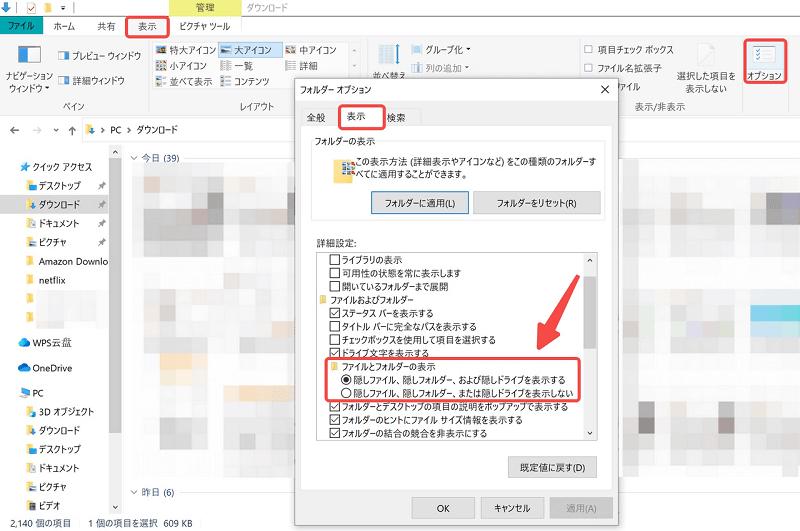
ステップ2、Windows 10なら、画面上部メニューバーで「表示」→「オプション」→「フォルダーと検索のオプションの変更」を順に選択します。そして、「表示」タブをクリックして、「詳細設定」で「隠しファイル、隠しフォルダー、および隠しドライブを表示する」を選択した後「OK」をクリックします。
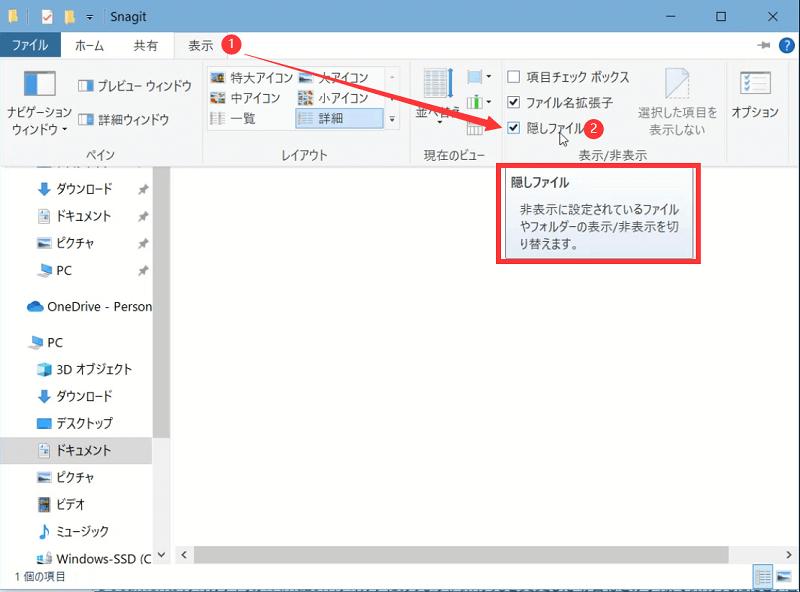
Windows 11の場合は、ファイルエクスプローラー上部メニューで「表示」タブを選択 → 「隠しファイル」チェックボックスをクリックすると、隠しファイル/フォルダーが即時表示されます。
⚠️注意点:
この方法でWindows版のプライムビデオのダウンロード保存先にアクセスできますが、その中のファイルをクリックして通常の動画プレーヤーで再生することはできません。著作権保護(DRM)によって暗号化されているため、Prime Videoアプリ内でしか視聴できません。
【MacOS】アマゾンプライムビデオのダウンロード保存先
Mac版のAmazon Prime Videoからダウンロードした動画ファイルは、「非公開領域」に厳格に保存されます。保存パス(「~/Library/Application Support/Amazon Video/」)は存在しても、Finderから直接アクセス・再生・コピーは一切不可能です。
これもDRM保護による技術的制約で、以下の操作を防止するためです:
- 保存先の変更
- 外部プレーヤーでの再生
- 別デバイスへの転送
- 他ブラウザでのアクセス
Windowsと同じように、ダウンロードしたアマプラ動画は、ダウンロードした端末と同じデバイス上のAmazon Prime Videoアプリでのみ再生可能です。
保存した動画を他の端末やプレイヤーで自由に再生したい?
再生方法を拡張したい場合は、専用ツール「TuneFab VideOne Amazon Downloader」の利用を検討する方法もあります。クリックだけでプライムビデオをMP4などの汎用形式に変換し、直接再生や転送、コピーは可能になります。
✅ソフト内蔵ブラウザで迅速にアマプラ動画を検索・ダウンロードできる
✅Amazon会員契約状態と作品の配信状態に影響されず、一度保存した映像は永久視聴
✅複数エピソードやシーズン全話を一括でダウンロードできる
【Android】アマゾンプライムビデオのダウンロード保存先
Androidデバイスの場合は、スマホのファイル管理とAmazonプライムビデオのアプリで保存先を確認できます。
ファイル管理の場合(root権限が必要):
「/data/data/com.amazon.avod.thirdpartyclient」または「internalstorage/android/data/com.amazon.avod.thirdpartyclient」に移動すればダウンロードしたアマゾンプライムビデオを見つけられます。
Amazonプライムビデオのアプリの場合:
画面下部の「ダウンロード」をタップすれば、ダウンロード済みの動画を表示、視聴、管理できます。
【iPhone/iPad】アマゾンプライムビデオのダウンロード保存先
iOSの場合は、システムの特性により、Amazonプライムビデオのアプリ内のみで保存先を確認可能です。Amazonプライムビデオのアプリを起動して、画面下部の「ダウンロード」をタップすると、ダウンロードした動画が見えます。
しかし、注意すべき点は、iOSの場合はMacOSと同様に、動画のダウンロードした端末と同じデバイス上のAmazon Prime Videoアプリでのみ再生と管理可能です。ほかのデバイスへの移動は専用のAmazonダウンローダーが必要です。
アマゾンプライムビデオのダウンロード保存先の変更方法
残念ながら、現時点でAmazonプライムの公式機能を使えば、WindowsとAndroidではビデオの保存先を変更できます。MacやiPhone/iPadの仕様制限によって、ユーザーがAmazon動画の保存先を任意のフォルダに変更することはできません。
Windowsでアマゾンプライムビデオのダウンロード保存先を変更
Windows 10/11の場合は、以下のステップで変更できます。
ステップ1、「Prime Video for Windows」を起動し、歯車模様の「設定」ボタンをクリックして、「保存場所の変更」を選択します。
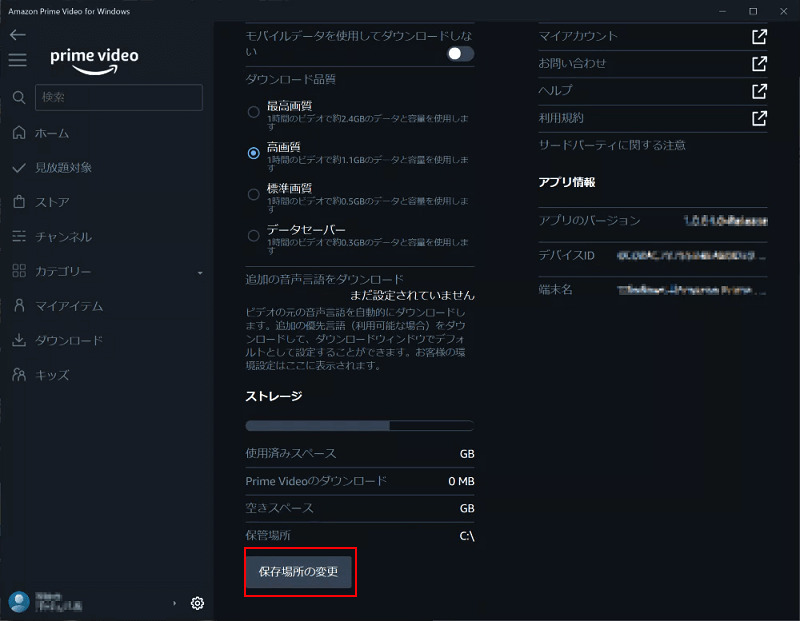
ステップ2、「アプリを切り替えますか?」と表示されるポップアップ画面で、「はい」をクリックし、「アプリと機能画面」が表示されます。
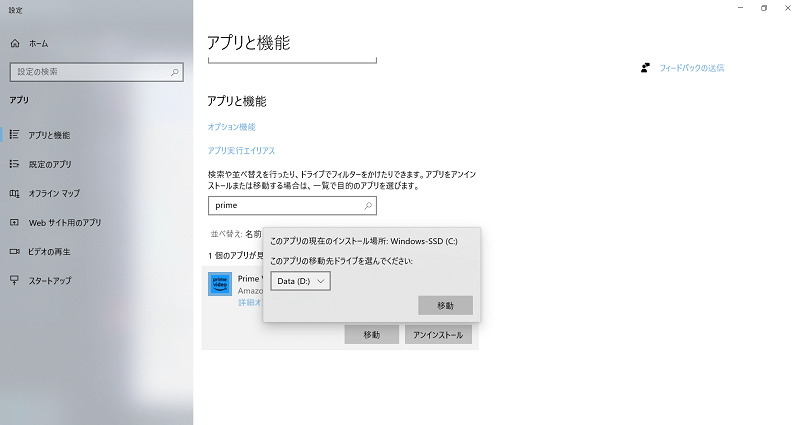
ステップ3、「Prime Video for Windows」アプリを見つけ、「…」→「移動」をクリックします。そして変更予定の保存先を選択してアプリを再起動すれば完了です。
⚠️注意点
これはあくまでアプリのインストール先を変えることで、動画の保存先を変える操作です。また、ディスクのみ指定可能で、具体的なフォルダの選択はできません。動画を任意の場所への移動は、「TuneFab VideOne Amazon Downloader」で実現できます。
Androidアプリでアマゾンプライムビデオのダウンロード保存先を変更
Androidの場合は、アマゾンプライムビデオのダウンロード保存先を「SDカード」に設定できます。
ステップ1、アプリを開き、画面下部の「ダウンロード」をタップして、「ダウンロード管理」画面にアクセスします。
ステップ2、「SDカードにビデオをダウンロードする」を有効にすれば完成です。
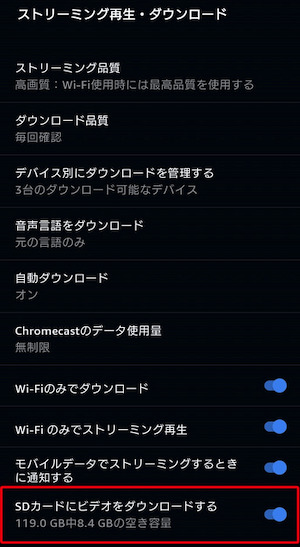
また、AndroidデバイスでSDカードが入っている場合、動画をダウンロードする際に保存先指定の画面が表示されます。その際に保存先を選択することも可能です。
🔥特別紹介!任意OSでもアマゾンプライムビデオのダウンロード保存先を自由変更できる裏技
先述の通り、iOSやMacOSではAmazonプライムビデオ動画の保存先が変更できなく、WindowsとAndroidの場合は変更できても数多くの制限が付いています。ここでおすすめする「TuneFab VideOne Amazon Downloader」は、公式機能では不可能な「ビデオを普通の動画ファイルとして保存と管理」を可能にしました。
このソフトは、Amazonプライムビデオから動画をMP4、MKV、MOVなどの汎用形式に変換できます。ダウンロード前に保存先をパソコン内の任意のフォルダに指定できるため、好きな作品が種類に応じて分かりやすく整理できます。
また、ダウンロード済みの動画ファイルをコピペで外付けHDDやUSBメモリに移行することも可能です。パソコンのストレージが不足している時、カーナビ画面で子どもにアニメを見せたい時、これは非常に助かります。
「TuneFab VideOne Amazon Downloader」の特徴:
- 保存先制限の解除:用途に応じて動画ファイルの保存先を自由に変更でき、任意の端末やプレイヤーでスムーズに再生可能
- コスパが高い:Amazon動画の一回処理で永久保存可能、作品の配信期限や会員契約の終了を気にせずに自由に楽しめる
- 素晴らしい視聴体験:保存したAmazon動画は邪魔な広告なしで再生し、オフラインでも1080Pのオリジナル画質で利用できる
- あらゆるアマプラ動画に対応:任意地域のAmazon番組/映画/アニメを手に入れ、配信制限を気にせず利用可能
- 高速ダウンロード:最大3倍速でシーズン単位・複数エピソードを一括保存でき、1話ずつ保存する手間が省ける
TuneFabでプライムビデオの保存先を指定、変更する手順は簡単で、以下の3ステップだけです。
ステップ1、ソフトを起動して、ホーム画面からAmazonプライムビデオの公式サイトにアクセスします。
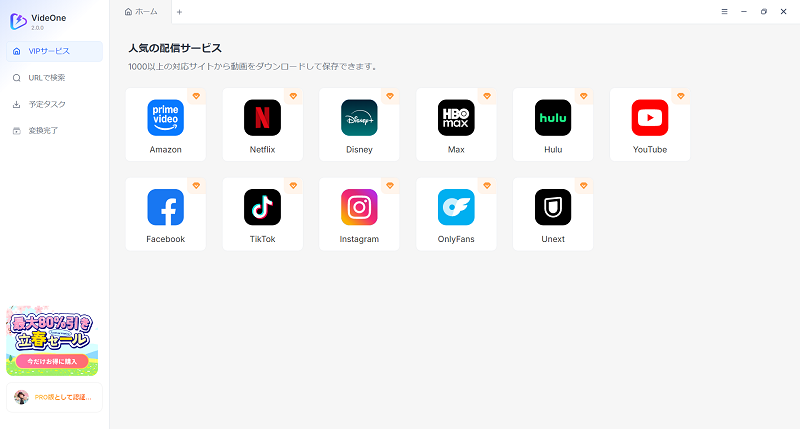
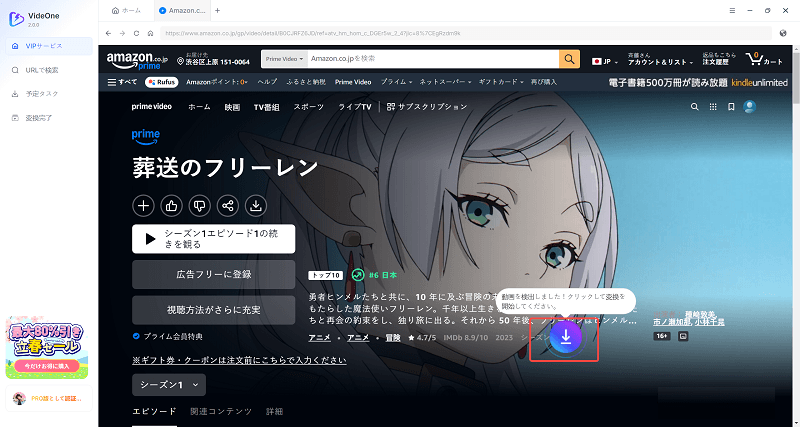
ステップ2、居住国を選択して、Amazonのアカウントをログインします。そして、ダウンロードしたい動画を見つけて、ダウンロードボタンをクリックします。
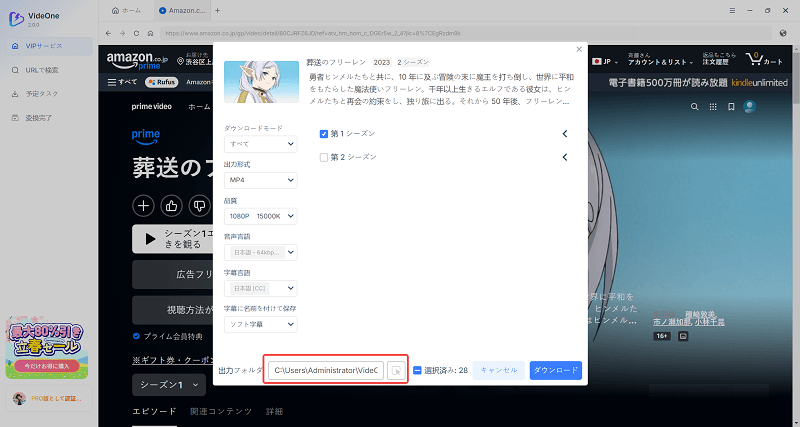
ステップ3、エピソードを選択し、ダウンロードモードや出力形式などを設定します。そして、フォルダ模様のアイコンをクリックして、保存先を指定・変更できます。最後に、「ダウンロード」をクリックするとダウンロードが自動的に始まります。
これで、アマゾンプライムビデオの動画は目的の保存先にダウンロードされます。ダウンロード済みの動画はソフト内の「変換完了」のページで見つかり、動画タイトルの横にあるフォルダ模様のアイコンをクリックすると、保存先のフォルダを直接開きます。後はクリックして直ちに再生するか、コピペで動画ファイルを任意の保存先に転送できます。
amazon公式の動画保存機能と比べて、「TuneFab VideOne Amazon Downloader」の自由度と利便性は遥かに優れています。現在、無料体験版でも保存先の指定機能を利用できるので、ぜひここでダウンロードして試してください!
アマゾンプライムビデオのダウンロード保存先に関する注意点
Amazonプライム公式ダウンロードで保存された動画は通常の動画ファイルとは異なり、保存期限や端末容量、再生条件などの制限が存在します。以下では、保存先の仕組みについて注意すべきポイントも合わせて紹介していきます。知っておくとダウンロード動画を効率よく管理できます。
保存期限の存在
Amazonプライムビデオのダウンロード動画が永久保存されるわけではなく、通常30日の有効期限が設定されていて、期限経過後は自動削除されます。
なお、オフライン再生の視聴期限は48時間以内です。それ以降はインターネットに接続してライセンスを再度取得するまでオフライン再生不可となっています。
端末容量の管理
Amazonプライムビデオダウンロード数の上限は25本ですが、端末容量が不足していると、実際対応可能の数も少なくなります。そのため、動画保存前に端末の空き容量を必ず確認してください。
確認方法は端末により異なります:
- iPhoneの場合:「設定」→「一般」→「iPhoneストレージ」で即時確認可
- Androidの場合:「設定」→「ストレージ」で詳細を表示
⚠️注意点
- HD画質動画1時間 ≈ 1.5GB必要(例:2時間映画の保存には3GB以上の空き容量が必須)
- ダウンロード済みの動画を削除したくない場合は、「TuneFab VideOne Amazon Downloader」を使ってAmazonプライムビデオの動画をMP4などでダウンロードしてから、ほかのデバイスにコピペで転送すればいい🔥
会員資格の依存性
アマゾンプライムビデオから作品をダウンロードする機能はPrime・Unlimited会員限定のサービスです。解約が発効すると、ダウンロード済み作品を含む全コンテンツへのアクセスが即時停止します。
たとえ、再入会してもダウンロード履歴は消去されるため、再ダウンロードが必須となります。もし、ダウンロード動画を有料会員の有無に影響されたくないなら、「TuneFab VideOne Amazon Downloader」でAmazon動画をダウンロードすればいいです。
アマゾンプライムビデオのダウンロード保存先Q&A
Amazonプライムビデオのダウンロード先をSDカードに変更するには?(SDカードの保存先が表示されない場合)
Amazon Prime VideoのAndroidアプリの設定ではビデオのダウンロード先をSDカードに変更できます。ダウンロード管理画面にアクセスして、「SDカードにビデオをダウンロードする」のオプションをオンにするといいです。
オプションが表示されない場合は、SDカードが「内部ストレージとして使用」に設定されていると考えられます。この設定ではSDカードは端末ストレージの一部として扱われるため、Prime Videoのダウンロード先として個別に表示されません。この問題を解決するには、SDカードを再フォーマットして外部ストレージに変更することが必要です。こうすると、保存データは削除されるため注意してください。
また、このようにAmazonプライムビデオのダウンロード先をSDカードに変更すると、スマホの容量を節約できますが、保存した動画は依然としてアマプラアプリ内しか再生できません。SDカードを他のデバイスに挿入して動画を視聴したければ、「TuneFab VideOne Amazon Downloader」を活用してビデオを普通のMP4形式でパソコンに保存してから、SDカードに移動する方法がおすすめです。
Amazonプライムでダウンロードした動画はずっと視聴できるのか?
結論から言うと、Amazon公式ダウンロード動画は永久に視聴できるわけではありません。以下のような視聴期限の制限があります。
- 保存期間:ダウンロード後30日以内→その後は自動削除
- 視聴期間:一度再生すると48時間以内→見放題期間中であればインターネット接続で再度取得可能
- 会員状態:Prime会員を解約すると、ダウンロード済みのコンテンツも見られなくなる
- 配信状態:作品の配信終了により再生できなくなる
つまり、ダウンロードしていても「完全に永久保存できる動画ファイル」ではなく、「Prime Videoアプリ内の一時データとして管理されているもの」だけと理解すれば無難です。
まとめ
今回はアマゾンプライムビデオのダウンロード保存先の確認と変更を中心に、やり方を詳しく解説してきました。要するに、一部の端末で保存先にアクセスするのは可能ですが、実はその場で本当に動画ファイルを視聴、移動することはできません。動画を管理するには、公式機能だけでは不十分な場合もあります。
一方で、「TuneFab VideOne Amazon Downloader」のような外部ツールの力を借りると、Amazon動画の保存先を任意のフォルダに変更することは可能になります。さらに、端末制限も突破され、USBや外付けHDDへの移動も簡単に行えるため、デバイス容量の管理やオフライン視聴がより快適になります。
今このソフトは無料体験できるので、お気に入りの映画やドラマをいつでもどこでも視聴したい方はぜひダウンロードして試してください!