






【最新】Amazonビデオのダウンロード&iPhoneに永久保存の方法
By 森川 涼
2026/03/17 更新
4.3K 閲覧数
6分ぐらい読めます
Amazonプライムビデオで見つけた名作を、いつでもiPhoneで見返したい…
ダウンロードしたのに期限切れで見られなくなった…
アマプラを使っていると、このように感じることは意外と少なくありません。
もしあなたも同じことに悩んでいるなら、本記事で紹介するAmazonプライムビデオの動画をiPhoneに保存する方法をぜひチェックしてください。まずは公式アプリでiPhoneにダウンロードする方法を整理し、そのうえで制限や注意点も確認していきましょう。
Amazonビデオ動画はiPhoneに保存できるの?
結論から言うと、Amazonビデオの動画をiPhoneに保存することは「可能」です。
ただし、方法によって画質や保存の扱いは大きく異なるため、その違いを理解しておくことが大切です。
主な方法は3つがあります。
- 【公式】Amazonプライムビデオアプリを使う方法
- 【無料】オンラインツールを使う方法
- 【サブスク不要&高品質】専用ダウンロードツール「TuneFab VideOne Amazon Downloader」を使う方法
これらの方法はそれぞれの特徴があります。
公式方法は定番の方法ですが、保存期間や再生デバイスなど色々な制限があります。
無料方法は完全に無料で使えるが、ダウンロードされた動画の画質やダウンロード速度などがイマイチと感じます。
専用ダウンロードツールを使う方法は、Amazonプライム動画を高画質なMP4形式でPCに直接ダウンロードできるので、ダウンロードした動画は完全にあなたのものになります。
これからは、3つの方法はどれがあなたに適しているのを一緒にチェックしましょう!
【公式】Amazonビデオ動画をiPhoneに一時保存の方法「会員プラン必要⚠️」
一番簡単なのは、Amazonプライムビデオ公式アプリの公式オフライン再生機能を使う方法です。
ただし、この方法はアプリ内でオフライン視聴するためのダウンロード機能であり、汎用的な動画ファイルを取得できるわけではありません。アマプラ以外のアプリで再生したい方はこの方法を使えません。
公式方法の具体的な操作手順
ステップ1、iPhoneでAmazonプライムビデオアプリを開いて、保存したい作品の詳細ページに入ります。
ステップ2、タイトル名の下にある「ダウンロード」アイコンタップすれば、ダウンロードが始まります。
ダウンロード済みのアマプラ動画は、アプリ下部の「ライブラリ」→「ダウンロード」タブで見つかれます。動画をタップすればそのままアプリで直接に再生できます。
こんな方に公式方法をおすすめ
- すでにAmazonプライムまたはUnlimited会員をサブスクしていて、とにかく手軽にオフライン再生したい人
- 動画を「所有」したいわけじゃなくて、「見たいときにサッと見れればOK」という人
- 動画の視聴期限(ダウンロードから30日以内、再生開始から48時間以内)が気にならない人
いつまでもどんなデバイスでもAmazonプライム動画を自由にオフライン再生したい?!
「TuneFab VideOne Amazon Downloader」を使って、アマプラ動画をMP4でダウンロードして、iPhoneに永久保存できます。
✅MP4からMKVまで多様な出力形式
✅3倍速で一括ダウンロード
✅動画を永久保存可能
【無料】Amazonビデオ動画をiPhoneに無料保存の方法「ダウンロード制限あり❌」
皆さんがご存知の通り、公式方法を使う前提は、Amazon PrimeあるいはUnlimited会員プランを購入することです。
それ以外のユーザーは、保存したい動画数が少ない場合、ブラウザの拡張機能を使う手もあります。
例えばFirefoxやChromeで使えるVideo DownloadHelperなどの拡張機能を使って、ブラウザで再生している動画を保存しようとする方法もあります。
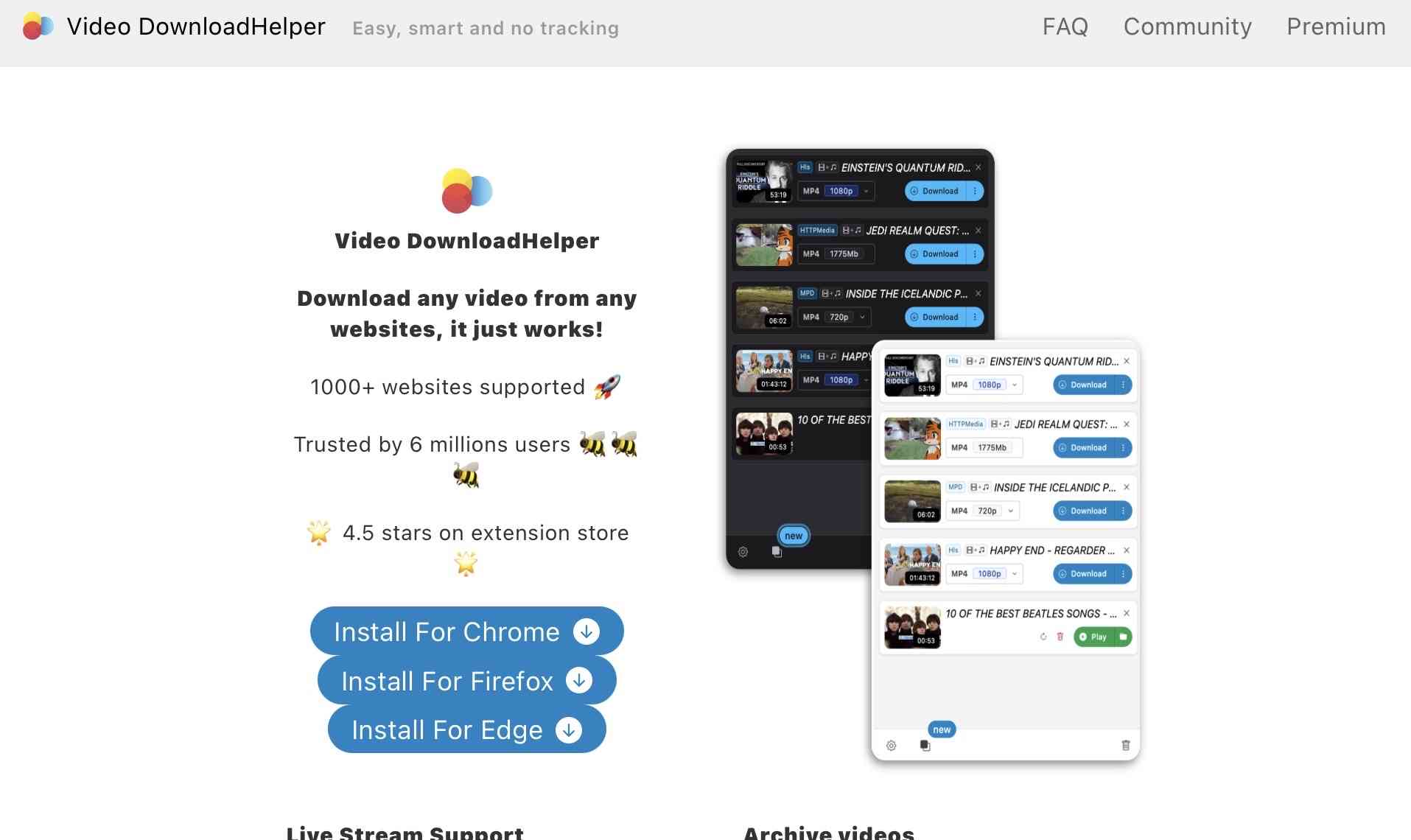
無料ツールの使い方・操作手順
ステップ1、まずブラウザに「Video DownloadHelper」をインストールし、Amazonプライムビデオのサイトで保存したい動画を再生します。
ステップ2、拡張機能のアイコンをクリックし、表示されたファイル一覧からダウンロードしたい動画をクリックすればダウンロードできます。
こんな方に無料方法をおすすめ
- 低画質でも構わず、とにかく試してみたい方
- 1本か2本ほどの短い動画を試しに保存したい方
- ダウンロードに何時間かかってもOK、危ない広告や個人情報漏洩リスクも気にしない方
- 英語環境でダウンロード操作はできる方
アマプラ動画のダウンロード速度が遅い?一々操作するのが面倒すぎ?
「TuneFab VideOne Amazon Downloader」を使えば、高速でAmazonプライム動画を一括保存してiPhoneで自由再生できます。
✅3倍速で一括保存可能
✅最大1080p対応の高画質
✅広告なし、ダウンロード成功率高い
🔥【サブスク不要&超高速変換】Amazonビデオ動画をiPhoneに永久保存の方法「制限なし✅多様形式✅安全性保証✅」
ここまで紹介した公式アプリと無料ツールを利用する方法は、それぞれに「制限」や「リスク」があります。
公式アプリだと汎用ファイルは手に入らないし、無料ツールは品質や安全性が不安になります。
Amazonビデオを自由に楽しみたいなら、これらの悩みをすべて解決できる最適な方法は、専用のAmazonプライム動画ダウンローダーを使うことです。
なぜ「TuneFab VideOne Amazon Downloader」が選ばれているのか?
ダウンロードされた動画はいつまでも保存できて、複数の動画も一気に短時間で一括ダウンロード操作できます。しかも一切の広告もありません!
「TuneFab VideOne Amazon Downloader」を使えば、これらのことを簡単にできます。TuneFab VideOneは、Amazonプライムビデオから動画を高画質のMP4やMKVなどの汎用形式でPCに直接にダウンロードできます。
地域や会員プランに関係なく、どの地域からでもどんな会員プランでもアマプラ動画をダウンロードできます。オリジナル画質を維持しながら、1080Pの高画質で出力できます。
さらに、海外ドラマや映画を保存する時、多言語の字幕も保存可能です。複数エピソードをダウンロードしたい場合、重複操作は不要でワンクリックで一括保存できます。
「TuneFab VideOne Amazon Downloader」ができること:
- 無料ユーザーも保存可能:Amazonビデオの作品を、会員ステータス関係なくダウンロード可能
- 永久保存&自由再生:ダウンロードした動画は視聴期限なし、iPhoneはもちろん、PCやタブレット、テレビなど、あらゆるデバイスで自由に再生可能
- 高画質&多様形式:元の動画品質を維持しながら、MP4やMKV、MOVなどに出力可能
- 超高速&一括変換:複数エピソードのドラマなどの大量のコンテンツもワンクリックで短時間保存可能
- 字幕も保存:ソフト字幕・ハードコード字幕・外部字幕として同時保存可能
TuneFab VideOneの使い方・操作手順
ステップ1、PCでTuneFabを起動し、ホーム画面からAmazonプライムビデオのWeb版にアクセスします。Amazonアカウントでログインします。(無料ユーザーもOK)
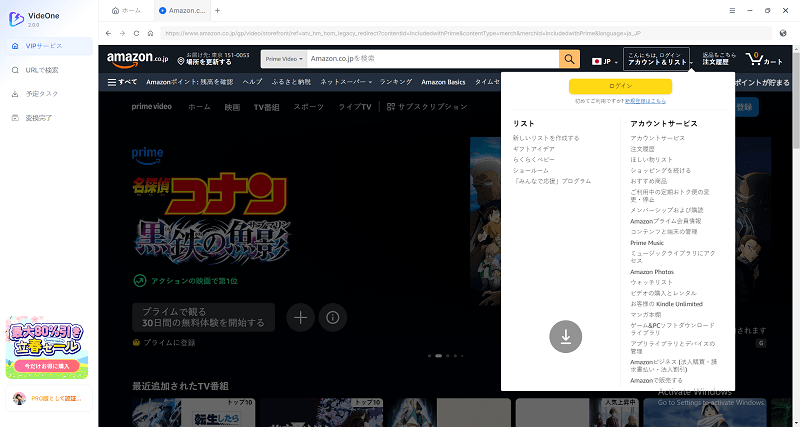
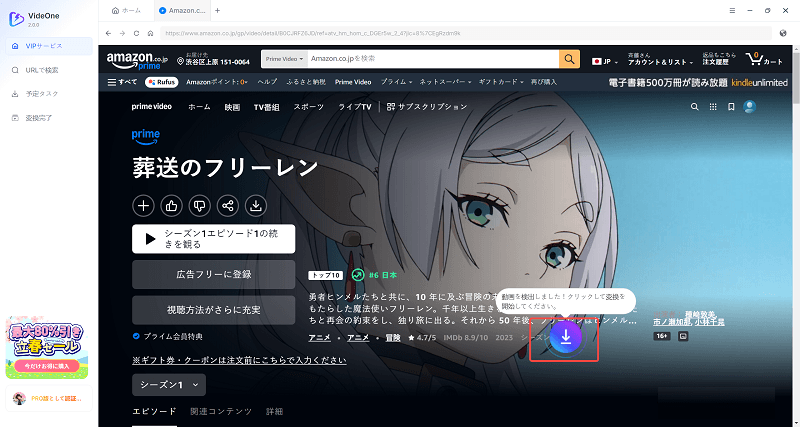
ステップ2、Amazonの検索機能を利用してダウンロードしたい動画の詳細ページを開きます。右上のダウンロードボタンをクリックします。
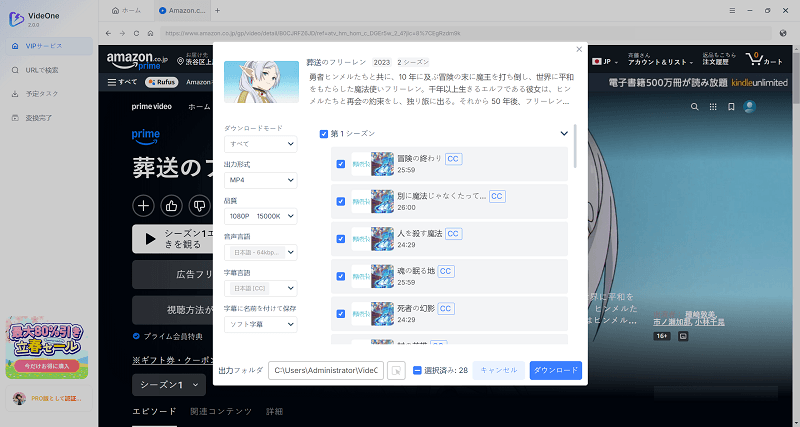
ステップ3、ダウンロードしたい動画やエピソードを変換リストに加え、出力したい形式や字幕、音声などを設定します。最後に、右下の「ダウンロード」をクリックすれば、ダウンロードが自動的に開始されます。
「変換完了」タブで「TuneFab VideOne Amazon Downloader」を使ってダウンロードしたアマプラ動画を見つけて、AirdropやLightningケーブルを利用して動画ファイルをiPhoneに転送すれば完成です。視聴期限やデバイス制限を気にする必要もなく、オフラインでもアマゾンプライム動画をiPhoneに保存して自由に楽しめます。
ぜひこの機会にTuneFab VideOneを試して、もっと快適な動画ライフを手に入れてほしいです。
こんな方にTuneFab VideOneをおすすめ
- 画質にめちゃくちゃこだわる方:大好きな映画やアニメを、1080pのキレイな画質のまま保存したい
- 複数の動画を効率よく管理したい方:シリーズ作品を1話ずつ手動でダウンロードする手間から解放されたい
- ダウンロード速度も重視する方:待ち時間を最小限にしたい
- プライム会員でない方、または入会を迷っている方:レンタルや購入した作品も、追加料金ナシで永久保存したい
- 少しの投資で、動画視聴のストレスを根本から解決したい方:少しの費用で安全性、品質、自由を手に入れたい
どの方法を選ぶのか?3つ手法のメリット・デメリット一覧
ここまで紹介した3つの方法、メリットとデメリットを比較表にまとめてみました。
| 方法 | メリット | デメリット |
|---|---|---|
| 公式アプリ | · 手間いらずでカンタン · 追加費用なし(Unlimited会員の場合) |
· MP4ファイルは手に入らない · 視聴期限あり · アプリ内再生のみ · プライム会員必須 |
| 無料ツール(拡張機能) | · 完全無料で使える · 特定の動画ならダウンロード可能 |
· AmazonのDRMには効果が薄い · 画質が保証されない · ダウンロード失敗が多い · 分割ファイルの結合が必要な場合あり · 技術知識が必要 |
| 🔥TuneFab VideOne 🔥 | ✅1080p高画質でMP4保存 ✅視聴期限なしで永久保存可能 ✅高速&一括ダウンロード対応 ✅字幕・音声トラック選べる ✅Amazon会員不要 ✅安全かつ安心 |
· 全機能を利用したいならライセンス購入の必要がある |
この表を見てもわかる通り、品質・自由度・効率・安全性の全部を求めるなら、専用ツール「TuneFab VideOne Amazon Downloader」が一番適切な選択肢です。
アマゾンプライム動画のiPhone保存に関するよくある質問
Amazonビデオ動画をiPhoneにダウンロードするのが違法ですか?
いいえ、違法ではありません。
しかし、それはあくまでの私的利用の範囲内での結論です。つまり、自分が視聴権限を持つコンテンツをダウンロードすること自体は違法ではありません。
この記事で紹介しているTuneFab VideOneも、正規にアクセスできる動画を個人で楽しむためにバックアップすることを目的としています。
ただし、ダウンロードした動画をインターネット上でアップロードしたり、販売したり、不特定多数と共有することは、著作権法違反となり違法行為です。必ず個人で楽しむ範囲内で利用してください。
Amazonビデオ動画がダウンロードできないのはなぜ?
公式アプリでAmazonビデオ動画をダウンロードできない場合、以下のような原因が考えられます。
- インターネット接続の問題:Wi-Fiやモバイルネットワークが不安定だとダウンロードに失敗します。この場合は、通信環境の良い場所で再度試してください。
- ストレージ容量の不足:iPhone本体の空き容量が不足しているとダウンロードできません。この場合は、不要なデータを削除して空き容量を増やしましょう。
- 作品の権利上の制限:一部の作品は、権利の関係でダウンロード機能そのものが提供されていない場合があります。
- アプリのバージョンが古い:Amazonプライムビデオアプリが最新版でないと、正常に動作しないことがあります。この場合は、アップデートを確認してください。
以上の解決策を試したとしてもダウンロードできない場合は、3つ目の方法で使うTuneFab VideOneという専用のAmazon動画ダウンローダーを試してください。アプリの制限に左右されず、高い成功率で動画をダウンロードできます。
Amazonビデオ動画ダウンロードの時iPhoneの容量が足りないならどうする?
iPhoneの容量が不足している場合、以下の方法を試してみてください。
- 不要なアプリやデータを削除する:設定アプリから「一般」→「iPhoneストレージ」と進み、使用していないアプリや大きなデータを削除して空き容量を増やします。
- 写真やビデオをパソコンに移動する:撮りためた写真やビデオをパソコンにバックアップし、iPhoneから削除することで容量を確保できます。
もしTuneFab VideOneを使って動画をダウンロードするなら、こんな方法もあります。
まずパソコンにTuneFabで欲しい動画を全てダウンロードして保存します。その後、オフラインで見たい動画だけをパソコンからiPhoneに転送します。再生が終わったらiPhoneからは動画を削除しても、PCには元のファイルが残っているので、また見たくなったらいつでも再転送できます。
この方法なら、iPhoneの容量を圧迫することなく、膨大な数のアマゾンプライム動画を永久保存することが可能です。
まとめ
今回は、AmazonプライムビデオをiPhoneに保存する3つの方法を紹介しました。その中で、公式アプリは手軽だが制限付きの一時保存というデメリットがあり、無料な拡張機能はリスクが大きく、品質も不安定などの欠点があります。
一方、「TuneFab VideOne Amazon Downloader」なら1080p高画質・永久保存・高速処理が可能です。複数の動画もワンクリックで一括保存でき、字幕も音声トラックも選択できます。
もしあなたは今、好きなアマゾンプライム動画をiPhoneに保存して、最高の画質でいつでもどこでも楽しみたいなら、ぜひTuneFab VideOneを試してください!今からダウンロードすれば、無料トライアルを獲得できます。