






AmazonプライムビデオをMacでダウンロードする方法「無制限」
By 森川 涼
2026/03/17 更新
5.2K 閲覧数
4分ぐらい読めます
Amazonプライムビデオの動画をMacにダウンロードして、オフラインでも視聴したいと考えている方は多いでしょう。特に外出先や通信環境が不安定な場所では、あらかじめ動画を保存しておくと便利です。
MacではAmazon Prime Videoの公式アプリを使って動画をダウンロードすることができますが、いくつかの制限があるため、思うように利用できない場合もあります。
この記事では、MacでAmazonプライムビデオをダウンロードする方法を紹介し、公式アプリの手順とより自由に動画を保存する方法を解説します。
方法1、【公式】MacのAmazon Prime Videoアプリで動画をダウンロード
以前は、MacではブラウザからAmazonプライムビデオを視聴することしかできず、動画ダウンロード機能は提供されていませんでした。しかし現在は、Mac向けの「Amazon Prime Video」公式アプリが提供されており、Macであれば動画のダウンロードにも対応しています。
このアプリはMacのApp Storeから無料でインストールでき、Amazonアカウントでログインすれば利用可能です。なお、動画の視聴やダウンロードにはAmazonプライム会員、または対象作品の購入・レンタルが必要です。
また、Mac版アプリはmacOS 11.4(Big Sur)以降のシステムが必要です。以下の手順にしたがって、Amazon Prime Videoの動画をダウンロードできます。
ステップ1、MacのApp Storeを開き、「Amazon Prime Video」を検索してアプリをインストールします。
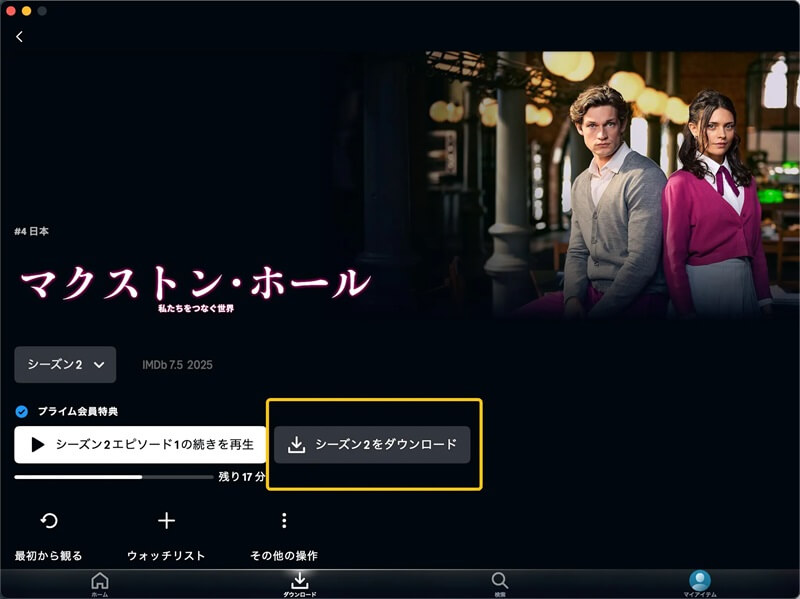
ステップ2、アプリを起動し、Amazonアカウントでログインします。ダウンロードしたい作品ページをアクセスし、ダウンロードボタンをクリックします。
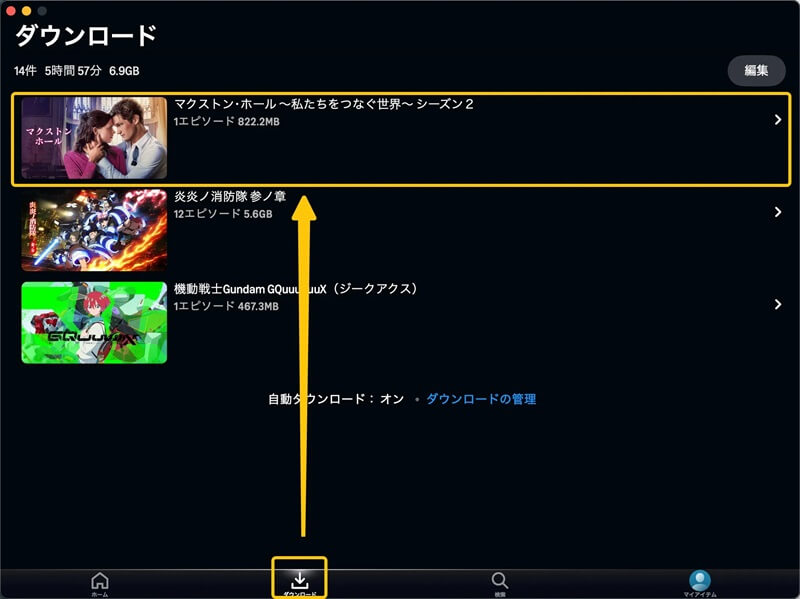
ステップ3、Amazonプライムビデオのダウンロードが完了すると、アプリ内の「ダウンロード」一覧から動画をオフラインで再生できます。
Mac版Amazonプライムビデオのダウンロード機能は不便?よくある制限と注意点
Macの公式アプリで動画をダウンロードすることは可能ですが、いくつかの制限があります。
1、視聴期限がある
ダウンロードした動画は通常、30日以内に再生を開始する必要があります。また、一度再生を開始すると、48時間以内に視聴を完了する必要があります。
2、ダウンロードできる本数に上限がある
アカウント全体でダウンロードできるAmazonプライムビデオの作品数には制限があり、一般的に最大25本程度とされています。
3、アプリ内でしか再生できない
ダウンロードした動画はAmazon Prime Videoアプリ内でのみ再生可能で、Macのローカル動画ファイルとして保存することはできません。
4、すべての作品がダウンロードできるわけではない
一部のAmazonプライムビデオの作品はライセンスの関係でダウンロードに対応していない場合があります。
このように、公式アプリのダウンロード機能は便利ですが、保存期間や再生環境に制限があります。Amazonプライムビデオの動画をMacにダウンロードして自由に再生したい場合は、次に紹介する方法を利用するのも一つの選択肢です。
方法2、MacでAmazonプライムビデオを自由に保存する方法とは?より便利なダウンロード手段を紹介
MacでAmazonプライムビデオの動画をより自由に保存したい場合は、「TuneFab VideOne Amazon Downloader」という専用のダウンロードソフトをおすすめします。
このツールを使えば、Amazon Prime Videoの動画をMacにDRMフリーの動画形式でダウンロードして、ローカルファイルとして保存できます。公式アプリのような視聴期限の制限がなく、ダウンロードした動画を長期間保存できます。
また、複数の動画をまとめてダウンロードできるため、ダウンロード数の上限を気にせず作品を保存できるのもメリットです。MacでPrime Videoの動画をオフラインで管理したい場合に便利な方法と言えるでしょう。
「TuneFab VideOne Amazon Downloader」の特徴
- 動画をMacにローカル保存可能:Amazon Prime Videoの動画をMacにダウンロードし、ローカルファイルとして保存できます。アプリに依存せず、Macの動画プレイヤーでも再生可能です。
- 視聴期限なしで長期間保存:公式アプリのような視聴期限の制限がなく、ダウンロードしたAmazonプライムビデオの動画をMacに保存していつでも再生できます。
- ダウンロード数の上限を気にせず保存:複数のAmazonプライムビデオの動画をまとめてダウンロードできるため、シリーズ作品などもまとめてMacに保存できます。
- 多様な形式に対応:Amazonプライムビデオの動画をMP4、MKV、MOVなどの一般的なフォーマットで保存できるため、用途や再生環境に合わせて柔軟に利用できます。
- 最大1080Pの高画質でダウンロード:
Amazon Prime Videoの作品を高画質のまま保存できるため、Macでもクリアな映像で快適に視聴できます。
「TuneFab VideOne Amazon Downloader」でAmazon Prime VideoをMacにダウンロードする手順
ステップ1、ソフトをインストールしてPrime Videoにログイン
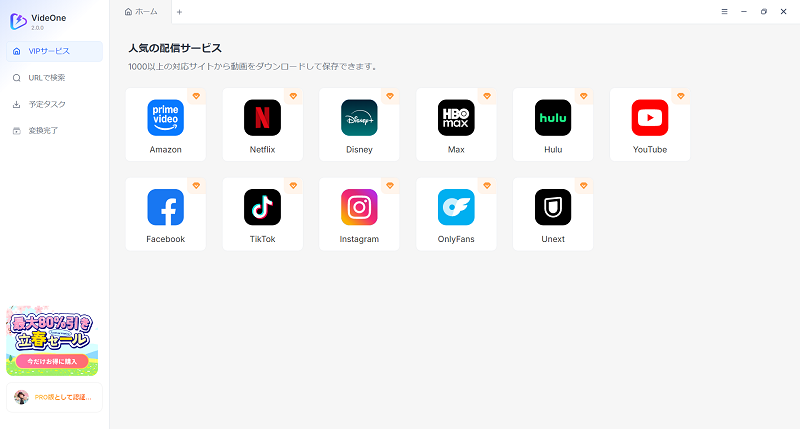
まず、「TuneFab VideOne Amazon Downloader」をMacにダウンロードしてインストールします。ソフトを起動したら、対応サービスの一覧から「Amazon Prime Video」を選択し、自分のAmazonアカウントにログインします。
ステップ2、ダウンロードしたい動画を検索して追加
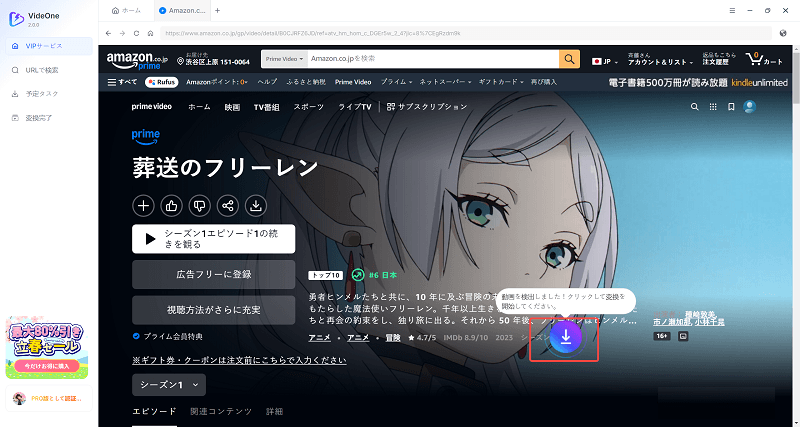
ソフト内の検索機能を使って、ダウンロードしたいAmazonプライムビデオの動画を検索します。作品ページを開き、右上に表示される雲アイコンをクリックすると、動画をダウンロードリストに追加できます。
ステップ3、保存設定を選択してダウンロードを開始
ダウンロードリストで、ダウンロードモード、画質、保存形式、字幕や音声などを設定します。設定が完了したら、右下の「ダウンロード」ボタンをクリックすると、動画の保存が開始されます。
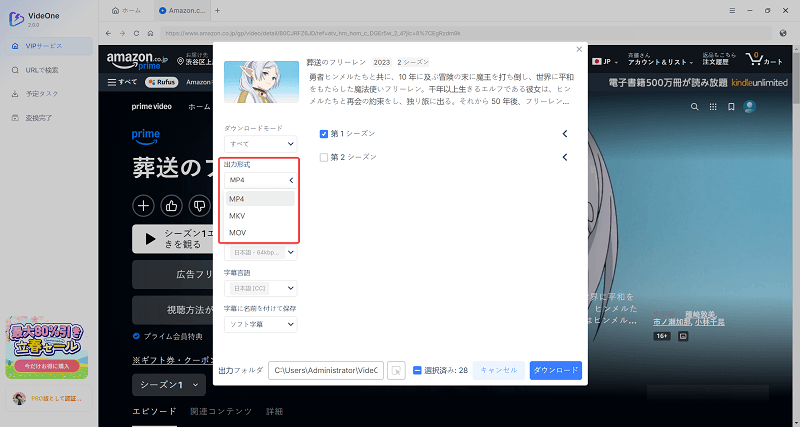
以上の手順で、「TuneFab VideOne Amazon Downloader」を使えば、Amazon Prime Videoの動画をMacにダウンロードして保存できます。操作もシンプルで、初心者でも簡単に利用できます。
また、視聴期限の制限やダウンロード数の上限を気にせず動画を保存できるため、MacでPrime Videoのコンテンツをより自由に楽しみたい場合に便利です。MacでAmazonプライムビデオの動画をダウンロードしたい方は、ぜひ試してみてください。
MacでAmazon Prime Videoをダウンロードする際によくある質問
MacでAmazonプライムビデオの画質は変更できますか?
Mac版Amazon Prime Videoアプリでは、動画をダウンロードする際に画質を選択することができます。ダウンロード設定の「画質設定」から、「中」「高」「最高」で保存する画質を指定可能です。
高画質でAmazonプライムビデオをオフライン視聴したい場合は、ダウンロード時に「最高」を選択して保存するとよいでしょう。
なお、動画の再生中に画質を手動で変更することはできません。再生時の画質は通信環境などに応じて自動的に調整されます。
MacでAmazonプライムビデオが見れない場合はどうすればいいですか?
MacでAmazon Prime Videoが見れない場合は、まず以下の点をチャックしてください。
- インターネット接続が安定しているか
- Amazonアカウントに正常にログインしているか
- Prime Videoアプリが最新バージョンになっているか
- MacのOSがPrime Videoアプリに対応しているか
- 同時視聴の上限に達していないか
- 作品ごとの視聴制限がかかっていないか
- 視聴している地域で配信が制限されていないか
それでも解決しない場合は、ブラウザでの視聴を試す、またはアプリの再インストールを行うことで改善することがあります。
まとめ
本記事では、MacでAmazonプライムビデオをダウンロードする方法について解説しました。公式アプリを利用すれば動画を保存してオフライン視聴ができますが、視聴期限やダウンロード数などの制限があります。
Amazonプライムビデオの動画を長期間保存したい場合は、「TuneFab VideOne Amazon Downloader」を利用すると、Macにダウンロードしてより自由に楽しめます。