






YouTubeプレミアムで動画をダウンロードする方法【2026年】
By 森川 涼
2026/11/06 更新
20K 閲覧数
5-minぐらい読めます
YouTubeプレミアムで動画をダウンロードすれば、外出先でも通信量を気にせず、好きな動画をオフラインで楽しめます。2026年現在、YouTubeプレミアムのオフライン機能はスマホ・iPadのアプリだけでなく、パソコンでも対応ブラウザで利用可能です。
ただし、公式機能によるダウンロードはYouTube内の「一時保存」です。一般的なMP4ファイルとして端末に保存されるわけではありません。動画をMP4形式で保存し、YouTube以外のプレーヤーでも再生したい場合は、動画ダウンローダーを使う方法もあります。
本記事では、YouTubeプレミアムの公式ダウンロード方法に加え、プレミアム会員でなくても動画ダウンローダーでYouTubeのコンテンツを保存する方法を紹介します。
YouTubeプレミアムのオフライン機能で動画をダウンロードする【一時保存】
YouTubeプレミアムには、動画をスマホやパソコンへ一時保存し、インターネットに接続していない状態でも再生できるオフライン機能があります。
YouTubeプレミアムのオフライン保存機能を使う条件と注意点
YouTubeプレミアムのダウンロード機能を利用するには、主に次の条件・注意点があります。
- YouTube Premiumが利用可能な地域である
- Premiumメンバーシップに加入している
- Premiumに登録したアカウントでログインしている
- スマホやパソコンに十分な空き容量がある
- PCではChrome、Edge、Firefox、Operaのブラウザに対応している
- スマホ・タブレットでは、iPhone・iPad・Android版YouTubeアプリに対応している
ただし、すべての動画を保存できるとは限りません。動画の公開状態などによっては、「オフライン」ボタンが表示されないことがあります。
YouTubeプレミアムで動画をダウンロードする方法
スマホ・タブレットでYouTube動画を端末に一時保存する手順は次のとおりです。
ステップ1、YouTubeアプリでPremiumアカウントにログインします。
ステップ2、ダウンロードしたい動画の再生ページを開きます。
ステップ3、動画の下にある「…」>「オフライン」をタップします。
ステップ4、必要に応じて画質を選び、一時保存を開始します。
ステップ5、「マイページ」内の「オフライン」から保存した動画を再生します。
パソコンで動画を一時保存する場合も、基本的な手順は同じです。
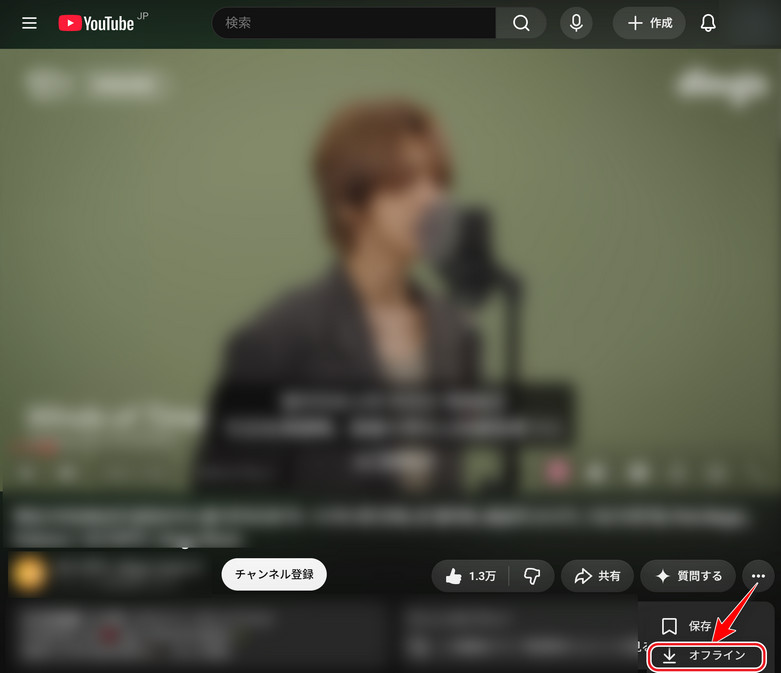
ステップ1、Chrome、Edge、FirefoxまたはOperaでYouTubeを開きます。
ステップ2、Premiumアカウントにログインします。
ステップ3、動画の下にある「…」>「オフライン」をクリックします。
ステップ4、必要に応じて画質を選び、一時保存を開始します。
ステップ5、保存完了後、左側のメニューから「オフライン」を開きます。
画質を高くすると画面は鮮明になりますが、保存に必要な時間とストレージ容量も増えます。PCやスマホの空き容量、通信環境に合わせて選択しましょう。
YouTubeプレミアムのオフライン保存機能の制限
公式機能は便利ですが、次のような制限があります。
- 保存した動画はYouTube内でしか再生できない
- MP4などの通常ファイルとして移動・管理できない
- 同じPremiumアカウントでログインする必要がある
- 一時保存した動画をオフラインで再生できる期間は通常最大29日間
- 一部の国や地域では、保存した動画は視聴期限が最大48時間。
- プレミアムのメンバーシップ終了後は保存済み動画を再生できない
- オフライン機能を利用できる端末は同時に最大10台
- 公開終了などにより、保存済み動画が再生できなくなる場合がある
つまり、公式の「ダウンロード」はローカル保存ではなく、視聴期限付きの一時保存です。外部プレーヤーで再生したい場合や、USBメモリなどを使って動画を整理・転送したい場合は、これから紹介するMP4形式で動画を保存する方法がより適しています。
YouTubeの動画をMP4形式でダウンロードする方法【プレミアム会員不要】
YouTubeプレミアムの公式機能はワンタッチで利用でき、手軽です。ただし、保存した動画はYouTube内でしか再生できず、MP4ファイルとして取り出せません。また、Premiumメンバーシップが終了すると、ダウンロード済みの動画も再生できなくなります。
視聴期限や再生制限を受けず、YouTube動画を通常の動画ファイルとして移動・管理したい場合は、「VideOne YouTube 動画ダウンローダー」が便利です。YouTube Premiumに加入していない無料アカウントでも利用でき、再生可能な動画をMP4などの一般的な形式で保存できます。
「VideOne YouTube 動画ダウンローダー」の主な特徴
- YouTube Premiumへの加入不要:無料アカウントでも、視聴可能なYouTube動画を保存できる
- MP4・MKV・MOV形式に対応:YouTube動画を一般的な動画ファイルとしてダウンロードして移動・管理可能
- 最大4K画質に対応:元動画の画質によっては、4Kの高解像度で保存できる
- 通常の動画やショート、プレイリスト、チャンネルに対応:複数の動画をまとめてダウンロードできる
- 音声抽出にも対応:動画から音声だけを取り出し、音楽ファイルとして保存できる
- 字幕と複数の音声トラックを選択可能:多言語動画の視聴や外国語学習など、幅広い用途に対応できる
使い方はとても簡単です。WindowsまたはMacパソコンにインストールして、以下の手順に従って試してみましょう。
100% 安全
100% 安全
「VideOne YouTube 動画ダウンローダー」でYouTube動画をMP4に保存する手順
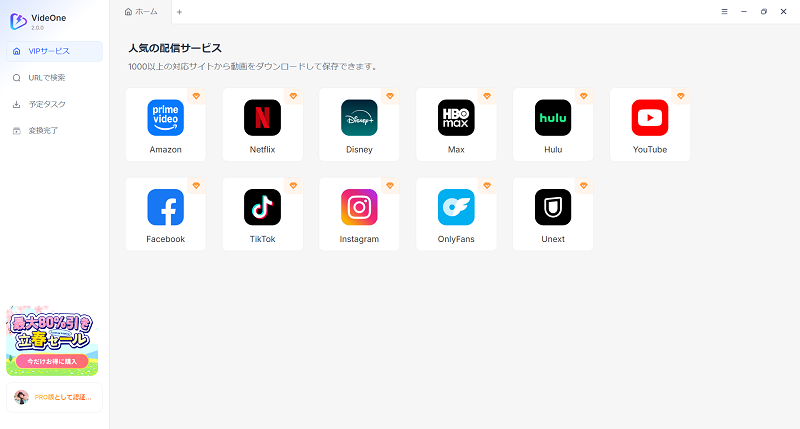
ステップ1.YouTubeを選択する
VideOneをインストールして起動します。対応サービスの一覧から「YouTube」を選択し、YouTubeアカウントにログインします。
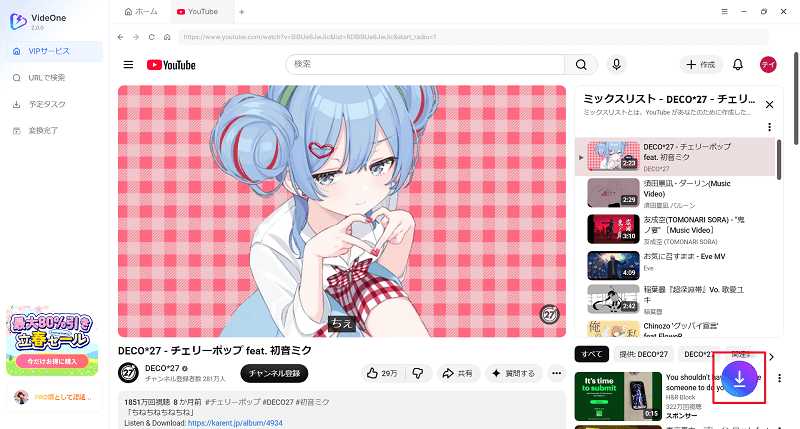
ステップ2.保存したい動画を検索する
内蔵ブラウザで保存したい動画を検索して開き、ダウンロードリストに追加します。
ステップ3.出力設定を選択する
出力形式をMP4に設定し、画質、字幕、音声トラック、保存先を選びます。
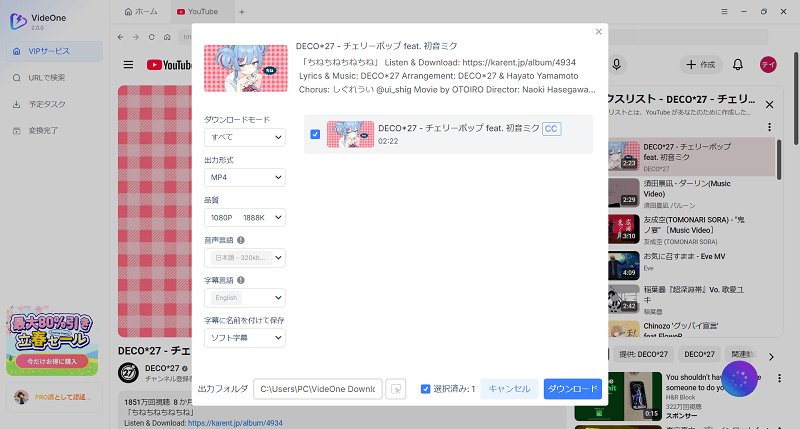
ステップ4.ダウンロードを開始する
「ダウンロード」をクリックすると動画の保存が始まります。
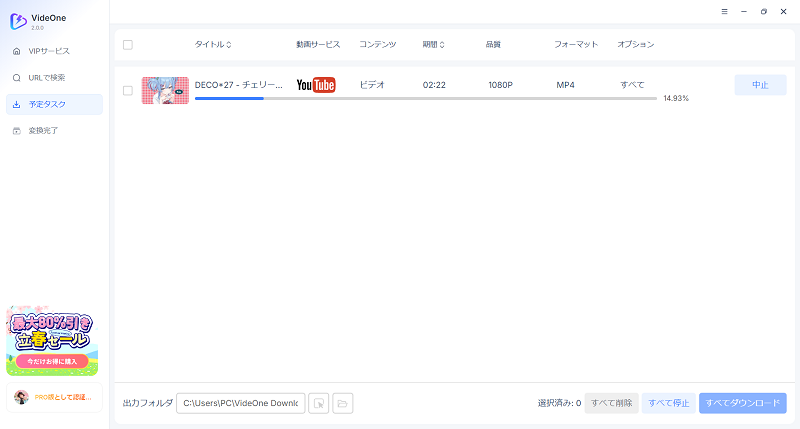
「VideOne YouTube 動画ダウンローダー」で保存した動画は一般的なローカルファイルです。そのため、保存した動画は一般的な動画ファイルとして管理できるため、YouTube Premiumを解約した後でも再生できます。YouTube以外の動画プレーヤーで視聴できるほか、USBメモリやSDカード、MP4プレイヤーなどへ移して管理できます。
「VideOne YouTube 動画ダウンローダー」の無料版では、最初の10日間、毎日3本の動画をダウンロードできます。まずは無料体験版で画質や操作性を確認し、長時間動画やプレイリストをまとめて保存したい場合は製品版を活用しましょう。
100% 安全
100% 安全
ヒント
なお、YouTube動画の音声だけを保存したい場合は、VideOneの音声抽出機能も利用できます。一方、YouTube Musicの楽曲をMP3形式で保存したい場合は、音楽保存に特化した「TuneFab YouTube Music変換」がおすすめです。曲名やアーティストなどのID3タグを保持しながら、楽曲をMP3などの形式で保存できます。
YouTubeプレミアムの動画ダウンロードに関するFAQ
YouTubeプレミアムでダウンロードした動画の保存先は?
スマホでは「マイページ」>「オフライン」、PCでは左側の「オフライン」から確認できます。
ただし、公式機能で一時保存した動画は、通常のMP4ファイルとして端末のフォルダから取り出すことはできません。MP4形式で保存したい場合は、VideOneなどの動画ダウンローダーを利用する方法があります。
YouTube動画をダウンロードできるサイトは?
Dirpy、Offlibertyなどがあります。ただし、サイトによっては画質や動画の長さに制限があるほか、紛らわしい広告や偽のダウンロードボタンが表示される場合もあるため、注意が必要です。
YouTube動画をダウンロードできるChrome拡張機能はある?
Addoncrop YouTube DownloaderやVideo DownloadHelperなどがあります。ただし、YouTubeの仕様変更によって、突然使えなくなる場合もあります。各拡張機能の特徴や使い方については、以下の記事で詳しく紹介しています。
まとめ
YouTubeプレミアムのダウンロード機能を使えば、スマホだけでなくPCでも動画を一時保存できます。ただし、一時保存した動画はYouTube内でしか再生できず、通常29日以内にインターネットへ再接続する必要があります。
動画をMP4形式でPCへ保存し、外部プレーヤーで再生・管理したい場合、またはPremiumに加入していない無料アカウントで動画を保存したい場合は、専用の「VideOne YouTube 動画ダウンローダー」を強くおすすめします。動画の保存だけではなく、音声のみの抽出もできます。ぜひご活用ください。
100% 安全
100% 安全
※動画や音楽を保存する際は、著作権者の許可、YouTubeの利用規約および各コンテンツの利用条件を確認し、私的利用の範囲で使用してください。