






無料YouTubeダウンロードアプリ6選【Android・iPhone・PC別】
By 佐鳥雅子
2026/11/09 更新
25.5K 閲覧数
5-minぐらい読めます
YouTube動画を無料で保存したいと思っても、アプリによって対応サイトや無料で使える範囲が異なるため、どれを選べばよいか迷うことがあります。
この記事では、Android・iPhone・PC向けのYouTube動画ダウンロードアプリ6選を紹介します。それぞれの基本機能や使い勝手、無料版の制限を比較するので、自分の端末や用途に合ったツールを選ぶ際の参考にしてください。
30秒でわかる結論: デバイス別に無料のYouTube動画保存アプリをおすすめ
- Android → 「NewPipe」
⭐特徴:完全無料・広告なし|YouTube動画・音声の保存|バックグラウンド再生対応 - iPhone → 「iCap」
⭐特徴:動画ダウンロードは完全無料|多様な保存先|ファイル再生と管理の一体化 - PC →「VideOne YouTube動画ダウンローダー」
⭐特徴:豊富な保存機能と分かりやすい操作画面|プレイリストの一括保存|最大8K解像度対応
無料YouTubeダウンロードアプリ6つの機能一覧
無料YouTube動画保存アプリと一口に言っても、無料でどこまで使えるか、保存した動画をどう管理できるかは確認しておきたいポイントです。また、画質や広告表示もアプリによって異なります。
素早く最適のアプリを見つけるように、まずは今回紹介する製品の主要特徴を比較してみましょう。
| YouTube動画保存アプリ | 対応OS | 無料で使える範囲 | YouTube動画保存先 | 画質 | 広告 | おすすめの人 |
|---|---|---|---|---|---|---|
| NewPipe | Android 6.0以降(v0.29.1) | 完全無料 | 端末内の指定フォルダ | 元動画や選択した形式によって異なる | なし | シンプルな操作と広告なしの利用を重視する方 |
| Seal | Android 5.0以降 | 完全無料 | 端末内の指定フォルダ | 元動画や選択した形式によって異なる | なし | 一括ダウンロードや細かな設定を重視する方 |
| iCap | iPhone iOS 15.0以降 |
|
|
元動画による、表記なし | 無料版は動画ダウンロードたびに長い広告が強制表示 | 広告があっても、無料での動画保存を優先したい方 |
| トルミル | iPhone iOS 15.0以降 |
|
|
|
無料版はバナー広告表示、操作にあまり影響しない | スマホで多様なファイルをまとめて管理したい |
| VideOne | Windows 7以降 macOS 10.14以降 |
14日間、各動画の最初5分間のダウンロード |
|
最大8K | なし | 総合的に使いやすいアプリを選びたい |
| MovPilot | Windows 7以降 macOS 10.15以降 |
各動画の最初6分間のダウンロード |
|
最大8K | なし | 音声だけの保存も必要 |
上記の比較表を見ると、スマホ向けアプリには完全無料で使えるものがある一方、広告表示や画質制限などの条件はアプリによって異なります。NewPipeとSealは広告なしで利用できますが、Google Playから直接インストールできない点に注意が必要です。一方、PC向けソフトは高画質保存や一括ダウンロードなどの機能が充実しているものの、無料体験版には保存時間などの制限があります。
次に、各アプリの詳細紹介へ進みます。
【Android専用】無料YouTubeダウンロードアプリ2選
AndroidでYouTube動画を保存したい場合は、YouTubeへの対応が明記されているアプリを選ぶことが大切です。Google Playで配信されている一般的な動画ダウンローダーには、YouTubeに対応していないものもあります。
ここでは、YouTube動画の保存機能を備えた無料のAndroidアプリ「NewPipe」と「Seal」を紹介します。どちらもGoogle Playではなく、公式サイトやF-Droidなどから入手するタイプのアプリです。
NewPipe|無料・広告なしでYouTube動画を保存できる
NewPipeは、YouTube動画の視聴やダウンロードに対応したAndroid向けのオープンソースアプリです。YouTubeアカウントへのログインが不要で、動画の検索・再生からダウンロードまでアプリ内で操作できます。
動画だけでなく、音声や字幕の保存にも対応しています。バックグラウンド再生やポップアップ再生も利用できるため、YouTubeを快適に視聴したい方にも便利です。アプリ内に広告が表示されない点も魅力でしょう。
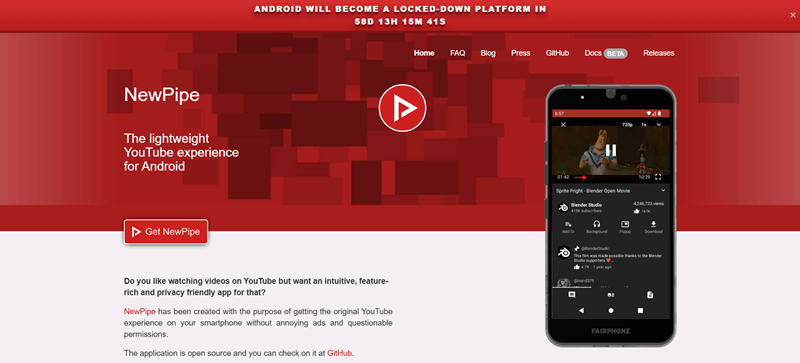
📝 基本情報
- 料金:完全無料(広告なし)
- YouTube動画の保存先:端末内の指定フォルダ
- アプリ入手方法:公式サイト・GitHub・F-Droid
💬 使用感レビュー
画面構成は比較的シンプルで、動画の検索から再生、ダウンロードまでアプリ内で操作できます。保存時には動画や音声を選択でき、広告が表示されない点も使いやすいところです。ただし、Google Playからインストールできず、YouTube側の仕様変更によって一時的にダウンロードできなくなる場合がある点には注意が必要です。
メリット
- 完全無料で利用でき、アプリ内に広告が表示されない
- YouTube動画・音声・字幕のダウンロードに対応
- バックグラウンド再生やポップアップ再生も利用できる
デメリット
- Google Playから直接インストールできない
- YouTubeの仕様変更によって、一時的に動画の読み込みや保存ができなくなる場合がある
Seal|YouTube動画の一括ダウンロードにも対応
Sealは、動画ダウンロードツール「yt-dlp」をベースに開発されたAndroid向けの無料アプリです。YouTubeを含む複数の動画サイトに対応し、動画や音声を端末に保存できます。
特に便利なのは、YouTubeのプレイリストをまとめてダウンロードできる点です。字幕の埋め込みや音声ファイルへのメタデータ追加など、保存時の設定も充実しています。複数の動画を効率よく管理したい方に向いています。
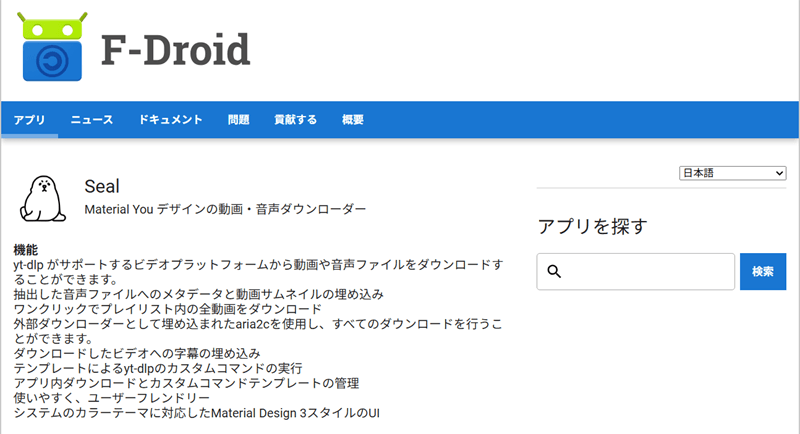
📝 基本情報
- 料金:完全無料(オープンソース)
- YouTube動画の保存先:端末内の保存フォルダ
- アプリ入手方法:GitHub・F-Droid
💬 使用感レビュー
YouTubeの動画URLを共有し、保存形式や画質を選んでダウンロードする仕組みです。プレイリストの一括保存にも対応しており、複数の動画をまとめて保存したい場合に便利です。一方、設定項目が多いため、初心者には少し複雑に感じられるかもしれません。また、動画サイトの仕様変更によって保存に失敗する場合もあります。
メリット
- YouTube動画や音声を無料でダウンロードできる
- プレイリスト内の動画をまとめて保存できる
- 字幕の埋め込みや音声ファイルのメタデータ保存に対応
デメリット
- Google Playから直接インストールできない
- 設定項目が多く、初心者には少し複雑に感じられる場合がある
- 動画サイトの仕様変更により、ダウンロードが失敗することがある
【iPhone専用】無料YouTubeダウンロードアプリ2選
続いて、App Storeから入手できるiPhone向けの動画保存アプリを2つ紹介します。
iCap|完全無料でYouTube動画保存
動画の保存・再生・管理を1つのアプリで行えるiOS向けツールです。YouTube動画をMP4に変換することができ、無料版でも1日あたりの保存本数に上限がないと案内されています。特に内蔵ブラウザではモバイル・PCモードの両方でサイトを閲覧できるので、異なる動画配信プラットフォームに柔軟に対応できます。
📝 基本情報
- 料金:動画保存は無料、広告非表示・動画のトリミング・サムネイルの選び直しは500円〜
- YouTube動画の保存先:アプリ内/写真アプリ/ファイルアプリ
- アプリ入手方法:App Store
💬 使用感レビュー
起動すると多機能なブラウザが表示されますが、文字説明がなくてアイコンだけなので、機能確認には少し時間がかかりました。今回はYouTube動画を3本保存したところ、すべて成功しました。ただし、ダウンロードのたびに約30秒のスキップできない広告が表示されました。動画の大量保存には不向きですが、日常的な利用なら十分使える印象です。
メリット
- 内蔵ブラウザに広告ブロック機能を搭載しており、広告を抑えながら動画を閲覧できる
- 動画をアプリ内に保存できるほか、iPhoneの「ファイル」や「写真」アプリにもコピーできる
デメリット
- 操作項目が多くて初心者にはやや複雑、異なるタブで切り替えることも手間がかかる
- 動画によっては保存後に再生できない場合がある
トルミル|動画・画像・文書など豊富なファイル形式に対応
このアプリのファイル管理機能は特に優れていて、動画や音楽、画像、テキストファイルを集めてオフラインで閲覧や再生できます。有料のプレミアムプランを購入すると、4Kまでの高画質出力に対応することはスマホアプリの中でも稀です。App Storeでは15万件の評価と総合得点★4.5を獲得していて、ユーザー数はかなり多いです。
📝 基本情報
- 料金:360P画質の動画保存は無料、広告非表示・高画質保存は200円〜
- YouTube動画の保存先:アプリ内/写真アプリ
- アプリ入手方法:App Store
💬 使用感レビュー
動画ダウンロード機能はホーム画面から何度か操作しないと見つからず、初回は少し戸惑いました。保存時には保存先と画質が選べ、指示もわかりやすいです。iCapより動画ダウンロード速度は遅めでしたが、今回試した3本の動画はすべて保存できました。360p画質で十分な方にとっては、無料で利用できる選択肢の一つです。
メリット
- バックグラウンド・ピクチャーインピクチャー・倍速など豊富な再生オプションがある
- 無料でユーチューブダウンロードできるアプリであるものの広告表示は控えめ
デメリット
- ダウンロード機能が見つけにくい
- 無料では高画質保存に制限がある
【PC専用】無料YouTubeダウンロードアプリ2選
最後は、WindowsパソコンやMacで動作可能のYouTube動画保存アプリの紹介です。
VideOne YouTube動画ダウンローダー|高機能と操作性を兼ね備え
上記のスマホアプリと比べて、「VideOne YouTube動画ダウンローダー」は圧倒的な機能と使いやすさを誇ります。YouTubeの個別動画以外、プレイリストやチャンネルは丸ごとに保存できて、大量の動画を処理する必要がある時には便利です。さらに、様々な画質オプションが提供され、 元の動画品質に応じて8K解像度で出力可能なので、オフラインでも良い視聴体験が得られます。
📝 基本情報
- 対応OS:Windows 7以降、macOS 10.14以降
- 動画出力形式:MP4、MKV、MOV、MP3、M4A、FLAC、WAV
- 料金:無料体験版あり、製品版は6,980円〜
- 無料版の制限:14日間に各動画の最初5分間のダウンロードができる
💬 使用感レビュー
公式サイトの案内に従ってスムーズにソフトをダウンロード・インストールでき、初回起動も速やかでした。操作画面はシンプルで、機能ごとの配置が分かりやすく、初心者向けのガイドも用意されています。動画ダウンロード前に画質・形式・保存先などは自由に選択でき、テスト用の動画3本もすべて無事に保存してきて、広告に邪魔されることもありませんでした。全体的に使いやすさと機能性に満足できる結果でした。
100% 安全
100% 安全
「VideOne YouTube動画ダウンローダー」の使い方
ステップ1、ソフトのホームページで「YouTube」を選択して、YouTubeウェブプレイヤーにアクセスします。

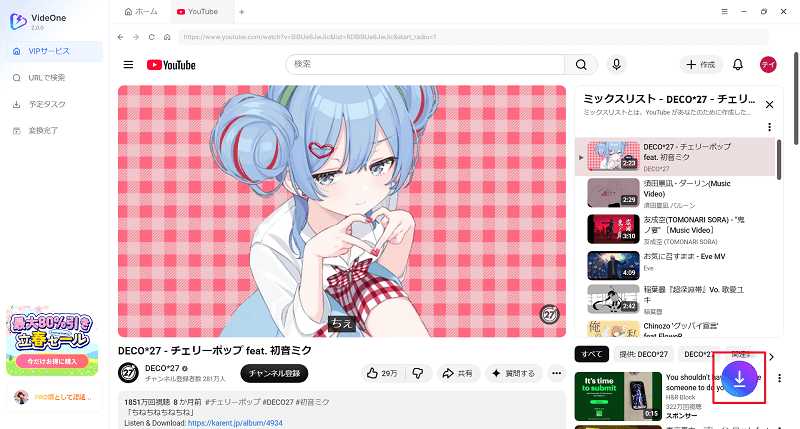
ステップ2、ダウンロードしたい動画を検索して再生ページを開き、「↓」ボタンをクリックします。
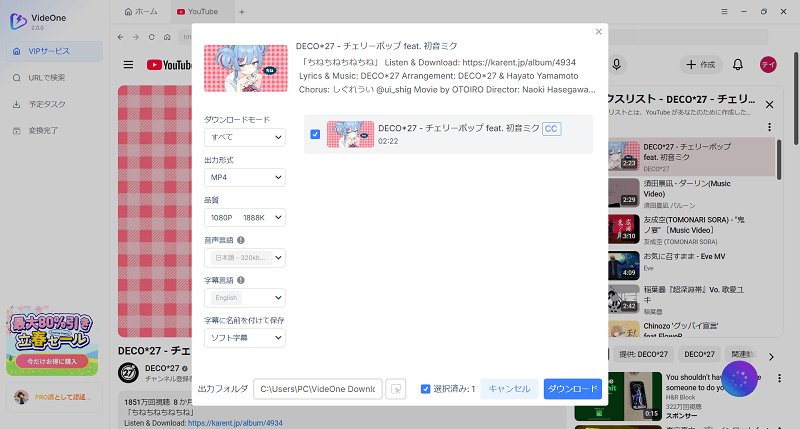
ステップ3、開いたダウンロード設定画面で出力形式や品質、保存先などを選択したら、「ダウンロード」で動画保存を開始します。
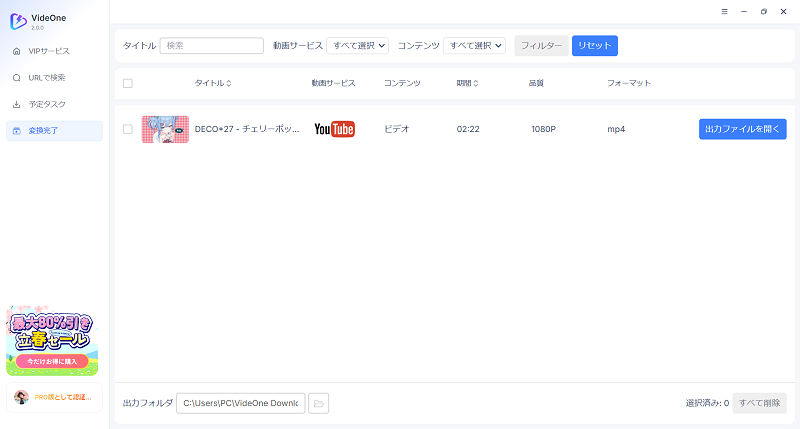
ステップ4、完了後、「変換完了」タブで履歴を確認し、「出力ファイルを開く」で動画をチェックできます。
数あるYouTubeダウンロードツールの中でも「TuneFab VideOne YouTube Downloader」は、PCでのダウンロードに特化しながらも、スマホやタブレットでも自由に動画を楽しめる総合力No.1ソフトです。
高画質・高速ダウンロード・1000以上のサイト対応という圧倒的な強みを持ち、特に「PCで快適に動画をダウンロードし、スマホで視聴したい」という方にぴったりです。簡単に使えるので、ひ一度試してみてください!
100% 安全
100% 安全
メリット
- 汎用の動画形式にサポート、保存した動画をスマホやタブレットへ転送した後もスムーズに再生
- 字幕を埋め込んで動画をダウンロードでき、SRT形式で単独的に出力することも可能
- 公式サイトでは日本語対応のカスタマサポートが提供され、YouTube動画保存に問題がある時に安心
デメリット
- 無料体験版なら長尺動画はフル保存できない
MovPilot YouTube動画ダウンローダー|音声のみ抽出可能
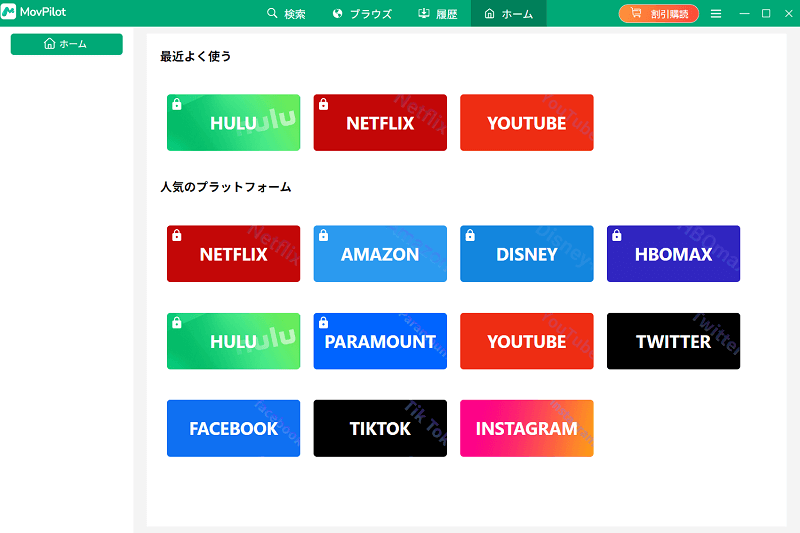
「MovPilot YouTube 動画ダウンローダー」はYouTube動画をMP4・MKV形式で保存できるだけでなく、音声のみ抽出してMP3としても出力可能です。特に元動画は複数の音声言語が用意されている場合、必要な言語を指定して保存できる点は抜群です。
📝 基本情報
- 対応OS:Windows 7以降、macOS 10.15以降
- 動画出力形式:MP4、MKV、MP3
- 料金:無料体験版あり、製品版は6,980円〜
- 無料版の制限:各動画の最初6分間のダウンロードができる
💬 使用感レビュー
公式サイトからソフトをダウンロード・インストールしたら、アカウント登録なしですぐに使えます。でも、画面デザインはやや古く、動画検索やダウンロード設定の時にコンテンツの読み込みに時間がかかり、操作中に少しカクつくことがありました。動画のダウンロード機能自体は問題なく、広告も表示されませんでした。動作のスムーズさには気になる点があるものの、ほかのソフトが合わない場合の候補にはなります。
メリット
- 意外に中断されたダウンロードタスクは自動で再開
- 動画のタイトルやサムネイルなどの情報はそのまま保持
デメリット
- 無料体験版では動画の最初の6分間まで保存可能
- 動画ダウンロードが途中で停止することはある
YouTubeをダウンロードできるアプリに関するよくある質問
YouTube動画を完全無料でダウンロードできるアプリはありますか?
はい、あります。Android向けの「NewPipe」「Seal」は、広告なしで利用できる無料アプリです。iPhone向けの「iCap」「トルミル」にも無料で利用できる機能がありますが、広告表示や画質制限などの条件はアプリによって異なります。
ただし、無料アプリは操作性やダウンロードの安定性に課題がある場合もあります。PCを利用できる環境なら、専用のYouTube動画ダウンローダーを試してみるのも一つの方法です。多くのPC向けソフトには無料体験版が用意されているため、実際の使い勝手を確認してから選べます。
iPhoneでYouTube動画をカメラロールに保存できますか?
専用のYouTubeダウンロードアプリを使えば、動画を保存してカメラロールに移せます。ただし、YouTube公式アプリの動画ダウンロード機能はアプリ内でのオフライン再生が目的だけで、カメラロールへの直接保存には対応していません。
Androidで安全に使えるYouTubeダウンロードアプリは?
今回Androidで安全性を重視してYouTube動画をダウンロードしたい場合は、「NewPipe」や「Seal」が選択肢になります。どちらも無料で利用できるオープンソースアプリで、広告も表示されません。ただし、安全性が完全に保証されているわけではありません。利用する際は、公式サイトやGitHub、F-Droidなどの正規配布先からインストールすることをおすすめします。
YouTube動画をダウンロードするのは違法ですか?
YouTube動画ダウンロードの違法性は、動画の著作権や保存方法、利用目的などによって異なります。特に、違法にアップロードされた動画と知りながらダウンロードする行為や、保存した動画を無断で転載・販売・再配布する行為は法的問題を生じやすいので、注意が必要です。トラブルを避けるため、YouTubeの利用規約を確認し、公式のダウンロード機能や権利者が許可した方法を利用しましょう。
まとめ
ここまで、YouTube動画を無料でダウンロードできるアプリを詳しく紹介しました。数多くの製品から、自分の端末や必要な機能に合わせてアプリを選ぶのは大切で、整理すると以下となります。
- Androidユーザーの方
- 広告なしで手軽にYouTube動画を保存したい 👉 NewPipe
- プレイリストの一括保存や細かな設定を重視したい 👉 Seal
- iPhoneユーザーの方
- とにかく無料で動画を保存したい 👉 iCap
- 動画以外のファイルもまとめて管理したい 👉 トルミル
- PCユーザーの方
- 機能性と操作性のバランスを求める 👉 VideOne
- 動画から音声だけを保存して聴きたい 👉 MovPilot
スマホ向けアプリは手軽に利用でき、NewPipeやSealのように広告なしで使えるものもあります。ただし、アプリによって画質や保存機能、インストール方法が異なるため、用途に合わせて選ぶことが大切です。
動画ダウンロードの安定性を優先するなら、「VideOne YouTube動画ダウンローダー」のようなPC用ソフトを検討してみてください。広告に邪魔されずに操作でき、カスタマイズ設定も豊富です。まずは無料体験版で使い勝手を確かめてみましょう。
100% 安全
100% 安全