






YouTube動画を高画質保存するには?1080p・4K対応の設定&方法
By 佐鳥雅子
2026/11/04 更新
21.4K 閲覧数
5-minぐらい読めます
YouTube動画を高画質で保存するには、公式のオフライン再生機能または画質を指定できる動画ダウンロードツールの利用は一般的です。ただし、前者は手軽ですが、4Kに対応しなくて動画をPCやスマホのローカルファイルとして保存することもできないため、本記事では詳しく扱いません。
今回は、YouTube動画を1080p・4Kで保存する方法を中心に、高画質でダウンロードする際の注意点を紹介して、PCソフトとオンラインサイトを使った方法を解説します。また、高画質保存できない原因と対策、よくある質問も整理するので、ぜひ最後までご覧ください。
30秒でわかる!この記事の要点
- YouTubeの高画質保存のポイント:元動画の画質、ツールの対応解像度、映像と音声の保存方式をチェック
- PCソフトでYouTube動画を保存:高画質動画を比較的安定して保存、実際に保存した動画の解像度と正常な再生を確認した
- サイトでYouTube動画を保存:インストール不要で利用できる点が便利、対応画質にはばらつきがあり、広告表示も問題になる
- 高画質保存できない時:高画質保存のポイントをそれぞれ確認し、適切なツールを利用
- 無料やスマホでの保存:可能だが、ツールによって制限がある
YouTube動画を高画質保存するために知るべきポイント
YouTube動画をHD以上の高画質で保存するには、元動画の画質、ダウンロードツールの対応画質、音声の取得方法という3つのことを確認する必要があります。
1. 元動画が1080p・4Kに対応しているか
ダウンロードしたい動画自体の画質が720pまでの場合、ツール側で1080pや4Kを選択できても、元の映像以上の画質にはなりません。まずはYouTube上で元動画の画質設定をチェックしましょう。
2. 使用するツールが希望の画質に対応しているか
元動画が1080pや4Kに対応していても、すべてのYouTube動画ダウンロードツールで同じ画質を指定できるわけではありません。ツールによっては720pまでしか保存できない場合もあるため、利用前に技術仕様を確認して最適な製品を選ぶのが大切です。
3. 動画と音声をセットで保存できるか
YouTubeでは、1080p以上の高画質動画が映像と音声に分かれて配信されている場合があります。ダウンロードツールによっては映像だけが保存されることもあるため、音声を自動で結合できるか確認しましょう。
方法1、PCソフト「VideOne」でYouTube動画を1080p・4k高画質でダウンロード
「VideOne YouTube動画ダウンローダー」では元動画の対応画質に応じて出力品質を選択でき、最大8K解像度まで保存可能です。そのため、テレビなどの大画面で視聴する時も良い視聴体験が得られます。また、このソフトはMP4、MKV、MOVといった汎用の出力形式が提供されるので、保存した動画は、対応するメディアプレーヤーで再生できます。異なるデバイスでYouTube動画をオフラインで見たい、お気に入りの作品の高画質版を手元に残したい時に役立ちます。
100% 安全
100% 安全
VideOne YouTube動画ダウンローダーの機能一覧
- 豊富な画質オプション: 720p/1080p/4K/8Kに幅広く対応、端末の仕様に応じて最適な画質を選べる
- 複数動画のまとめ保存: YouTubeプレイリストやチャンネルの投稿動画は一括でダウンロードできる
- 音声トラックの自動結合:HD以上の高画質も映像と音声が揃って保存され、無音化問題はない
- 多言語の字幕設定:元動画に応じて字幕の言語を自由に選択でき、動画に埋め込んで保存可能
VideOne YouTube動画ダウンローダーで高画質動画の保存を試す
実際にソフトを使ってYouTube動画を保存する手順と結果を紹介します。
ステップ1、VideOneを起動し、ホーム画面で「YouTube」を選択すると、内蔵のYouTubeウェブプレイヤーにアクセスします。

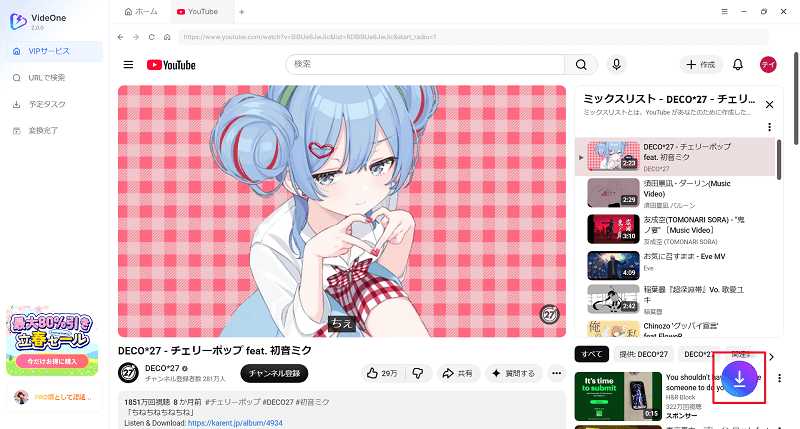
ステップ2、ダウンロードしたい動画を検索して再生ページを開いたら、表示された「↓」ボタンをクリックして動画ダウンロード設定画面を開きます。
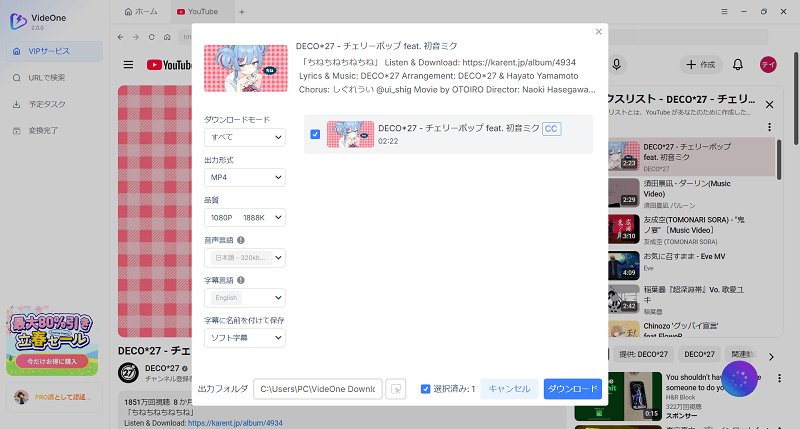
ステップ3、保存したい動画にチェックを入れ、「品質」で1080pや4Kを指定します。出力形式や字幕、音声などの設定も完了したら、「ダウンロード」でYouTube動画の保存を開始します。
ステップ4、ダウンロードが完了したら、「変換完了」タブで保存した動画を確認します。「出力ファイルを開く」をクリックすれば、保存先にアクセスして動画の再生や転送はできます。
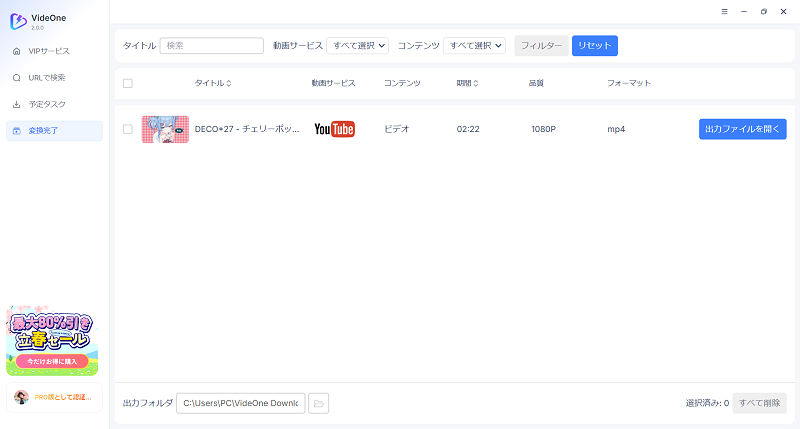
今回保存した動画の詳細情報も見ましたが、解像度は選択した1080pと一致し、音声を含めて正常に再生できることも確認しました。「VideOne YouTube動画ダウンローダー」はシンプルな操作でスムーズに動画をダウンロードできるため、初めての方でも安心して使えると思います。高画質でYouTube動画を保存したい方はぜひ検討してみてください。
100% 安全
100% 安全
方法2、サイト「Y2DOWN」で手軽にYouTube動画を高画質で保存
「Y2DOWN」はYouTube動画をHDや1080pなどの高画質でダウンロードできるオンラインサービスです。ソフトウェアのインストールは不要で、PCもスマホもブラウザ上ですぐ使えます。ときどき動画を数本だけ保存したい方にとって、これは便利な選択肢でしょう。
一方、対応画質の表示と実際のダウンロード結果には差がありました。サイト上では8Kに対応すると案内されていますが、今回の検証では、選択できる画質は最大4Kでした。さらに、4Kダウンロードと指定する時、無関係なページへ飛ばされることが繰り返され、動画ファイルは取得できませんでした。1080pの場合も、約10回のリダイレクトを経てから動画ファイルは取得できました。操作の手軽さを期待する方には向いていません。
また、このサイトはMP4の動画形式のみ対応します。使用する前にこれらの制限を了承しましょう。
Y2DOWNでYouTube動画を高画質でダウンロードする手順
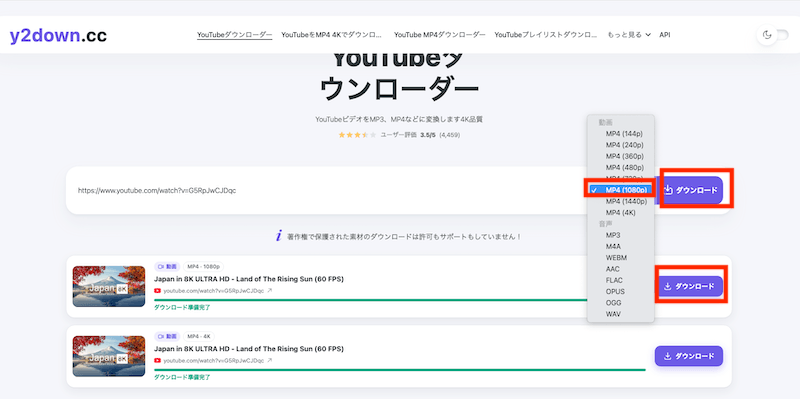
ステップ1、「Y2DOWN」のウェブサイトにアクセスし、ダウンロードしたいYouTube動画のURLを貼り付けます。
ステップ2、横にあるボタンをクリックして、1080p画質を指定した後「ダウンロード」ボタンをクリックします。
ステップ3、処理完了まで待ちます。もう一度「ダウンロード」を押して動画ファイルを保存します。
どちらを選ぶ?Y2DOWNとVideOneの実測比較
YouTube動画を高画質で保存するなら、公式サイトのツール紹介で書かれた対応画質だけでなく、実際に動画ファイルを取得できるか、広告やリダイレクトが多くないかも重要です。ここでは、今回紹介した2つのツールについて、操作性の実測結果を比較します。
| 比較項目 | Y2DOWN | VideOne |
|---|---|---|
| YouTube動画の1080p保存 | ✅ 約10回のリダイレクト後にファイル取得 | ✅ 1080p保存・再生を確認 |
| YouTube動画の4k保存 | ❌ 画質は選択できたが、動画ファイルを取得できない | ✅ 4K/8K保存・公式で確認 |
| MP4出力 | ✅ MP4のみ対応 | ✅ MP4を含む複数形式に対応 |
| 一括ダウンロード | ❌ 動画一本ずつ操作必要 | ✅ プレイリスト・チャンネルの丸ごと保存可能 |
| 広告・リダイレクト | ポップアップ広告が偶に表示、リダイレクトは多い | なし |
| 無料版の制限 | 特になし | 14日間、各動画の最初5分間の保存 |
要するに、Y2DOWNは完全無料でブラウザですぐ利用可能という利便性を持っていて、費用をかけずに試したい方には選択肢になりますが、今回の検証ではリダイレクトが多く、操作性には課題がありました。それに対して、VideOneは安定して確実に1080pとそれ以上の高画質でYouTube動画をダウンロードでき、一括ダウンロードなど、複数の動画を効率よく保存するための機能も備えています。画質や操作性を重視し、有料ソフトの利用も検討している方に向いています。
YouTube動画は1080p高画質で保存できない?原因&対策
YouTube動画を高画質で保存しようとしても、希望する画質を選べなかったり、保存後の映像がぼやけていたりすることがあります。ここでは、よくある問題とその原因、対処法をまとめました。うまく保存できない場合は、該当する項目を確認してみてください。
1. ダウンロード時に1080pを選択できない
💡 主な原因:元動画が1080p解像度に達しない、または使用しているダウンロードツールが1080pの取得に対応していない可能性があります。
✅ 対処法: まずYouTube上で元動画の画質を確認し、1080pで再生できるかチェックしましょう。元動画が対応しているのに選択肢に表示されない場合は、1080pに対応した別の動画保存ツールを試してください。
2. 保存した動画が1080pになっていない
💡 主な原因:ダウンロード時に低い画質を選択したか、ツールが指定した解像度で出力できていないかもしれません。
✅ 対処法: ダウンロード前に出力画質を確認し、保存後は動画ファイルのプロパティから解像度をチェックしましょう。1080pを選んでも解像度が一致しない場合は、別のツールで再度保存してみてください。
3. 保存した1080p動画に音声がない
💡 主な原因:高画質の映像と音声が別々に配信され、映像だけが保存されたと考えられます。
✅ 対処法: 動画と音声を自動で結合できるツールを選びましょう。音声トラックの選択項目がある場合は、ダウンロード前に音声が有効になっているか確認してください。
4. 1080pで保存したのに画質が悪い
💡 主な原因:元動画の画質が低い場合や、ダウンロード時に映像が圧縮される場合は、映像がぼやけて見えることがあります。
✅ 対処法: まずYouTube上で元動画の画質を確認しましょう。次に、保存したファイルの解像度やビットレートをチェックします。解像度が1080pでも画質が悪い場合は、ダウンロード時の圧縮設定やビットレートが影響している可能性があります。
YouTube動画の高画質保存に関するよくある質問
YouTube動画を1080pで無料保存できますか?
無料で1080p動画を保存できるツールはありますが、実際に保存できる画質や動画の長さはサービスによって異なります。例えば、Y2DOWNでは今回の検証で1080p動画を取得できたものの、広告ページへのリダイレクトが多く発生しました。一方、VideOneには無料体験版がありますが、保存できる動画の長さや利用期間に制限があります。
YouTube動画をスマホで高画質保存できますか?
スマホでも、ブラウザ上で動作するYouTube高画質ダウンロードサイトが利用可能です。ただし、これらのサイトは最高対応画質や出力形式、広告表示などの制限も存在します。1080p以上の動画を安定して保存したい場合は、PCソフトで保存した動画をスマホへ転送する方法も選択肢の1つです。
YouTube動画を4Kで保存するには何が必要ですか?
元動画が4Kに対応していることに加え、4Kのダウンロードと出力に対応した動画保存ツールが必要です。4K画質を正しく選択して、保存後はファイルの解像度と音声を確認し、正常に再生できるかチェックしましょう。
まとめ
YouTube動画を1080pや4Kでダウンロードするには、元動画の画質とツールの対応状況を確認することが重要です。また、保存したファイルの解像度だけでなく、音声の有無や正常に再生できるかもチェックしましょう。
YouTube動画を高画質で保存する方法といえば、今回はPCソフトとサイトという2種類のツールの利用を解説しました。オンラインサービスはインストール不要で利用できる点が便利ですが、今回試したY2DOWNではリダイレクトが多く、4K動画も正常に保存できませんでした。手軽さだけでなく、実際の保存結果や広告表示も確認して選ぶことが大切です。
一方、1080pや4Kなどの高画質動画を、画質を指定して保存したい場合、「VideOne YouTube動画ダウンローダー」のような高性能の専門ソフトはおすすめです。今回の検証では、指定した1080p画質で動画を保存でき、音声も正常に再生できることを確認しました。高画質で保存する際の手間を減らしたい方は、ぜひ検討してみてください。
100% 安全
100% 安全