





【2026最新】Offlibertyは使える?実測レビューと安全性・代替策
By 佐鳥雅子
2026/11/06 更新
18.9K 閲覧数
5-minぐらい読めます
Offlibertyは、動画のURLを貼り付けるだけでMP4やMP3として保存できるオンラインツールとして知られています。
しかし、検索すると「Offliberty日本版」を名乗るページが見つかり、本家との関係や安全性に疑問を持つ方も多いでしょう。
本記事では、Offliberty日本版(offliberty.net)を実際にテストし、英語版との違い、成功率、使い勝手、安全性を検証します。あわせて、ダウンロードできない場合の原因と対処法、より安定した代替手段も紹介します。
Offliberty日本版とは?英語版との関係
Offliberty日本版(offliberty.net)は、英語版Offlibertyとほぼ同じインターフェースを持つ日本語ページです。
しかし、Offliberty公式が提供する日本語ローカライズ版ではありません。第三者によって作成されたまったく別のサイトです。
英語版の本家はoffliberty.io(または.com)で、UIは英語が基本です。日本版は日本語で操作できる利便性がある一方、運営主体がまったく違う会社で、英語版との公式サポートやアップデート情報も違いがあります。
| 項目 | 英語版 | 日本版(offliberty.net) |
|---|---|---|
| 運営主体 | Offliberty公式 | 第三者による運営 |
| インターフェース | 英語 | 日本語 |
| 基本機能 | URL貼り付け→解析→保存 | URL貼り付け→解析→保存 |
| 広告・誘導 | 比較的少ない | 有料ソフトへの誘導あり |
公式サイトとの関係がはっきりしないと、安全性が気になる方もいるでしょう。一方で、英語が苦手な方にとっては、英語版の操作も少し不便に感じられます。
では、無料の動画ダウンロードツールとしてOffliberty日本版は安全なのか?実際に日本版はどこまで使えるのか?実際のテスト結果をもとに確認していきます。
Offliberty日本版を実際にテスト|成功率と使い勝手
📊テスト条件
- 検証日:2026年11月2日
- 使用ブラウザ:Google Chrome / Microsoft Edge(最新版)
- テスト動画:YouTube動画(1080p、約10分)5本、SNS短尺動画(約1分)3本
- 回線:光回線(下り100Mbps)
Offliberty日本版の使い方
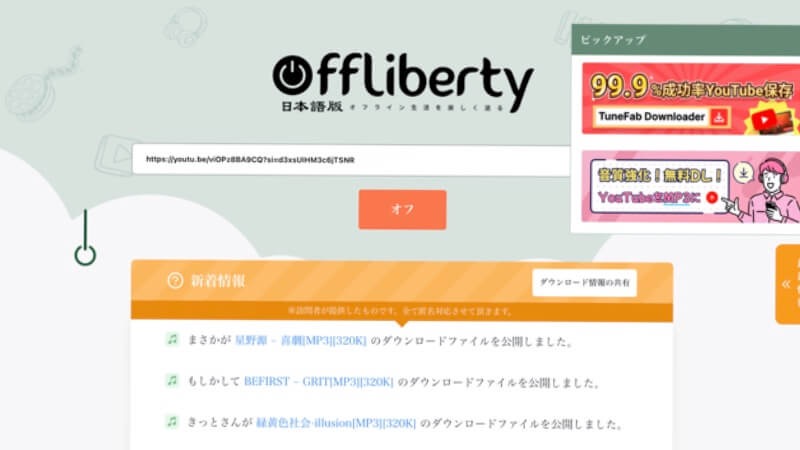
ステップ1、保存したい動画のURLをコピーし、日本版の検索ボックスに貼り付けて「オフ」ボタンを押します。
ステップ2、表示されたオプションの中から中央のダウンロードボタンをクリックします。
ステップ3、保存が開始されます。右側の高画質オプションは使用しないでください。
Offliberty日本版のテスト結果
日本版のページでURLを貼り付け、「OFF」ボタンを押すと複数のダウンロードオプションが表示されます。今回のテストでは、画面中央のダウンロードボタンから動画を保存できました。中央のダウンロードオプションでYouTube動画5本を試したところ、4本の保存に成功し、1本は解析途中で停止しました。YouTube動画の成功率は80%でした。保存までの所要時間は約20〜30秒です。
右側の高画質ダウンロードオプションには注意が必要です。 今回のテストでは、右側の高画質ダウンロードオプションに24時間あたり1回の利用制限が表示されました。また、2回目の操作時には別の有料ソフトのページへ移動しました。
今回の検証では、Offliberty日本版は基本的な動画保存に利用できたものの、いくつかの制限が確認されました。動画のURLを貼り付けてダウンロードするという基本的な保存は可能ですが、高画質オプションの制限と有料ソフトへの誘導が実用上のネックになります。
Offliberty英語版も試した
英語版(offliberty.io)でも同じ動画を使って簡単に比較しました。英語版のUIはシンプルで、日本語版のような有料ソフトへの誘導は目立ちません。
ただし、英語版では「HTML Document」というファイルがダウンロードされる既知の問題が報告されています。これはサイト側の変更やブラウザのキャッシュが原因とされ、キャッシュの削除や別ブラウザでの再試行で改善する場合があります。
今回のテストでは、英語版Offlibertyを使ってX(旧Twitter)などのSNS動画を保存できました。一方、Huluの動画はすべてダウンロードに失敗しました。
英語版は英語が読める方向けで、余計な誘導が少ない点が利点です。日本版は日本語で操作できますが、誘導広告と高画質制限を許容する必要があります。
実測から分かったOffliberty日本版のメリット・デメリット
メリット
- 日本語インターフェースで操作に迷いにくい
- インストール不要で、ブラウザだけで使える
- 基本のMP4・MP3保存は無料で利用できる
デメリット
- 高画質ダウンロードオプションに24時間制限がある
- 有料ソフトへの誘導広告が多く、誤クリックのリスクがある
- 運営主体が非公開で、サービスがいつまで続くか不透明
Offliberty日本版の安全性と注意点
安全性について
Offliberty日本版のページを開いた際、Norton 360やMcAfeeなどのウイルス対策ソフトによる検知は確認されませんでした。ページ上で個人情報やクレジットカード情報の入力を求められることもありません。
ただし、英語版との公式な関係や運営体制を十分に確認できないため、安全性については慎重に判断する必要があります。ページには有料ソフトウェアへの誘導広告が多数表示されており、広告経由で不審なページに移動するリスクは否定できません。
注意点について
- 右側の高画質ボタンを不用意にクリックしない
- 広告内の「ダウンロード」ボタンを本物のボタンと誤認しない
- 英語版公式(offliberty.io)と日本版のURLを混同しない
動画をダウンロードする際は、著作権法や各動画サービスの利用規約を確認してください。著作権者の許可なく動画を再配布・公開する行為は、著作権侵害となる可能性があります。
Offliberty日本版でダウンロードできない場合の原因と対処法
症状1:URLを貼り付けても解析が始まらない
- 原因:URLのコピー漏れ、余分な空白の混入、短縮URLの未対応
- 対処:URLをコピーし直し、短縮URLは展開してフルURLで貼り付ける
症状2:「HTML Document」というファイルが保存される
- 考えられる原因:動画の解析失敗、サイト側の仕様変更、通信エラーなど
- 対処:ページを再読み込みし、URLを入力し直します。改善しない場合は、別のブラウザでも試してみてください。
症状3:右側のオプションで有料ページに飛ぶ
- 原因:仕様上の制限(24時間に1回のみ)
- 対処:中央のダウンロードオプションを使用する。右側のボタンはクリックしない
症状4:特定のサイトの動画だけ保存できない
- 原因:動画サイト側の仕様変更、Offliberty側の対応遅れ
- 対処:時間をおいて再試行する。改善しない場合は別のツールを検討する
これらの方法でも改善しない場合は、別のダウンロードツールや、対応する専用ソフトを試す方法もあります。
より安定した代替手段:VideOne 動画ダウンローダー
Offlibertyはインストール不要で手軽に使える一方、「VideOne 動画ダウンローダー」は高画質保存や一括ダウンロードなど、より多くの機能を利用したい方に向いています。
VideOne 動画ダウンローダーについて
- 対応サイト:Netflix・Amazon Prime Video・YouTube・TikTokなど1,000以上
- 保存形式・画質:MP4・MKV・MOV、最大4K
- 無料体験:14日間の無料トライアルあり(プラットフォームごとにカウント)
- 特徴:内蔵ブラウザでURLのコピペ不要、プレイリストの一括保存に対応、広告表示なし
VideOneは、動画を高画質で保存したい方や、複数の動画をまとめてダウンロードしたい方に向いています。NetflixやAmazon Prime Videoなど、対応する動画配信サービスのコンテンツを保存したい場合にも便利です。
100% 安全
100% 安全
なお、動画を保存する手順もとても簡単です。
VideOne 動画ダウンローダーの使い方・操作手順
ここからは、YouTubeを例として動画のダウンロード方法を紹介します。
ステップ1、VideOneを起動し、メイン画面から「YouTube」を選択します。YouTubeアカウントでログインします。
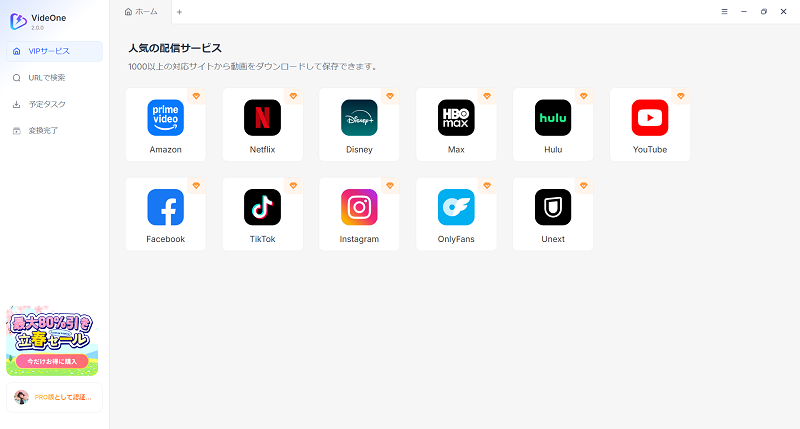
ステップ2、ダウンロードしたい動画ページを開き、ダウンロードマークをクリックし、表示された設定画面でエピソードや画質・形式・字幕などを選択します。
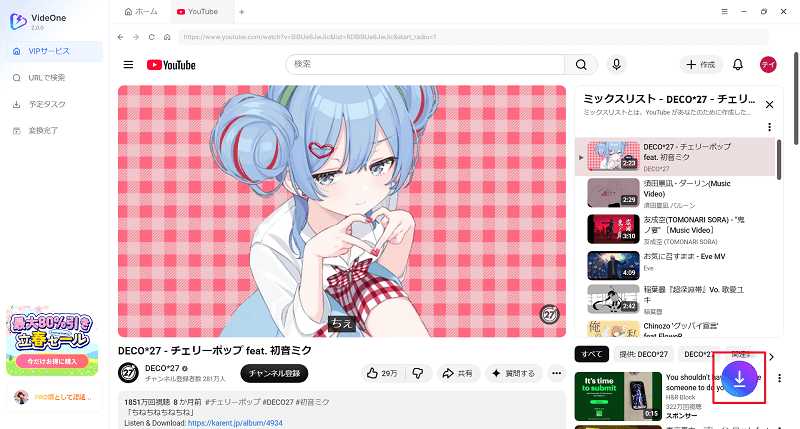
ステップ3、「ダウンロード」をクリックすると、動画の保存が始まります。ダウンロードの進行状況を確認し、完了後に保存したファイルを開きます。
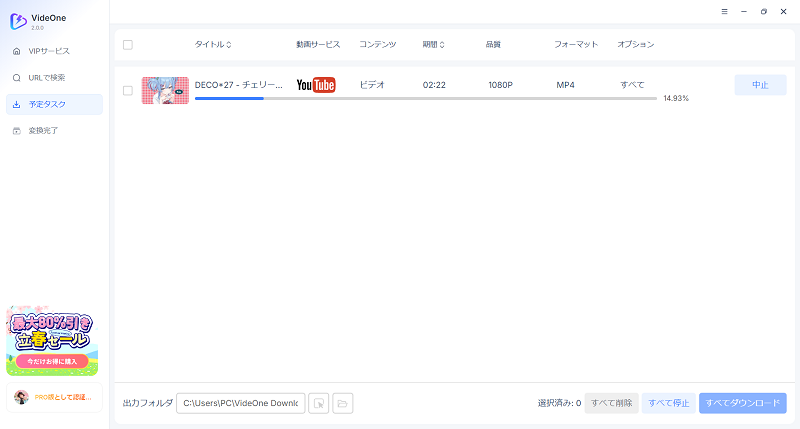
これで、VideOne 動画ダウンローダーでYouTube動画をPCにダウンロードできます。YouTubeだけでなく、他にもNetflixやAmazon Prime Videoなど1,000以上の動画サイトに対応しています。保存した動画は、対応するプレーヤーで再生したり、ほかのデバイスに転送したりできます。操作性や保存画質が気になる方は、まず無料体験版で確認してみてください。
100% 安全
100% 安全
Offliberty日本版に関するよくある質問
Offliberty日本版はスマホからも使えますか?
はい、スマホのブラウザからも利用できます。
PCと同じくURLを貼り付けて保存できますが、スマホの画面では広告がより多く表示され、誤タップのリスクが高まります。ダウンロードしたファイルの保存先は、端末やブラウザの設定によって異なります。保存後は、ファイル管理アプリやブラウザのダウンロード履歴から確認してください。
Offliberty日本版で保存できる形式と画質は?
中央のオプションではMP4形式(映像)とMP3形式(音声)を選択できます。
画質は元動画の品質に依存し、1080pの動画であれば1080pで保存できる場合があります。ただし、画質を細かく指定することはできません。右側の高画質オプションは24時間に1回のみ利用可能です。
動画を高画質で保存したい場合は、最大4K画質に対応した「VideOne 動画ダウンローダー」も選択肢になります。
Offlibertyの英語版は日本から利用できますか?
日本からもアクセスできます。ただし、動画サイトの仕様や保存したいコンテンツによっては、正常にダウンロードできない場合があります。
英語版(offliberty.io)は日本語版のような有料ソフトへの誘導が少ない一方、UIが英語のみで、「HTML Document」というファイルが保存される既知の問題があります。日本語で操作したい場合は日本版、余計な誘導を避けたい場合は英語版という使い分けができます。
ヒント: OfflibertyでYouTubeをうまくダウンロードできない?そんなときは、こちらのYouTubeダウンロードガイドを参考に、ほかの無料ダウンロード方法もチェックしてみてください。
まとめ
Offliberty日本版(offliberty.net)は、公式の日本語版ではなく第三者が作成したページですが、2026年11月2日時点では基本的な動画保存機能は動作します。
ただし、高画質オプションの24時間制限と有料ソフトへの誘導があり、常用ツールとしては制約が大きいのが実情です。数本の動画を手軽に保存したい場合は、中央のダウンロードオプションを試す方法があります。ただし、動画によっては保存に失敗することもあるため、注意が必要です。
高画質・一括保存・ストリーミング動画の安定保存を求める方には、VideOne 動画ダウンローダーのような専用ソフトが向いています。まずはご自身の用途に合わせて、最適なツールを選んでください。
100% 安全
100% 安全