





Freemake Video ConverterとDownloaderを検証|最新レビュー
By 佐鳥雅子
2026/11/16 更新
20K 閲覧数
5-minぐらい読めます
Freemake(フリーメイク)は、動画変換やDVD作成、オンライン動画の保存に使えるWindows向けソフトシリーズです。代表的な製品にFreemake Video ConverterとFreemake Video Downloaderがあります。
Freemake(フリーメイク)は、動画変換やDVD作成、オンライン動画の保存に使えるWindows向けソフトシリーズです。代表的な製品にFreemake Video ConverterとFreemake Video Downloaderがあります。
Freemakeの2製品を整理|ConverterとDownloaderの違い
Freemake Video ConverterとFreemake Video Downloaderは、名前が似ていますが役割は別です。ConverterはWindows向けの手元にある動画ファイルを扱うフリーウェア動画変換ソフトです。Downloaderはオンライン上の動画を保存するソフトです。
両方を使う人もいますが、動画ダウンロードが目的ならDownloaderを中心に確認した方が分かりやすいです。ただしDownloaderは、動画サイトの仕様変更の影響を受けやすい面があります。無料版の制限も含めて、実際の使い勝手を確認していきます。
📔基本情報
| Freemake Video Converter | Freemake Video Downloader | |
|---|---|---|
| 対応OS | Windows 11 / 10 / 8.1 / 8 / 7 / Vista | 対応OS:Windows 11 / 10 / 8.1 / 8 / 7 |
| 日本語表示 | ✅対応 | ✅対応 |
| 主な機能 | 動画・音声変換、DVD変換、DVD/Blu-ray書き込み、カット・結合・回転、字幕追加 | オンライン動画のURL保存、画質選択、音声抽出 |
| 無料版の制限 | 出力動画にロゴあり。ロゴなし出力・高速変換・MP3出力は有料 | 画質や形式に制限。一括保存や高速処理は有料版の案内が出る場合がある |
Freemake Video Converterは500種類以上の形式に対応します。動画のカットや結合、回転、DVD書き込み、写真スライドショーも行えます。
Freemake Video Downloaderは標準の動画ダウンローダーとして、URLを貼り付けて画質や形式を選び、動画ファイルとして保存します。音声だけを抽出したい場合にも使えます。
公式サイトでは無料で利用できる点が強調されています。ただし実際には、出力ロゴや画質などの制限があります。公式の表現と実際の使用感には差がある点を、先に理解しておきましょう。
フリーメイクは無料で使えるの?料金プランについて
Freemakeは、ConverterとDownloaderのどちらも無料版をダウンロードして試せます。ただし「無料」の範囲は製品ごとに違います。
Freemake Video Converterには、ロゴの削除や高速変換などの追加機能を利用できる「Mega Pack」が用意されています。月額の「Mega Pack」は39.95ドルで、同種の有料動画ダウンロードソフトと比べると割と値段が高いです。
価格は時期や販売チャネルによって変わるため、購入前に公式サイトか購入先の最新情報を確認してください。
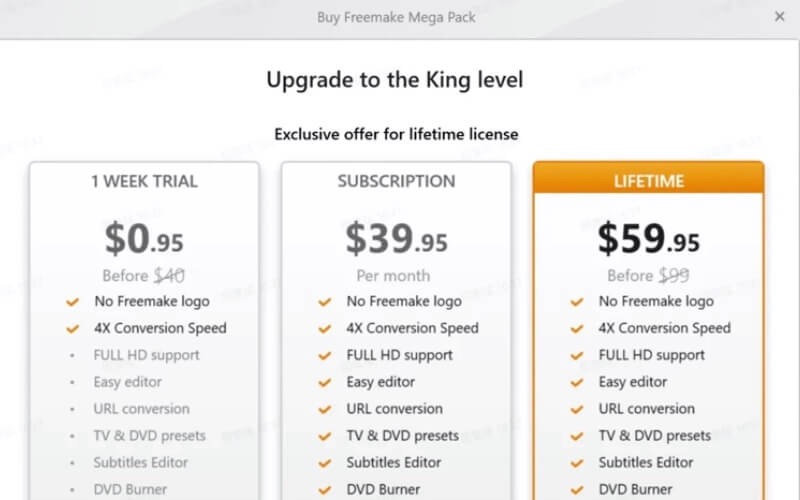
2つのソフトの無料版と有料の違いは以下の通りです。以下の比較表を参考に、ご自身の用途に合ったプランを選んでみてください。
| 項目 | Converter無料版 | Converter有料版 | Downloader無料版 | Downloader有料版 |
|---|---|---|---|---|
| 料金 | 無料 | 有料(購入画面で確認) | 無料 | 有料(購入画面で確認) |
| 動画変換 | ✅対応 | ✅対応 | ⚠️不対応 | ⚠️不対応 |
| URLからの動画保存 | ✅一部対応 | ✅一部対応 | ✅一部対応 | ✅対応 |
| フルHD対応 | ✅対応 | ✅対応 | ⚠️不対応 | ⚠️不対応 |
| カット・結合・回転 | ✅対応 | ✅対応 | ⚠️不対応 | ⚠️不対応 |
| 出力動画のFreemakeロゴ | ⭕️あり | ❎なし | ー | ー |
| MP3への音声出力 | ❌不可 | ✅対応 | ✅対応 | ✅対応 |
| 変換・ダウンロード速度 | 1倍速 | 最大4倍速 | 1倍速 | 最大4倍速 |
Converterの無料版では、出力動画にロゴが入ります。MP3への変換もできません。変換速度の高速化も有料版の機能です。
Downloaderの無料版でも、URLを貼り付けて動画を保存する基本操作は試せます。ただし画質や一括保存に制限があります。有料版への案内も表示されます。Converterはローカル変換向き、Downloaderはオンライン保存向きです。使いたい機能がどちらにあるか確認してから選ぶと分かりやすいです。
Freemake Video Converterを実際に使って検証|変換速度と無料版の制限
今回の検証では、Freemake Video Converterの基本的な動画変換機能は問題なく動作しました。一方、無料版では出力動画にロゴが入るなどの制限があり、用途によっては有料機能が必要になります。
ここからは、実際のテスト結果をもとに、その理由を詳しく見ていきます。
📊テスト条件
- 検証日:2026年11月16日
- 検証環境:Windows 11、Intel Core i5、メモリ16GB
- 検証ソフト:Freemake Video Converter 6.0.1
- テスト動画:MP4形式の動画(1080p、長さの異なる複数本)
実測から分かったこと
ローカルに保存されたMP4動画を別の形式へ変換するテストでは、読み込みから変換完了まで大きなエラーは発生せず、安定して動作しました。短い動画であれば数十秒から数分程度で変換が完了し、基本的な変換性能は実用レベルです。
ただし、無料版ではMP3出力ができず、出力動画にロゴが入るため、「変換が成功したかどうか」と「そのまま使える仕上がりかどうか」は別の話になります。
Freemake Video Converterのメリット・デメリット
メリット
- 対応形式が500以上と豊富で、動画・音声・画像・DVDを1本のソフトで扱える
- 日本語に対応しており、直感的な操作で初心者でも使いやすい
- 無料版でも基本的な動画変換と簡単な編集を試せる
デメリット
- 無料版では出力動画にロゴが入り、MP3出力もできない。実用レベルにするには有料版が必要
- インストーラーにOpenCandy経由のバンドルソフト(PUP)が含まれている可能性がある
- 無料版では広告や有料版への案内が表示される
Freemake Video Downloaderを実際に検証|成功率と使い勝手
📊テスト条件
- 検証日:2026年11月16日
- 検証環境:Windows 11、Google Chrome / Microsoft Edge
- テスト動画:YouTube動画5本(1080p、約5〜15分)
- 追加テスト:SNS短尺動画2本(約1分)
- 回線:光回線(下り100Mbps)
実測から分かったこと
今回の環境では、YouTube動画5本のうち4本を保存できました。成功率は80%です。SNS短尺動画は2本のうち1本が成功しました。保存完了までの時間は約30〜60秒です。
無料版では720pまで選択できました。1080p以上は有料版の案内が出る場合がありました。一括保存も無料版では制限され、広告やアップグレード案内が表示されました。
Downloaderは、たまに数本の動画を保存したい人に向いています。Windowsで手軽に試したい人にも向いています。大量保存や高画質保存を最初から求める人には向いていません。
Freemake Video Downloaderのメリット・デメリット
メリット
- URLを貼り付けるだけで動画保存を試せる
- 画質や形式を選べる。音声抽出にも対応する
- Windows上で完結しやすい
デメリット
- 無料版では画質や一括保存に制限がある
- 動画サイトの仕様変更で保存に失敗することがある
- 広告や有料版の案内が表示される
- インストール時に不要ソフトの確認が必要
フリーメイク(Freemake)の安全性と評判
Freemakeの公式サイトによると、配布されているインストーラーにはデジタル署名が付けられています。ただしデジタル署名があるだけで、安全性が完全に保証されるわけではありません。
Freemakeは過去に、インストーラーに含まれる追加ソフトの案内について指摘されたことがあります。公式の更新履歴では、2018年にインストーラーから第三者の広告を削除したと説明されています。現在のバージョンについては、公式サイトから入手し、インストール時の案内を確認してください。
⚠️安全に使うための注意点:
- インストール時は「カスタムインストール」を選択し、不要なソフトのチェックを外す
- 必ず公式サイト(freemake.com)からダウンロードする
- インストール後、不要なバンドルソフトが入っていないか確認する
ユーザーからは「使いやすく直感的」「多くの形式を短時間で変換できる」といった声がある一方で、「ソフト自体が不安定で応答しなくなることがある」といった指摘も見られます。無料版の制限を理解した上で使うかどうかを判断するのがよいでしょう。
Freemake Video ConverterとFreemake Video Downloaderの使い分け
Freemakeの2製品は、目的で使い分けるのが基本です。
| 目的 | 向く製品 | 理由 |
|---|---|---|
| 手持ちの動画をMP4に変換したい | Converter | ローカル形式変換が中心 |
| YouTubeのURLから動画を保存したい | Downloader | オンライン動画保存に特化 |
| 高画質で大量保存したい | VideOneなど専用ダウンローダー | ダウンロード速度が速く、総合的にバランスが良い |
Converterはオンライン動画保存の主役ではありません。Downloaderは変換や編集には向いていません。この違いを理解して選ぶと失敗しにくいです。
どちらも需要が満たされないなら、これから紹介する代替策を試してください。
フリーメイクが向かない場合の代替手段:VideOne 動画ダウンローダー
Freemake Video Converterは動画変換には便利ですが、オンライン動画の保存や長尺・高画質のダウンロードを重視する場合、無料版の制限がネックになります。
また、Freemake Video Downloaderは動画ダウンロードに手軽ですが、無料版の制限とサイト仕様変更の影響が気になります。
こうした「長い動画を高画質で、まとめて保存したい」という用途に別の選択肢となるのが、「VideOne 動画ダウンローダー」です。特に、Freemake無料版では対応が難しい長尺動画・高画質・一括保存を行いたい場合に適しています。
VideOne 動画ダウンローダーの機能
- Netflix・Amazon Prime Video・YouTube・TikTokなど1,000以上のサービス対応
- MP4・MKV・MOVなどを変換し、最大4K画質を出力できる
- 無料トライアルあり
- 内蔵ブラウザでURLのコピペ不要、プレイリストの一括保存に対応、広告表示なし
VideOne 動画ダウンローダーで動画を保存する手順
VideOneでは、内蔵ブラウザから動画サービスにアクセスして保存操作を行えます。
ステップ1、ソフトを起動し、利用したい動画サービスをクリックしてその公式サイトにアクセスします。必要に応じて、利用する動画サービスのアカウントでログインします。
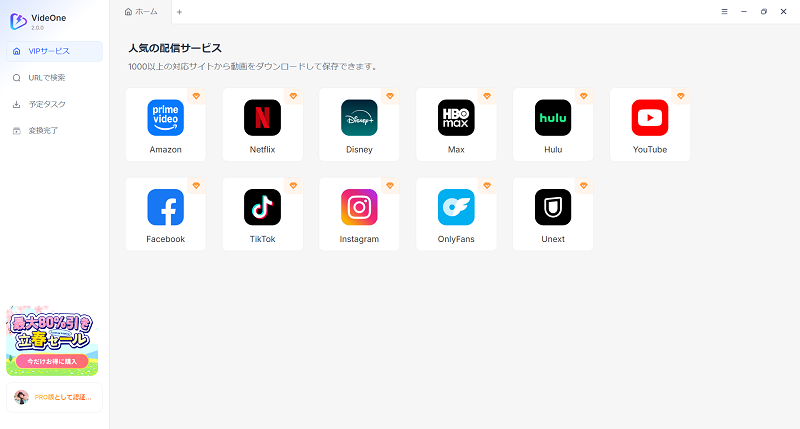
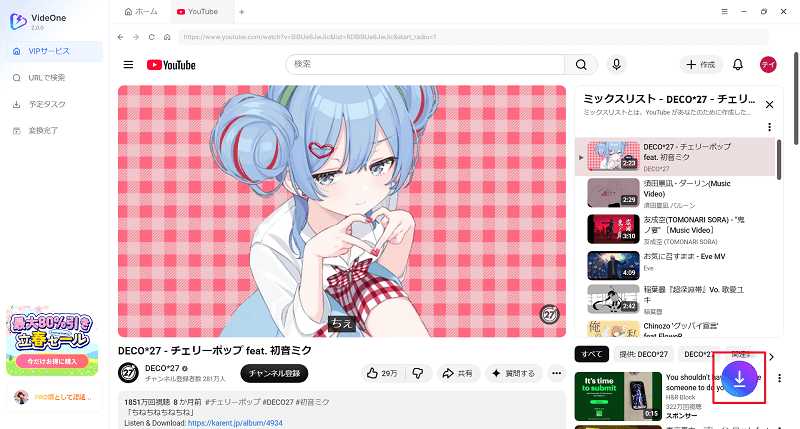
ステップ2、ダウンロードしたい動画の詳細ページを開き、ダウンロードマークをクリックします。エピソードを選び、出力形式や画質などを設定した後、「ダウンロード」をクリックします。
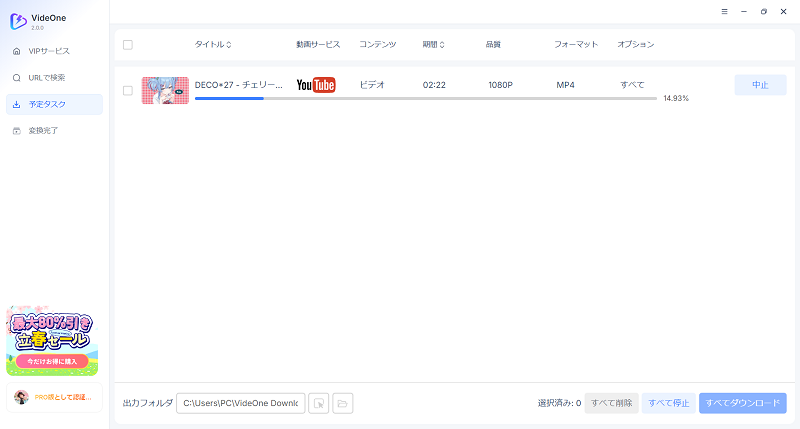
ステップ3、ダウンロードの進行状況は「予定タスク」で確認できます。変換完了後に「変換完了」タブからファイルを確認します。
これで、VideOne 動画ダウンローダーで動画サービスから動画をMP4などの汎用形式に変換できます。保存した動画ファイルは、対応する端末へコピーできます。今からダウンロードすれば、14日間の無料体験ができます。
100% 安全
100% 安全
フリーメイクに関するよくある質問
Freemakeで動画をダウンロードするのは違法ですか?
ダウンロードした動画の利用目的によって判断が変わります。動画のダウンロードが認められるかどうかは、作品の権利条件や配信サービスの利用規約、ダウンロード方法によって異なります。私的利用であっても、すべての動画を自由に保存できるわけではありません。利用前に著作権や各サービスの規約を確認してください。
Freemakeソフトをダウンロード・インストールできないときは?
いくつかの原因が考えられます。
まず安定したインターネット接続を確認し、公式サイトからオフラインインストーラーをダウンロードしてみてください。セキュリティソフトやファイアウォールがダウンロードを妨害している場合は、一時的に無効化して再試行します。
また、Freemakeの動作には 「.NET Framework 4.5 Client Profile」 が必要です。インストールされていない場合は、Microsoft公式サイトからダウンロードしてからFreemakeを再インストールしてください。
まとめ
Freemakeは1つのソフト名ではなく、役割の違う製品シリーズです。ConverterとDownloaderを分けて考えると選びやすくなります。
- Freemake Video Converter:ローカル動画の変換向き。無料版はロゴとMP3と速度に制限がある
- Freemake Video Downloader:URLからの動画保存向き。無料版は画質と一括保存と安定性に制限がある
動画ダウンロードが中心なら、まずDownloaderの無料版で用途に合うか確認してください。もっと安定して高画質保存したいなら、VideOne 動画ダウンローダーのような専用ダウンローダーも選択肢になります。
100% 安全
100% 安全