






U-NEXTの動画をカメラロールへ保存する方法「2026最新」
By 藤原 陽翔
2026/05/11 更新
24.3K 閲覧数
5-minぐらい読めます
U-NEXTでは映画やドラマ、アニメなど多くの作品が配信されているため、「お気に入りの動画をiPhoneやAndroidのカメラロールに保存したい」と考える人も多いでしょう。しかし、U-NEXT公式アプリのダウンロード機能には制限があり、動画をそのままカメラロールへ直接保存できません。
この記事では、U-NEXTの動画をカメラロールに保存する二つの方法(画面録画の方法と動画を保存する方法)をわかりやすく解説します。
- U-NEXTの動画をオフラインで視聴したい
- 通信量を気にせず動画を再生したい
- 好きな動画作品をスマホに保存したい
と考えている方、ぜひ最後までお読みください。
U-NEXTの動画はカメラロールに保存できる?
正しい方法を使えば、U-NEXTの動画はカメラロールに保存できます。これから、U-NEXTの動画を保存できる主な方法を比べてみます。
| 方法 | カメラロール保存 | 画質 | 音声 | 成功率 | おすすめ度 |
|---|---|---|---|---|---|
| U-NEXT公式 | 不可 | 超高い(720P~4K) | 多言語・高音質の音声を保存可能 | 低い(動画をカメラロールに直接保存不可) | おすすめしない |
| 画面録画 | 可能(ただし保存失敗の可能性が高い) | 低い(画質劣化・黒画面になる場合がある) | 無音になる場合がある | 低い(黒画面・無音問題が発生する可能性が高い) | 普通 |
| 専用動画ダウンローダーTuneFab | 可能(動画をMP4形式として完全保存) | 高い(720P~HD) | 多言語・高音質の音声を保存可能 | 高い(動画をそのままカメラロールに保存できる) | おすすめする |
表からも分かるように、U-NEXT公式アプリだけでは動画をスマホのカメラロールへ直接保存することはできません。ダウンロード機能はありますが、保存先はアプリ内のみとなっています。
そのため、カメラロールへ保存したい場合は、「画面録画」または「専用ダウンローダー」を利用する必要があります。
ただし、スマホの画面録画は、DRM保護の影響で黒画面になったり、音声が入らなかったりするケースがあります。また、録画はリアルタイムで行う必要があるため、長時間の動画保存にはあまり向いていません。
安定して高画質のまま保存したい場合は、「TuneFab VideOne U-Next Downloader」を使って、動画をMP4形式でパソコンに保存してからスマホへ転送する方法がより実用的です。
U-NEXT動画を保存する際の注意点
U-NEXT動画を保存する際は、以下のポイントに注意してください。
- DRM保護による制限を回避すること
- 高画質と高音質を保存できること
- 安全性のある方法を使うこと
U-NEXTの動画にはDRM保護があるため、スマホの画面録画では「黒画面になる」「音声が入らない」「保存後に再生できない」といった問題が発生することがあります。そのため、標準録画機能では正常に保存できない場合も少なくありません。
また、画面録画は再生中の映像を記録する方式のため、元動画より画質・音質が劣化しやすく、通知や着信が録画を妨げる場合もあります。高画質で安定して保存したい場合は、専用ダウンロードツールを利用する方が実用的です。
さらに、安全性にも注意が必要です。無料サイトや不明なアプリの中には、広告表示や偽リンク、ウイルス感染などのリスクがあるものも存在します。安心して利用したい場合は、実績のあるU-NEXT専用ダウンロードソフトを選ぶことをおすすめします。
U-NEXTの動画をカメラロールに保存する方法「iPhone・Android」
U-NEXTの動画をカメラロールに保存する方法をシェアします。iPhone・Androidのスマホで使えますので、試してみてください。
方法① スマホの画面録画機能を使う
iPhoneやAndroidには、標準の画面録画機能が搭載されています。この機能を利用すれば、再生中のU-NEXT動画を録画できる場合があります。
iPhoneでU-NEXTの動画を録画してカメラロールに保存する方法
ステップ1、iPhoneの「設定」から「コントロールセンター」を有効にする。
ステップ2、画面録画の機能を「コントロールセンター」に追加する。
ステップ3、U-NEXTの動画の再生ページに入る。
ステップ4、コントロールセンターから録画を開始する。
ステップ5、U-NEXTの動画を再生する。
ステップ6、再生完了後、録画を停止する。
録画した動画はiPhoneのカメラロールに自動保存されます。
AndroidスマホでU-NEXTの動画を録画してカメラロールに保存する方法
Androidスマホのメーカーが多いから、それぞれの標準搭載の録画機能の使い方には微妙な違いがあるかもしれませんが、基本的な手順は変わりません。ここではGoogle Pixelを例にして説明します。
ステップ1、スマホでU-NEXTの動画の再生ページに入る。
ステップ2、画面を上から下へ2回スワイプしてクイック設定を開く。
ステップ3、「スクリーンレコード」をタップして録画を開始する。
ステップ4、U-NEXTの動画を再生する。
ステップ5、再生完了後、録画を停止する。
録画した動画はAndroidスマホのカメラロールに自動保存されます。
動画全体を保存するため、動画を再生する前に、録画を開始するのがポイントです。また、以下の制限・デメリットにも注意する必要があります。
- 録画した動画が黒画面になる
- 録画した動画に音が入らない
- 長時間録画が不安定 、画質劣化などの問題が発生しやすい
- バッテリー消費が激しい
- スマホの通知が映り込む
特にU-NEXTの作品にはDRM保護がかかっているから、正常に録画できないことが多く見られます。
そのため、安定して保存したい場合は、次に紹介する専用の動画ダウンローダーを利用して動画をカメラロールに保存する方法がおすすめです。
方法② 専用ツール「TuneFab VideOne U-Next Downloader」を利用する
U-NEXT動画を高画質・安定してカメラロールに保存したい場合は、「TuneFab VideOne U-Next Downloader」の利用がおすすめです。このツールを使えば、U-NEXT動画をMP4形式で保存できるため、iPhoneやAndroidのカメラロールへ簡単に転送できます。
さらに、画面録画とは異なり、
- DRM制限による黒画面問題を避けやすく、保存した動画が黒画面にならない
- 動画の音声も正常に再生できる
- HDの高画質をそのまま完全に保存できる
- 高倍速で複数の作品を同時に一括ダウンロード可能
といったメリットがあります。
なぜ「TuneFab VideOne U-Next Downloader」で動画をカメラロールに保存する?
TuneFabは専用のU-NEXT動画ダウンロードツールで、画面録画とは違って、安定的にU-NEXT動画をカメラロールに保存できます。黒画面や無音などの問題はすべて発生しない、成功率はとても高いです。
- U-NEXT動画をMP4等の一般形式で保存可能:U-NEXTの動画をMP4/MKV/MOVの一般形式に保存でき、公式のDRM制限を回避して動画をあらゆる端末で再生可能。
- 高画質の作品をそのままダウンロード:HD高画質でコンテンツを保存し、快適に視聴しやすい。
- 多言語・多形式の音声や字幕を保存:配信されている多言語の音声トラックや多形式の字幕を保存でき、さまざまな視聴ニーズに対応。
- オフライン永久保存が実現できる:U-NEXTを解約しても、保存した動画は手動で削除しない限りいつでもどこでも再生できる。
- 高倍速で複数の動画を一括ダウンロード可能:3倍速の動画ダウンロードに対応し、複数の動画作品を一括ダウンロードして時間を大幅に節約できる。
無料体験版が用意されているので、ぜひ試してみてください。
100% 安全
100% 安全
TuneFabをWindows/macOSのパソコンにダウンロードして、以下のステップに従って動画をダウンロードしてみましょう。
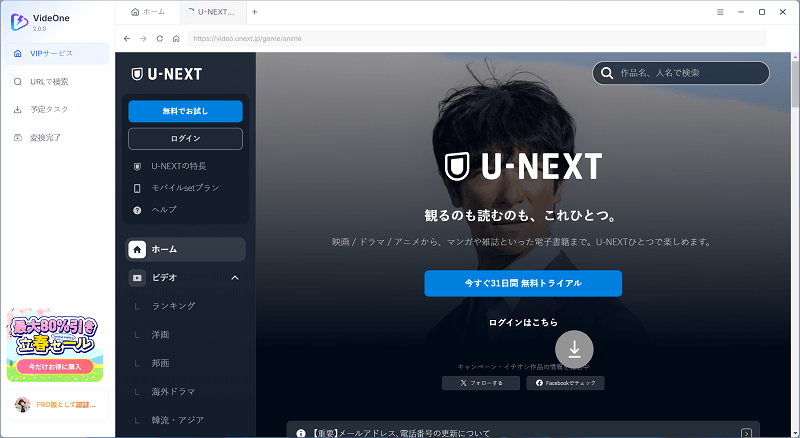
ステップ1、TuneFabを起動し、U-NEXTを選択します。U-Nextアカウントにログインして、カメラロールに保存したい動画を検索します。
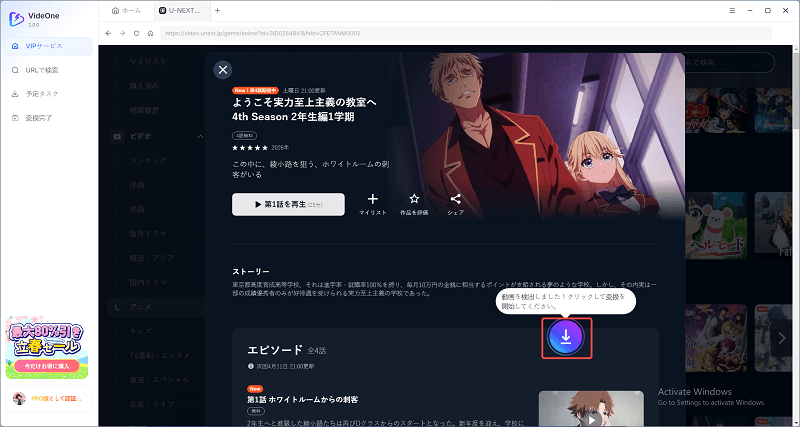
ステップ2、カメラロールに保存したい動画の詳細ページに入り、青いダウンロードボタンをクリックします。
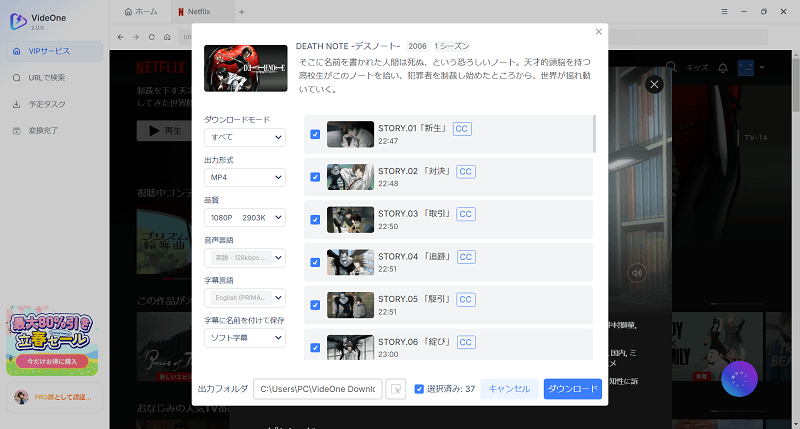
ステップ3、動画作品の出力形式やエピソードを選択します。MP4または他の動画形式を選択し、HD画質や字幕、音声などを設定して、「ダウンロード」をクリックします。
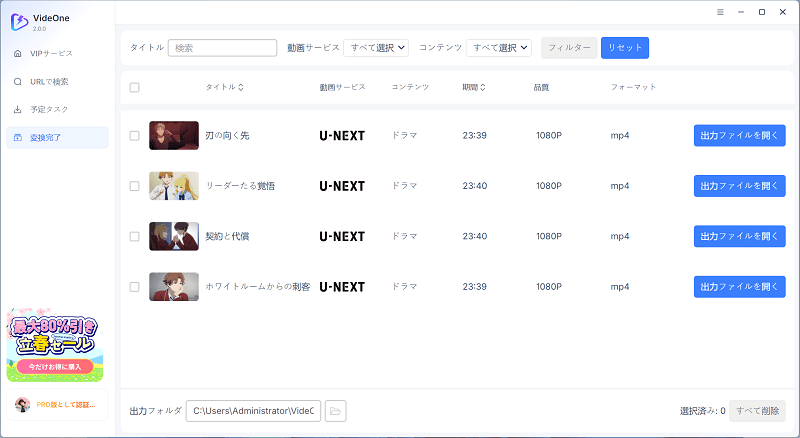
ステップ4、最大3倍の高速ダウンロードに対応しており、24分程度の動画であれば約8分でダウンロードできます。
「TuneFab VideOne U-Next Downloader」で保存した動画はMP4のような一般形式だから、公式アプリに制限されず、スマホだけでなく、iPad・タブレット、他のパソコン、USBメモリ、テレビ、カーナビなど様々なデバイスで視聴できます。しかも、U-NEXTを解約しても利用できるから、長期利用にかかる費用を節約できます。興味のある方は、ぜひ試してみてください。
100% 安全
100% 安全
最後は、パソコンにダウンロードした動画ファイルをスマホへ転送します。
iPhoneの場合、iTunesやiCloudを使って動画をカメラロールに同期して保存できます。
Androidスマホの場合、標準搭載のクラウドサービスを使うか、USBケーブルでスマホをPCと接続して動画をスマホにコピー&ペーストできます。
これでカメラロールやギャラリーから自由に視聴できます。
U-NEXT動画のカメラロール保存に関するFAQ
U-NEXT動画のカメラロール保存に関する FAQに回答します。
U-NEXTを画面録画するとバレるか?
通常、U-NEXT側がユーザーの画面録画を監視することはありません。ただし、DRM保護によって録画した映像が黒画面や無音になる場合があります。そのような正常に保存できない場合がよくあるため、安定して動画を保存することを求めるなら専用動画ダウンローダーの利用がおすすめです。
カメラロールに保存した動画はオフラインで再生できるか?
本記事で紹介した方法を使えば、動画をカメラロールに保存できます。保存した動画は、インターネット接続なしでも再生できます。飛行機や地下鉄など、通信が制限されている場所でも動画を快適に視聴できます。
まとめ
結論として、U-NEXT公式アプリだけでは、動画をカメラロールへ直接保存することはできません。スマホの画面録画機能を使う方法もありますが、黒画面や無音、画質低下などの問題が発生する可能性が高いです。
そのため、安定して高画質でU-NEXTの動画をカメラロールに保存したいなら、「TuneFab VideOne U-Next Downloader」のような専用ツールを利用する方法が最もおすすめです。
専用ツールTuneFabを使えば、U-NEXT動画をMP4形式で保存し、iPhoneやAndroidのカメラロールへ簡単に転送できます。
さらに、保存後の動画は汎用形式だから、スマホだけでなく、他のPCやiPad、テレビ、メディアプレイヤーなど、さまざまなデバイスでオフライン再生できます。これでより自由にU-NEXT動画を楽しめます。無料体験が用意されているため、気になる方は試してみてください。
100% 安全
100% 安全