






YouTube動画をiPhoneにダウンロードする方法「最新・検証済」
By 佐鳥雅子
2026/06/08 更新
16.7K 閲覧数
7-minぐらい読めます
実際の検証とテストを通じて、YouTubeの動画をiPhoneにダウンロードしたい場合、主な方法は以下の4つに分類できます。
- YouTube公式アプリのオフライン保存機能を利用する方法
- iPhoneの画面録画機能を利用する方法
- PCで専用ツールを使って動画をダウンロードしてiPhoneへ転送する方法
- オンラインダウンロードツールを利用する方法
結論からいうと、YouTube Premium会員であり、アプリ内の動画保存だけで十分なら公式機能の利用が最も簡単です。一方、YouTube動画をiPhoneのカメラロールへ保存したい場合や、オフラインで自由に管理したい場合は、画面録画やダウンロードツールの利用が必要になります。
ただし、それぞれの方法には安全性・成功率・利便性の違いがあります。本記事では実際に検証した結果をもとに、各方法の操作流れ、メリットとデメリットを比較しながら紹介します。
YouTube動画をiPhoneにダウンロードする方法の比較表
| 方法 | 必要なもの | 利便性 | 安全性 | 保存速度 | 成功率 | おすすめ度 |
|---|---|---|---|---|---|---|
| YouTube公式保存 | YouTube Premium会員 | ★★★★★ | ★★★★★ | ★★★★★ 公式機能で快適に保存可能 |
99% | ★★★★★ |
| iPhone画面録画 | iPhone本体のみ | ★★★★☆ | ★★★★★ | ★★☆☆☆ 1倍速でしか録画できない |
70% 無音・黒画面の問題あり |
★★★☆☆ |
| 専用ツール「TuneFab VideOne YouTube Downloader」を使う | Windows/Mac PC | ★★★★☆ | ★★★★★ | ★★★★★ 最大3倍速でMP4形式として保存可能 |
95% | ★★★★★ |
| オンライン動画ダウンロードサイト | ブラウザ | ★★★★★ | ★★★☆☆ | ★★★☆☆ ダウンロードが遅い |
75% 不安定 |
★★★★☆ |
- YouTube公式保存の方法に向いている人
普段からよくYouTubeを使っていて、YouTube Premium会員に加入している、会員特典を最大限に活用できる人。
YouTubeの公式保存機能はPremium会員である必要があります。この方法は最も安全ですが、動画はアプリ内にしか保存されません。この方法では、動画をカメラロールには保存できません。
- iPhone画面録画の方法に向いている人
ショートビデオのような短時間の動画を録画してカメラロールに保存したい人。YouTube会員も、ダウンロードツールも利用したくない人。
画面録画はiPhoneの標準機能なので、無料で利用できますが、長時間動画の保存にはあまり向いていません。著作権保護上の理由で、録画した動画には黒画面や音声が入らないケースもよくあります。
- オンライン動画ダウンロードサイトの利用に向いている人
最も手軽な方法でYouTube動画をiPhoneのカメラロール/ファイルに保存したい人。パソコンがない、或いはPC経由で動画をiPhoneにダウンロードするのが面倒だと思う人。
Safariブラウザだけで使えるオンラインダウンロードサイトは手軽ですが、広告が多かったり、一時的に利用できなくなったりすることがよくあります。しかも、ダウンロード失敗のケースも少なくありません。利用時に不便を感じる場合があります。
- 専用ツール「TuneFab VideOne YouTube Downloader」の利用に向いている人
Windows/Mac PCを持っていて、安全・効率的なYouTube動画ダウンロードソフトを使いたい人。好きな複数のビデオを大量保存や長時間動画の保存を考えている人には特におすすめ。
専用のYouTube動画ダウンローダー「TuneFab VideOne YouTube Downloader」は、高画質・高成功率で動画を保存できるのが特徴です。YouTube会員不要、再生できる動画なら保存できます。画面録画やオンラインツールほど便利ではないけれども、動画保存の成功率と安定性が非常に高いです。
手元にPCがあり、効率的に動画を一括保存したい、より快適なダウンロード環境を求めている方なら、ぜひTuneFabを試してみてください。
YouTube 動画をiPhoneにダウンロードする方法「検証済」
YouTube 動画をiPhoneにダウンロードする具体的な方法、それぞれのメリットとデメリットを紹介します。
方法① YouTube公式アプリに動画を保存する「プレミアム会員必要」
事前準備:YouTube Premium会員を購読する
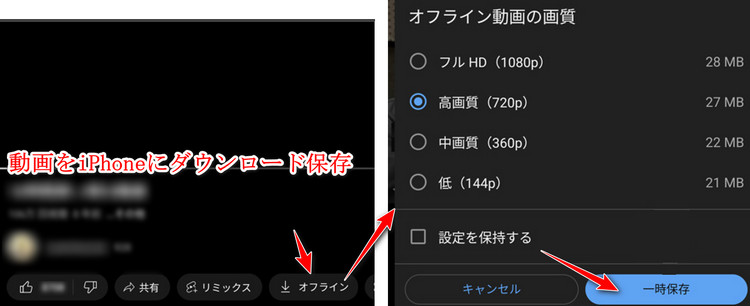
YouTube公式アプリに動画を保存する手順:
ステップ1、iPhoneでYouTubeアプリを開く
ステップ2、保存したい動画を再生する
ステップ3、「オフライン」ボタンをタップする
ステップ4、画質を選択して保存する
メリット
- 公式の動画保存機能なので安全
- 操作が簡単
- 4K~8Kの超高画質も保存可能
- アプリ内でオフライン再生できる
デメリット
- YouTube Premium会員が必要
- カメラロールへ保存できない
- YouTubeアプリ内でしか再生できない
- 解約すると利用できなくなる場合がある
動画をアプリ内で視聴するだけならとても便利で、会員があればおすすめします。ただし、「YouTube動画をMP4形式として保存したい」「他の端末やアプリでも再生したい」という場合には向いていません。
方法② iPhoneの画面録画機能を使う
事前準備:特になし。iPhoneの録画機能を使えばいい。
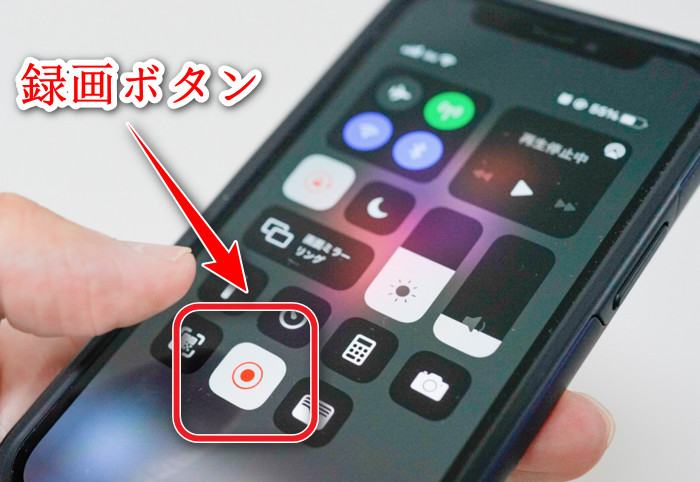
iPhoneの画面録画でYouTube動画を保存する手順:
ステップ1、iPhoneの設定から、録画機能をコントロールセンターに追加する
ステップ2、YouTube動画の再生ページに入り、右上から左下に(または下から上に)画面をスワイプして、コントロールセンターを開く
ステップ3、録画ボタンをタップする
ステップ4、動画の再生を開始する
ステップ5、再生完了後、録画を停止する
メリット
- 完全無料
- iPhoneの標準機能だけで完結する
- ダウンロード用のソフト・サイトが不要
デメリット
- 動画時間と同じだけ録画時間が必要
- ポップアップ通知、通話などが邪魔になる可能性がある
- 録画後の動画が無音・黒画面になるケースがある
- 長い動画を録画するのはしんどい
実際に検証したところ、ショートビデオ、時間の短い横動画であれば問題なく録画できました。しかし長時間動画になると手間がかかり、録画失敗のリスクもあります。
また、一部コンテンツでは著作権保護により無音や黒画面になる場合があります。
こうした問題を避けたい場合は、次に紹介する専用ダウンローダーがより実用です。
方法③ 専用ダウンローダー「TuneFab VideOne YouTube Downloader」を利用する
高画質で安定してYouTube動画を保存したい場合は、専用動画ダウンローダーの利用がとても有効な手段です。今回検証した中では、「TuneFab VideOne YouTube Downloader」が特に使いやすく感じました。
TuneFab VideOne YouTube Downloaderは、YouTubeをはじめとする動画配信サービスの動画をMP4形式で保存できるPCソフトです。公式保存や画面録画とは異なり、動画ファイルを汎用性の高いMP4形式として直接保存するため、
- 黒画面にならない
- 音声が消えない
- 高倍速で複数の動画を一括保存できる
- ショート動画から長時間動画まで幅広く対応
という魅力があります。
なぜ「TuneFab VideOne YouTube Downloader」を利用する?
- プレミアム会員がなくても動画を保存可能:個別動画、プレイリスト、チャンネルなど、あらゆるコンテンツの保存に対応する
- YouTube動画を最大限に活用できる:MP4、MKV、MOV形式に変換して保存、自由に動画ファイルを管理・編集・再生できる
- 安定したダウンロード環境を提供する:最大3倍速のダウンロードスピードでたくさんの動画を一括ダウンロード保存、手間を省く
- 多様な動画保存設定ができる:多言語の字幕・音声を保存可能、さまざまな視聴ニーズに対応できる
- 人気動画サービスにも対応:YouTube、U-NEXT、Netflix、Amazon Videoなどの動画をすべて保存可能、プロな動画ダウンロードソフトとして機能する
実際に使ってみた感想
2026年時点で実際に試したところ、「TuneFab VideOne YouTube Downloader」はYouTubeの1080p動画もスムーズに保存でき、画質の劣化もほとんどありませんでした。無料体験版には制限があり、約29分の動画は最初の5分間のみ保存可能です。ただし、動作は安定しており、大量のYouTube動画を保存したい方なら購入を検討する価値があります。
プレイリストの一括ダウンロードにも対応しているため、ドラマやアニメ、音楽プレイリストをまとめて保存したい場合は、画面録画より効率的な方法といえるでしょう。
事前準備:Windows/MacパソコンにTuneFabをインストールする必要があります。本記事の検証では、安全上の問題は確認されませんでした。ご安心ください。
100% 安全
100% 安全
こんな人に向いている:
- YouTube動画をMP4で保存したい
- 高画質で残したい
- 長時間動画を保存したい
- 複数動画をまとめて管理したい
- オンラインサイトの広告が苦手
興味がありましたら、TuneFabをインストールして試してみましょう。
TuneFabでYouTube動画を保存する手順:
ステップ1、TuneFab VideOne YouTube Downloaderを起動し、YouTubeサービスを選択して、YouTubeにログインします
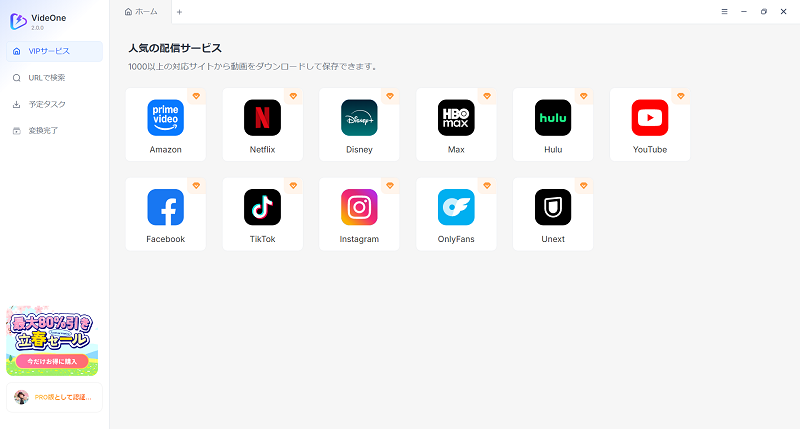
ステップ2、保存したい動画を検索するか、動画のURLを貼り付けて検索します。
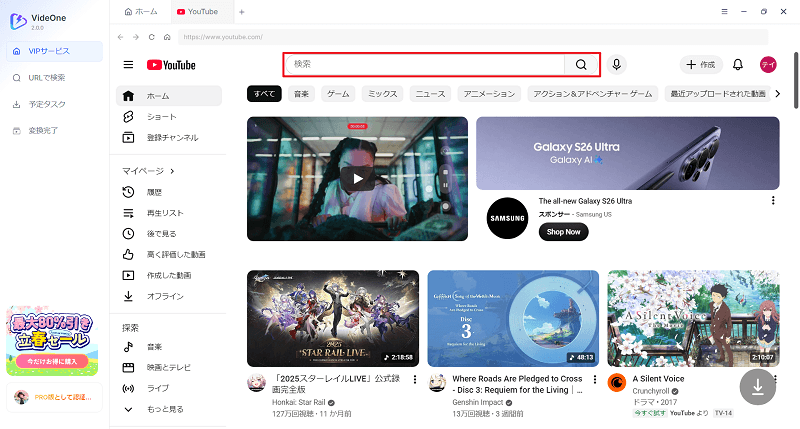
ステップ3、保存したい動画の再生ページに入り、ダウンロードボタンをクリックして、動画のエピソードや出力形式、画質、音声、字幕を設定します。
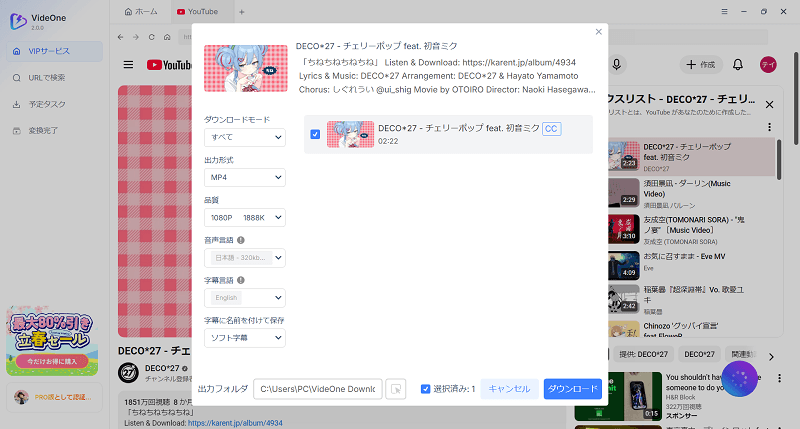
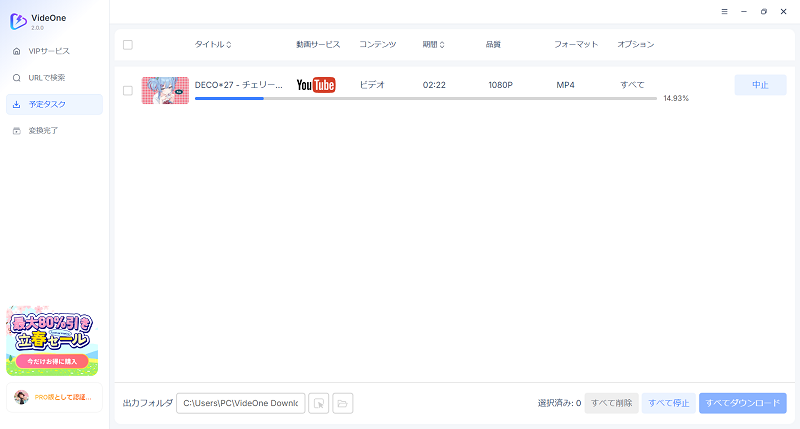
ステップ4、ダウンロードボタンをクリックして、最大3倍速の高速ダウンロードが開始されます。2分間の動画は約30秒でダウンロードできます。
最後、iCloud、Finder、iTunesまたはUSB接続を利用して、TuneFabでパソコンにダウンロードした動画をiPhoneに同期・転送すれば完成!
「TuneFab VideOne YouTube Downloader」はプレミアム会員がなくても、再生できるYouTube動画をすべてダウンロードできます。MP4形式で保存した動画は、ファイルを削除しない限りオフラインで再生できます。iPhoneや他のPC、MP4などあらゆる端末に転送したり、USBメモリやSDカードに保存したりすることは全然問題ありません。
公式会員の制限に縛られないだけではなく、録画機能の低効率、オンラインサイトの不安定性とリスクなどが一切ありません。パソコンをお持ちの方には特におすすめです。無料体験で動作を検証しよう!
100% 安全
100% 安全
メリット
- 最大4kの高画質保存に対応
- 黒画面や無音にならない
- 長時間動画でも安定的に保存
- 動画を保存後、様々な端末で再生可能
デメリット
- フル機能を利用するには有料版が必要
とはいえ、保存成功率や安定性を重視するなら、今回紹介した方法の中では最もコスパの高い方法と言えるでしょう。
方法④ オンラインサイト「Y2Mate」を利用する
PCやアプリをインストールしたくない場合は、オンラインダウンロードサイトを利用する方法もあります。代表的なYouTube保存サイトとしてY2Mateがあります。
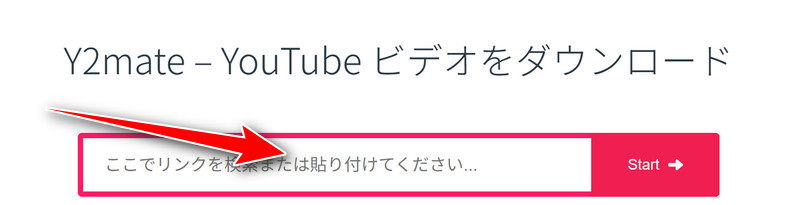
オンラインサイト「Y2Mate」でYouTube動画を保存する方法:
ステップ1、YouTube動画URLをコピーして、ブラウザでY2Mateにアクセスして、Y2Mateの検索欄にURLを貼り付ける。
ステップ2、「Start」をタップして、動画の形式と画質を選択する。
ステップ3、ダウンロードを開始する。
メリット
- インストール不要
- 無料で利用できる
- スマホだけでも利用可能
デメリット
- 広告が多い
- サイトが利用できなくなることがある
- 保存速度が遅い、成功率が低い
- 利用人数が多い場合、失敗が多発
- 他の方法より安全性は低い
短時間動画を手軽に保存したい場合には便利です。ただし、動画プレイリストの保存には向いていません。その場合は専用ソフトの方が安定しています。
安全にYouTube動画を保存するためのポイント
以下、安全にYouTube動画を保存するためのいくつかのポイントを紹介します。
1.怪しいダウンロードサイトを避ける
YouTube動画を保存する際は、利便性だけでなく、安全性も重要です。
特に以下のようなサイトには注意しましょう。
- よくわからないソフトのインストールを強制する
- クレジットカードなどの個人情報の入力を求める
- 複数回リダイレクトされる
- ウイルス警告を表示する
無料ダウンロードサイトの中には、怪しい広告や不審なポップアップサイトがよく表示され、安全性が低いです。そのようなサイトは使わないほうがいいです。
2.保存先を確認する
動画をダウンロードしたのに、どこでも見つからないという問題を避けるため、iPhoneにダウンロードした動画の可能な保存先をチェックしましょう。
可能な保存先:
- iPhoneのファイルアプリ
- 写真アプリ(カメラロール)
- クラウドストレージ(iCloud)
- YouTubeアプリ内(公式保存機能を利用する場合)
3.信頼できるツールを選ぶ
オンラインサイトは突然利用できなくなることがあります。それと比べて、TuneFabのような専門的な動画ダウンロードソフトはより安定して利用できます。
YouTube動画を安全・安心に保存したいしたい場合は、定期的に更新されているダウンロードソフト(例えばTuneFab VideOne YouTube Downloader)を利用するのがおすすめです。
YouTubeをiPhoneにダウンロードすることに関する FAQ
YouTubeをiPhoneに保存することに関するよくある質問に回答します。
YouTube動画をiPhoneのカメラロールに保存できるか?
はい、できます。本記事で紹介したYouTube動画をiPhoneに保存する方法(録画機能を使う、専用ソフトを使う、ダウンロードサイトを使う)を参照にしてください。
YouTube動画を無料でiPhoneにダウンロードできるか?
はい、できます。本記事で紹介した録画機能や動画ダウンロードサイトは完全無料でYouTube動画を無料でダウンロードできます。より多機能な専用ソフトTuneFabは一部の機能が有料ですが、無料体験が用意されています。
YouTube動画をMP4形式で保存できるか?
はい、できます。専用ソフト「TuneFab VideOne YouTube Downloader」は動画をMP4、MOV、M4V形式に変換して保存できます。ご活用ください。
まとめ
検証した結果、YouTube Premiumを利用している場合は公式のオフライン保存機能が最も手軽でした。ただし、保存した動画はYouTubeアプリ内でしか再生できず、iPhoneのカメラロールには保存できません。
画面録画は無料で利用できるけれども、録画時間が長くて不安定ですし、黒画面や無音になるケースもあります。オンラインダウンロードサイトは手軽ですが、広告表示や突然利用できなくなるリスクがあります。
そのため、
- YouTube動画をMP4形式で保存したい
- 快適にYouTube動画をiPhoneに保存したい
- 複数のYouTube動画をまとめてダウンロードしたい
と思っている場合は、専用ダウンローダー「TuneFab VideOne YouTube Downloader」を利用するのが最もバランスがいい選択です。
今回検証したTuneFabは、動画保存の成功率や安定性が高く、長時間動画や高画質動画の保存にも対応していたため、PCを利用できる環境がある方にはおすすめできます。
100% 安全
100% 安全