




YouTubeをオフライン再生する方法【無料も使える・2026最新】
By 佐鳥雅子
2026/10/22 更新
23.6K 閲覧数
7-minぐらい読めます
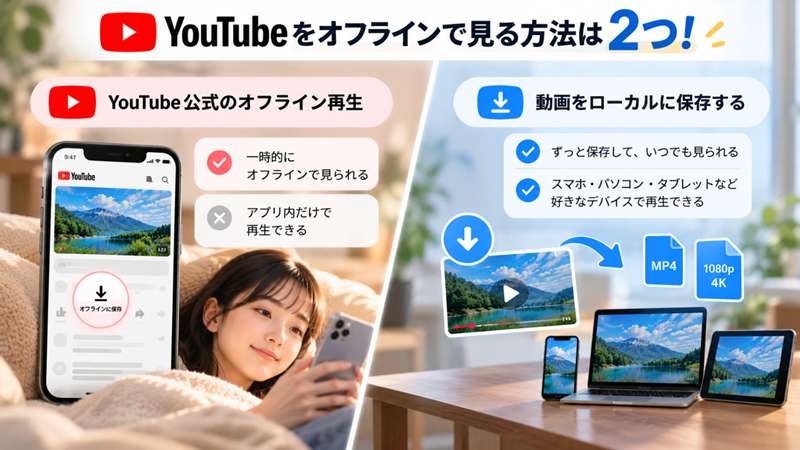
2026年現在、YouTubeをオフライン再生する方法は、主に次の2つです。
- YouTube Premiumの「オフライン」機能で一時保存する
- 動画ダウンローダーでMP4などのローカルファイルとして保存する
YouTube公式のオフライン機能には、利用条件や視聴期限があります。一方、MP4形式で保存する方法では、YouTube Premiumへの加入が不要な場合もありますが、動画の保存可否や無料ツールの利用制限には注意が必要です。
本記事では、YouTubeの公式オフライン再生の条件と手順、再生できない原因と対処法、PCで動画をMP4形式に保存してオフライン視聴する方法を紹介します。
YouTubeをオフライン再生する条件・方法
まずは、2026年10月時点におけるYouTubeのオフライン再生の利用条件と、公式機能の使い方を紹介します。
YouTubeをオフライン再生する条件と注意点【公式・最新】
YouTubeヘルプによると、2026年10月最新のYouTubeオフライン公式機能の利用条件と注意点は以下となります
1. YouTube公式のオフライン再生を利用するには、有料プランのYouTube Premiumへの加入が必要です。
2. 対応端末とブラウザ:
モバイルデバイス:iPhone、Androidスマホ、iPad、他のタブレット端末。
パソコン:Chrome、Edge、Firefox、Operaのブラウザ。
3. 視聴制限:通常は最大29日間オフラインで再生できます。ただし、一部の国や地域では、オフライン再生できる期間は最大 48 時間となっています。
4. YouTube Premiumの利用可能な地域で動画を一時保存できます。非対応地域へ移動すると、一部の会員特典や新規ダウンロードを利用できない場合があります。
5. 「↓」のダウンロードボタンが表示される動画のみ保存できます。
6. YouTube公式機能でオフライン保存した動画は「一時保存」されたものです。ローカルファイルとして保存できません。
7. YouTube公式機能でオフライン保存した動画はYouTubeでしか視聴できません。他のプレイヤーで再生できません。
YouTubeをオフライン再生する方法【公式・プレミアム会員向け】
スマホ・タブレットを使う場合【iOS/Android/iPadOS】:
Step1、デバイスでYouTubeアプリを開く。
Step2、Premiumアカウントにログインする。
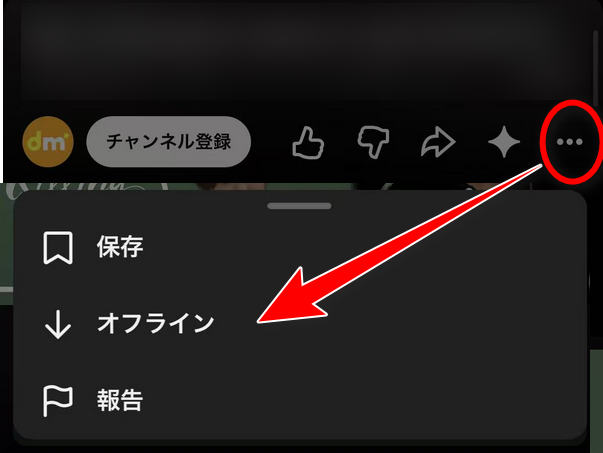
Step3、動画再生ページの「…」をタップする。
Step4、「オフライン」をタップして動画を一時保存する。
パソコンを使う場合【Windows/Mac】:
Step1、Chrome、Edge、Firefox、OperaのブラウザでYouTubeを開く。
Step2、Premiumアカウントにログインする。
Step3、動画再生ページの「…」>「オフライン」をクリックして動画を一時保存する。
Step4、左側のメニューから「オフライン」を開いて動画を再生する。
YouTubeがオフライン再生できない原因・解決策
1. YouTube Premiumに加入していない
YouTubeの無料アカウントは公式の一時保存機能が利用できません。Premiumに加入するか、後で紹介するYouTube専用の動画ダウンローダーを利用して動画をローカル保存しましょう。
2. 別のYouTubeアカウントでログインしている
公式機能を使うため、Premiumに登録したアカウントにログインする必要があります。Premiumの契約状況を確認してから、別のアカウントだった場合、一度ログアウトし、プレミアムアカウントで再ログインしてください。
3. 現在地が対応地域ではない
出張先、旅行先がYouTube Premiumの非対応地域の場合、オフライン再生を利用できないことがあります。対応地域に戻ってから再度試してください。
4. 非対応ブラウザを使用している
以前、「ブラウザ版YouTubeでは保存できない」という情報もありますが、現在はパソコン版のChrome、Edge、Firefox、Operaが公式に対応しています。
ボタンが表示されない場合は、対応ブラウザの最新版を使い、Premiumアカウントのログイン状態を確認してください。そして、ブラウザのキャッシュを削除してページを更新してみてください。また、動画自体が一時保存の対象外になっている可能性もあります。
5. ダウンロード可能な端末数を超えている
YouTube Premiumのオフライン機能は、同時に最大10台の端末で利用できます。上限に達した場合は、使用していない端末のダウンロード動画を削除して、現在の端末に再ダウンロードしてみてください。
なお、デバイスの入れ替えは年間4回までで、YouTubeアプリの再インストールも新しい端末として数えられる場合があります。
6. 動画の一時保存が完了していない
通信が不安定だと、動画の一時保存が途中で止まることがよくあり、失敗の可能性が高いです。3Mbps以上の安定したWi-Fiに接続し、動画を削除してからもう一度保存してください。スマホでは、YouTubeアプリのバックグラウンド通信や空き容量を事前に確認しておくことをおすすめします。
なお、公式の一時保存とローカル保存は異なります。
| YouTube公式の一時保存 | ローカルファイルとして保存 | |
|---|---|---|
| 保存方法 | YouTube公式のオフライン機能を利用 | 専用のYouTube動画ダウンローダーを利用 |
| 保存場所 | YouTube内 | PC/スマホ/USBのフォルダ内 |
| 再生方法 | YouTubeから再生 | 一般の動画プレイヤー |
| 向いている人 | YouTube Premium会員 | YouTube Freeも利用可能 |
| 視聴期限 | 通常最大29日 | ファイルを削除するまで |
| 解約後 | メンバーシップ終了後は再生不可 | 引き続き再生可能 |
これから、ローカルファイルとしてYouTubeをダウンロードする方法を紹介します。
YouTubeをMP4形式でローカルファイルとして保存する方法【無料アカウントも利用できる】
公式機能の視聴期限やアカウント制限を受けたくない場合や、YouTube Premiumに加入せず動画をローカル保存したい場合は、「VideOne YouTube 動画ダウンローダー」という専用の動画ダウンローダーを利用する方法があります。
VideOne YouTube 動画ダウンローダーの主な特徴
- YouTube Premiumへの加入不要:無料で再生できるYouTube動画を解析・保存できる
- MP4・MKV・MOV形式に対応:YouTube動画を汎用性の高い形式として、ローカルファイルに保存できる
- 最大4K画質で保存可能:YouTube動画の高画質のままオフライン再生でき、高品質な視聴体験を楽しめる
- 使いやすい動画ダウンローダー:長動画、ショート、再生リスト、チャンネルの一括保存が可能
- M4A形式で音声だけを抽出可能:動画だけではなく、YouTube動画の音声も保存してオフライン再生できる
- 字幕・複数の音声トラックを保存可能:多言語の動画を最大限に活用できる
- 保存後の動画はローカルファイル:Premiumの契約状況に左右されない、解約後も再生できる
使い方はとても簡単です。YouTube動画をMP4形式でローカルファイルとして保存することに興味がある方は、この強力なツールをパソコンにインストールして、試してみましょう。
100% 安全
100% 安全
VideOneでYouTube動画をMP4に保存する手順:
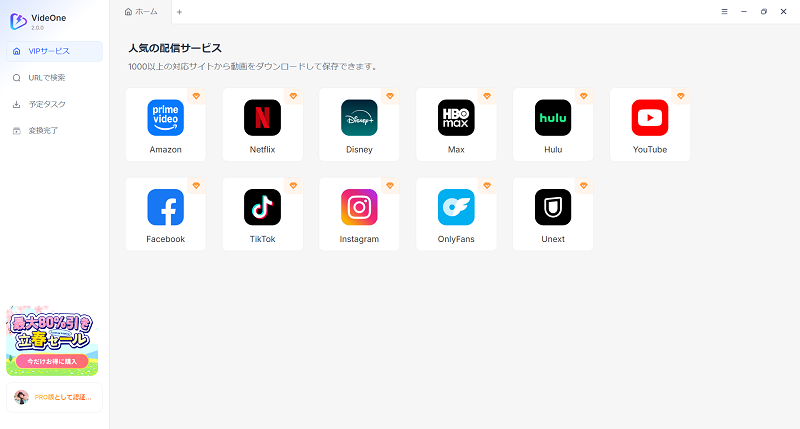
ステップ1、VideOneを起動し、YouTubeサービスを選択して、YouTubeにログインします。
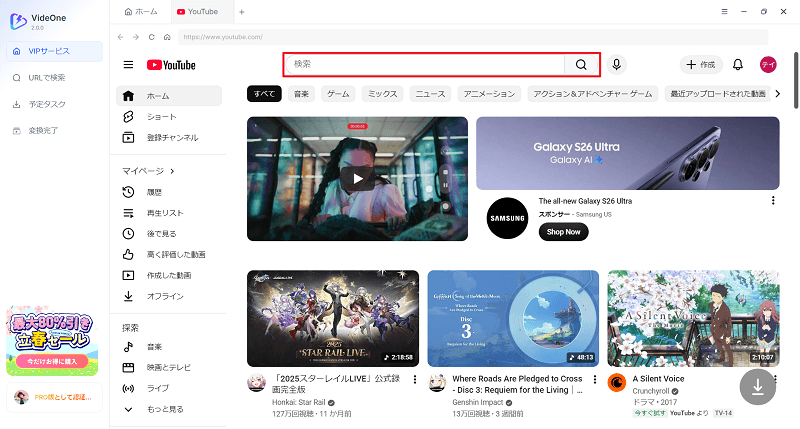
ステップ2、動画のタイトルを検索するか、動画のURLを貼り付けて検索します。
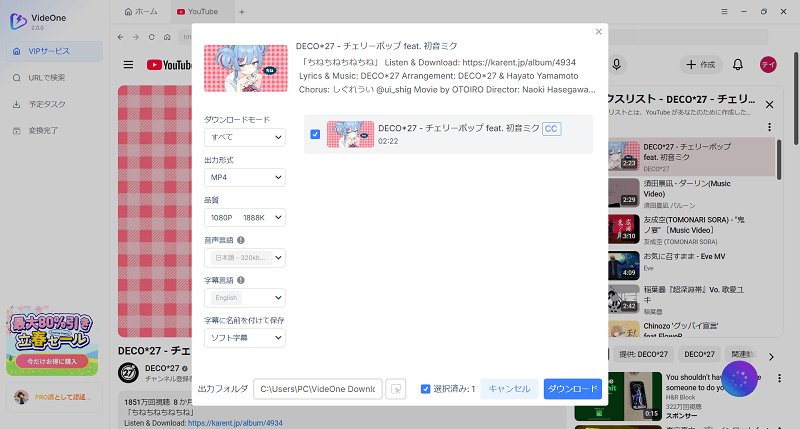
ステップ3、動画の再生ページに入り、ダウンロードボタンをクリックして、出力形式をMP4に設定します。
ステップ4、ダウンロードボタンをクリックすると、最大3倍速でダウンロードが開始されます。
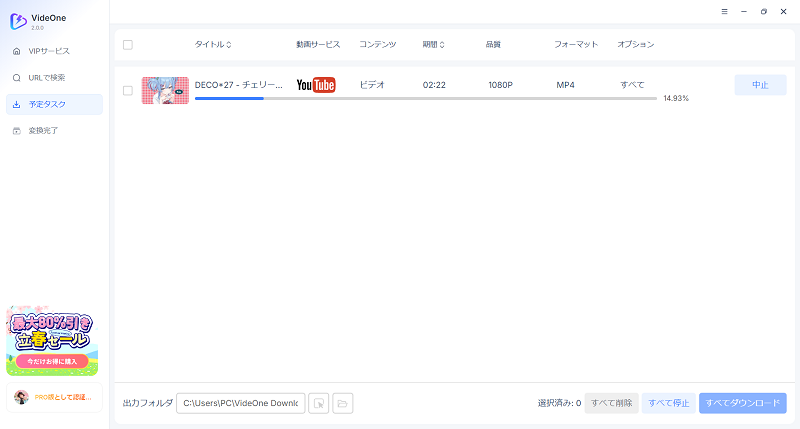
公式機能の一時保存とは違って、「VideOne YouTube 動画ダウンローダー」でダウンロードした動画は削除しない限り、視聴期限を気にせず繰り返し再生できます。つまり、プレミアムを解約しても、ダウンロードした動画は再生できます。また、YouTube Premiumに加入していなくても、この方法を使ってYouTube動画を保存してオフライン再生できます。とても使いやすいソフトなので、パソコンがあるなら、ぜひご活用ください。
100% 安全
100% 安全
YouTubeのオフライン再生に関するFAQ
YouTubeのオフライン再生に関するFAQに回答します。
YouTubeを無料でオフライン再生できるか?
公式の一時保存機能は無料のYouTubeアカウントで利用できません。でも、「VideOne YouTube 動画ダウンローダー」を使えば、無料アカウントでも再生可能な動画をMP4形式で保存できます。ただし、VideOne無料体験版の利用期間は14日間で、保存できるのは各動画の先頭5分間です。
YouTube動画をiPhoneに保存する方法は?
Premium会員なら、YouTubeアプリの「オフライン」から一時保存できます。画面収録を使う方法もありますが、通知や操作音が入りやすく、長時間動画にはおすすめできません。
高画質で動画をiPhoneに保存したい場合は、パソコンで動画をダウンロードし、iPhoneへ転送する方法が便利です。
YouTube動画の音声だけを抽出できるか?
VideOneで動画をダウンロードする際に、「音声のみ」を選択すればYouTube動画の音声だけを抽出できます。
まとめ
YouTube公式のオフライン再生は、Premium会員ならスマホ・タブレット・対応ブラウザで手軽に利用できます。ただし、通常最大29日の視聴期間、最大10台の端末に保存可能、YouTube内しか視聴できないなどの制限があります。
YouTube公式機能に制限されたくない、無料アカウントで動画を保存したい、または動画を解約後も視聴できるローカルファイルとして保存したいなら、「VideOne YouTube 動画ダウンローダー」がとても実用です。興味がありましたら、まずは無料体験版で、YouTube動画のダウンロード手順や出力画質を確認してみましょう。
100% 安全
100% 安全
※動画を保存する際は、著作権者の許可、YouTubeの利用規約および各コンテンツの利用条件を確認し、私的利用の範囲で使用してください。