






Netflixテレビで見る方法まとめ|実証済み&お得簡単
By 藤原 陽翔
2026/05/06 更新
24.5K 閲覧数
5-minぐらい読めます
スマホやパソコンだけでなく、Netflixを大画面のテレビでも楽しみたいという方が多いです。本記事ではNetflixをテレビで見る方法を機種別に紹介します。一般的な視聴方法を機種別に紹介する他、別のお得な視聴方法についても詳しく解説します。最後までぜひ参考にしてみてください。
✔️ 実測ベースでのおすすめ判断
- 最も安定して簡単(成功率ほぼ100%)
→ スマートテレビ / Fire TV Stick
→ 操作もシンプルで、画質も安定 - コストを抑えて使いたい(サブスクの継続購入がいらない・長期間Netflix作品を保存)
→ 動画を保存してUSBで再生
→一度準備すれば、通信なしでも安定して再生できるのが最大の強み
👉 先に結論を把握してから、詳細な方法を確認するのがおすすめです。
一般的なNetflixをテレビで見る方法「機種別に紹介・購読必要」
まずは、多くのユーザーが利用している一般的な方法を機種別に紹介します。
注意点:これらの方法はNetflixの契約が必須であり、場合によっては上位プランへの加入や少し高額なデバイスの購入が必要になることもあります。
長期にNetflixのプランを契約している上に、すでにスマートテレビやストリーミングデバイスなどの端末を持っている方は、ぜひご活用ください。
もっと安いプランでNetflixを短期利用したい、無料でテレビに動画を見たいと思っている方は、後で紹介する「Netflix動画をダウンロードしてテレビで見る方法」をチェックしてください。
スマートテレビで見る「ソニーテレビなど」
スマートテレビであれば、Netflixアプリが最初からインストールされていることが多く、簡単に視聴できます。以下の操作を開始する前に、Netflixアプリをテレビにインストールしておいてください。
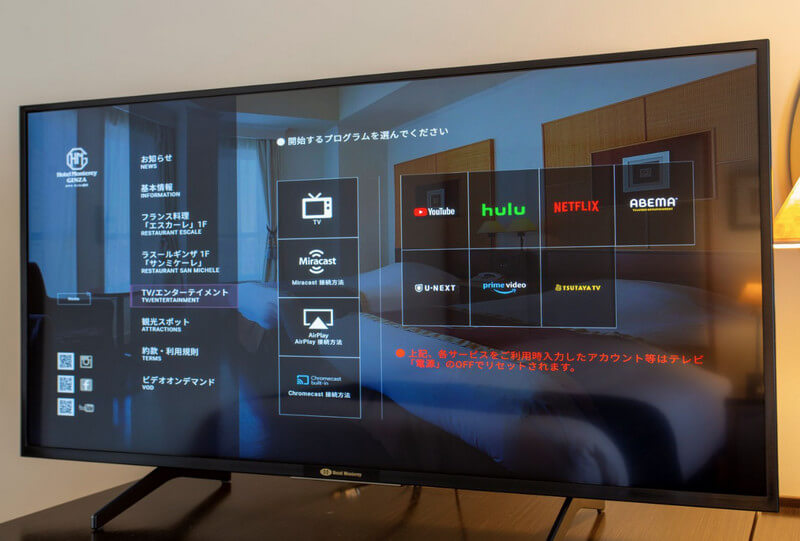
スマートテレビでNetflix動画を見る手順:
ステップ1、テレビをインターネットに接続してNetflixアプリを起動する。
ステップ2、Netflixアカウントにログインする。
ステップ3、見たい作品を選択して再生する。
操作はシンプルですが、Netflixの視聴に対応していない古いテレビでは利用できない可能性があります。ご注意ください。
スマホ・パソコンをテレビに映して見る方法
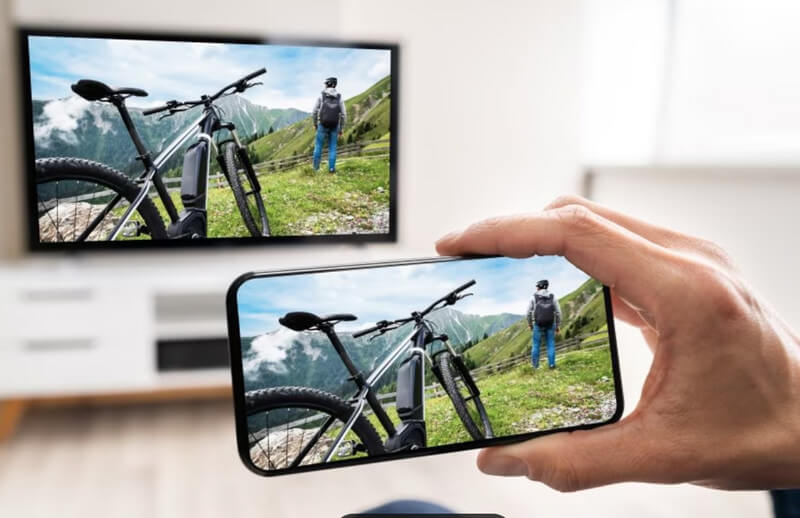
スマホやパソコンの画面をテレビに映して見る方法も一般的で、主に二つの接続方法があります。
方法①:有線ミラーリング:HDMIケーブルで接続する
方法②:無線ミラーリング:AirPlayなどを利用する
有線ミラーリングでNetflixをテレビに映して見る手順:
ステップ1、スマホやPCをテレビにHDMIケーブルで接続する。
ステップ2、テレビの入力切替をスマホかPCに変更する。
ステップ3、スマホかPCでNetflixを再生する。
ただし、配線が面倒・画質や遅延の問題があるなどのデメリットがあります。
無線ミラーリングでNetflixをテレビに映して見る手順:
iPhoneのAirPlayを例にして紹介します。
ステップ1、iPhoneとAirPlay対応のテレビを同じWi-Fiに接続する。
ステップ2、iPhoneのコントロールセンターから「画面ミラーリング」をタップする。
ステップ3、テレビに接続してから、iPhoneでNetflixの動画を再生すればいい。
ただし、動画をオンラインストリーミングで再生する場合、ネット速度が遅い場合では映像がフリーズすることがあります。事前にNetflix動画をダウンロードしてから映すことをおすすめします。
ストリーミングデバイスで見る「Fire TV Stickなど」
Fire TV Stick、Apple TV 4K、Google TV Streamerなど、専用のストリーミングデバイスを使ってテレビでNetflix動画を視聴できます。
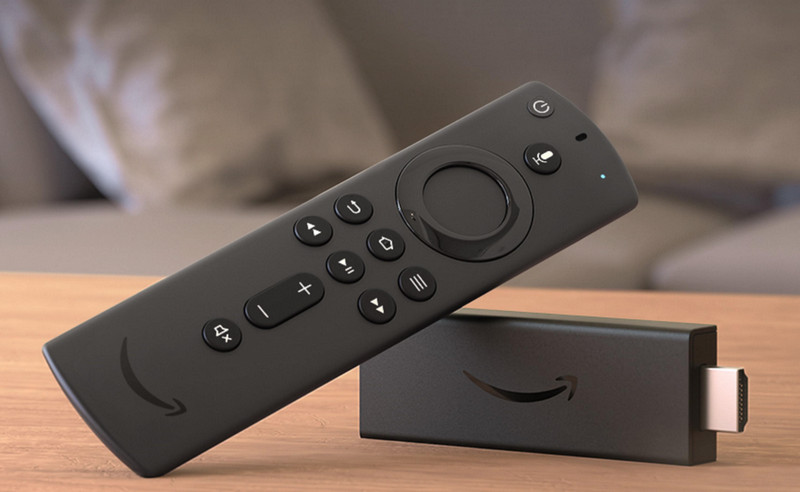
ストリーミングデバイスでNetflixをテレビで見る手順:
ステップ1、ストリーミングデバイスをテレビに接続する。
ステップ2、電源を入れてテレビと同じWi-Fiに接続する。
ステップ3、Netflixアプリを起動して、好きな作品を選んで見る。
この方法も便利ですが、ストリーミングデバイスの購入コストがかかるため、手元にそれらのデバイスがないなら別の方法を検討するのも一つの選択肢です。
ゲーム機を使って見る方法「PS5など」
PS5、PS4、Xboxシリーズなどのゲーム機を使ってNetflixをテレビで視聴することもできます。
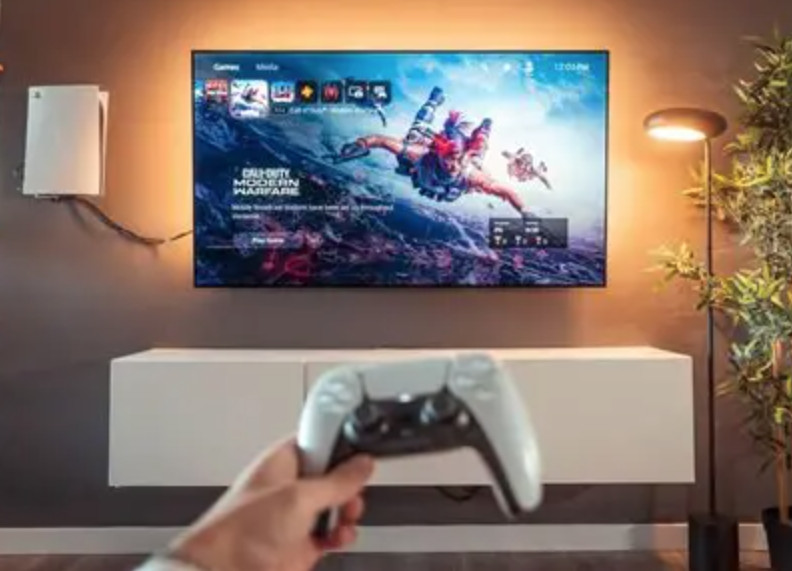
ゲーム機を使ってNetflixをテレビで見る手順:
ステップ1、ゲーム機をテレビと同じWi-Fiに接続する。
ステップ2、ストア(PlayStation Store / Microsoft Store)からNetflixアプリをダウンロードする。
ステップ3、Netflixアプリを起動して、見たい作品を再生する。
また、上記の方法には以下のような共通点があります。
- Netflixの契約が必須(解約すると見られない)
- スタンダードより上位のNetflixプランが必要な場合がある
- 外部デバイスが少し高額
- 接続や設定がやや面倒
上記の方法に対し、次はもっと簡単でお得なNetflixのテレビ視聴方法を紹介します。
専用ツールでNetflix動画をダウンロードしてテレビで見る方法「USB接続で簡単に再生可能」
ここからは、より実用的でコスパの高い方法をシェアします。多くの人が知らないかもしれませんが、専用なツールを使ってNetflix動画を事前にMP4形式にダウンロードしておけば、他のデバイスがなくても、テレビでNetflix動画を自由に再生できます。
「TuneFab VideOne Netflix Downloader」でNetflix動画をMP4形式にダウンロードする方法
ここで紹介したいのが「TuneFab VideOne Netflix Downloader」という専門的なダウンロードソフトです。一般的な方法では、スマートテレビやストリーミング機器などの高額な外部デバイスが必要です。しかし、TuneFabを使えば、Netflixの動画をMP4形式で保存でき、USBやSDカードに入れてテレビで簡単に再生できます。それらをわざわざ購入する必要はありません。
さらに、TuneFabの最大の魅力の一つは、好きなドラマやアニメを一括ダウンロードした後でも、Netflixサブスクを解約しても動画が残せることです。複数の作品をまとめて保存しておけば、利用コストの見直しにつながる場合があります。
また、TuneFabは動画を最大1080PのHD画質で保存できるほか、多言語音声やハード字幕にも対応しており、視聴スタイルに合わせて柔軟にカスタマイズできます。ダウンロードした動画は一般的なMP4ファイルとして保存されるため、テレビ、タブレット、スマホなどあらゆるデバイスで再生できます。ネット接続も不要で、通信制限や配信状況に左右されにくい形で管理できます。
100% 安全
100% 安全
興味がありましたら、TuneFabをパソコンにインストールして、以下のステップに従ってNetflix動画をダウンロードしてみてください。
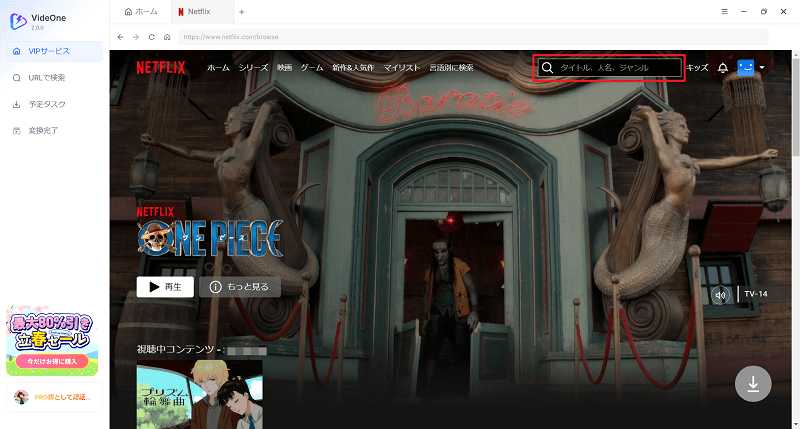
ステップ1、TuneFabを起動し、Netflixを選択します。Netflixアカウントにログインして、保存したい動画を検索します。
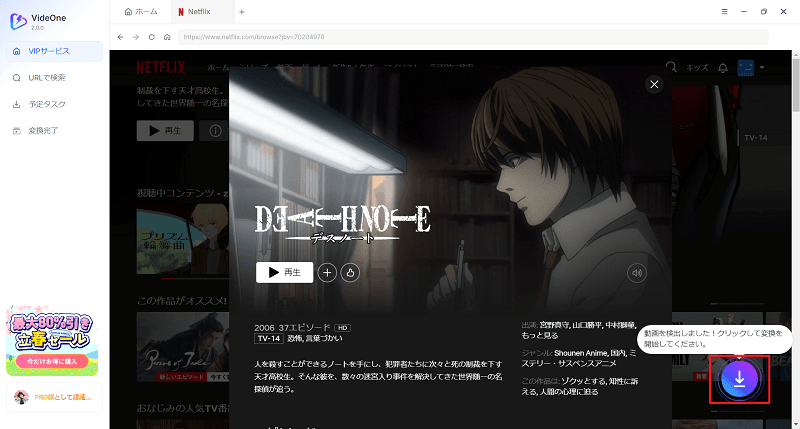
ステップ2、動画の詳細ページに入り、青いダウンロードボタンをクリックして、動画をダウンロードリストに追加します。
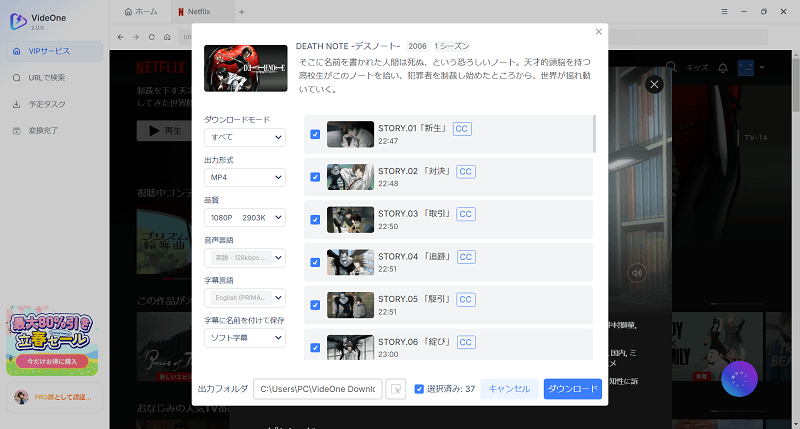
ステップ3、動画の出力形式やエピソードを選択します。MP4形式(またはMOV、MKV)を選択し、画質(HDなど)や字幕・音声などを設定して、「ダウンロード」をクリックします。
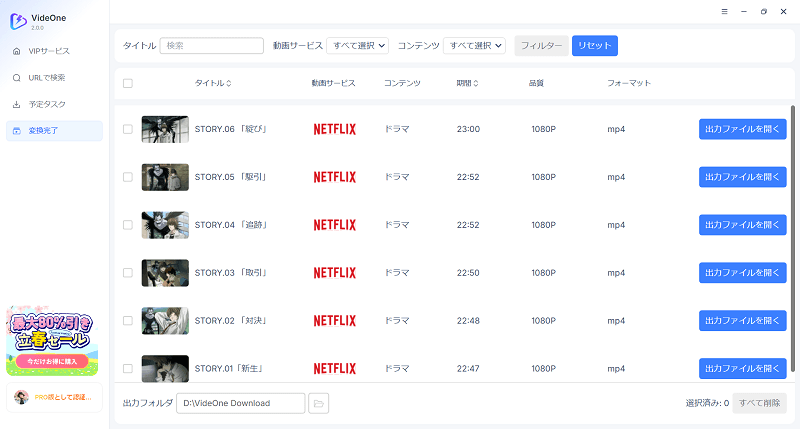
ステップ4、最大3倍の高速ダウンロードが行われ、数分後動画がパソコンに保存できます。
この方法のメリット:
- 高額なデバイスが不要、動画をUSBなどに保存してテレビに再生可能
- Netflixサブスクを解約しても永久に視聴可能、長期な購読料を節約できる
- ネット接続なしの環境でも、好きな動画をオフライン再生して楽しめる
- 好きなドラマや映画、アニメ、番組を自分のライブラリとして永久保存可能
「TuneFab VideOne Netflix Downloader」を使って動画をダウンロードしてテレビで見る方法は、特に「好きな映画やドラマをまとめて保存しておきたい」「最安の方法でNetflix動画をテレビで見たい」という方に最適です。Netflixから動画を一括ダウンロードして自分のライブラリーに保存できるだけではなく、保存した動画をUSBに入れてテレビでNetflixを完全無料に再生放題できます。ぜひ試してみてください。
100% 安全
100% 安全
ダウンロードしたNetflix動画をテレビで見る方法
「TuneFab VideOne Netflix Downloader」でダウンロードした動画は、USBメモリやSDカードを使って簡単にテレビで再生できます。
ステップ1、TuneFabでダウンロードしたMP4形式のNetflix動画をUSBまたはSDカードに入れる
ステップ2、テレビにUSBまたはSDメモリーカードスロットを挿入する。
ステップ3、テレビでメディアプレイヤーを開き、好きな動画を選んで再生する。
これだけで、オフライン環境でもテレビで再生しやすくなります。
Netflixをテレビで見ることに関するFAQ
Netflixをテレビで見ることに関するFAQに回答します。
古いテレビでもNetflixを見る方法はありますか?
はい、あります。先ほど紹介した専用の動画ダウンローダーTuneFabでNetflix動画をMP4形式にダウンロードして、USBなどを利用して再生できる場合があります。
ネットフリックスに対応しているテレビは?
Netflixは多くのスマートテレビ(Android TVなど)に対応しています。
もっと詳細な内容は公式から確認する必要があります。
まとめ
Netflixをテレビで見る方法にはさまざまな選択肢がありますが、スマートテレビやストリーミングデバイス、ミラーリング、ゲーム機など一般的な方法には以下のようなデメリットがあります。
- 継続的な利用コスト(場合によってもっと高額な上位プランを購入しなければならない)
- やや高額なデバイスの用意
- 接続や設定の面倒さ
それに対し、「TuneFab VideOne Netflix Downloader」を使って動画をダウンロードしてテレビで見る方法は、
- 動画をMP4形式に保存して、テレビ・スマホ・タブレットなどほぼあらゆる端末で再生できる
- NetflixをUSB・SDカードに入れて、テレビでのオフライン再生を実現できる
- Netflixとの契約のうちに好きなドラマやアニメを一括ダウンロードして、解約後も自由に再生・管理可能
といった大きなメリットがあります。
好きな作品をいつでも自由に楽しみたい方は、この方法が有力な選択肢の一つです。気になる方は、無料体験版で使用感を確認してみてください。
100% 安全
100% 安全