






iPadでNetflixを見る方法「アプリなしも再生可能」
By 佐鳥雅子
2026/05/06 更新
31.7K 閲覧数
5-minぐらい読めます
持ち運びやすいモバイルデバイスの中でも、iPadは画面がスマホより大きく、動画視聴に適した端末として人気があります。特に、人気の動画配信サービスであるNetflixをiPadで視聴できれば、とても便利です。ただ、初めて使う方の中には、iPadでNetflixを見る方法がよくわからないという方もいるかもしれません。また、長期利用にはNetflixの料金も安くないから、「Netflixの動画を永久に保存してオフラインで自由に再生したい」と思っている方もたくさんいます。
本記事では、iPadでNetflixを視聴する方法について、公式アプリの視聴方法とアプリなしでも永久に再生できる方法を詳しく解説します。他、iPadでNetflixを再生できない対処法も簡単に説明します。ぜひご活用ください。
iPadでNetflixを見る方法①:公式アプリを使う
まずは最も一般的な方法として、Netflix公式アプリを使った視聴方法を紹介します。

ステップ1、App StoreからNetflixアプリをiPadにダウンロードします。
ステップ2、Netflixアプリを起動してアカウントにログインします。
ステップ3、見たい動画作品を検索します。
ステップ4、「再生」ボタンをタップして視聴を開始します。
操作はとても簡単なので、初めての方でもすぐに利用できます。また、オフラインで視聴したい場合は「公式アプリのダウンロード」機能を使えば、動画を一時保存して再生することも可能です。
iPadでNetflixを見る際の主な制限
でも、便利な公式アプリですが、いくつかの制限があります。
例えば、Netflixの会員登録がなければ、作品を再生することはできません。
また、契約している料金プランによって、利用できる最大画質はHDや4K・HDRなど異なります。
最後、特に注目したいのは「ダウンロード機能の制限」です。Netflix会員であっても、以下のダウンロード制限があります。
- ダウンロードできる作品数に制限がある
- 視聴期限(48時間〜7日など)が設定されている
- 一部の作品はダウンロード不可
- デバイスごとに保存数の上限あり
- アプリ内でしか再生できない
- 解約後、ダウンロードした作品は削除される
つまり、Netflixの会員機能を使って公式アプリにダウンロードした動画は、あくまで一時的なオフライン視聴向けの機能です。
たとえば、ネット環境のない場所(外出先や飛行機の中など)では、期限切れや制限によって視聴できないケースもあります。
こうした制限を解消する方法として、公式アプリの機能に依存せず動画を保存・再生できる方法もあります。次の章で詳しく解説します。
iPadでNetflixを見る方法②:動画ダウンローダーを使う「アプリを使わずに再生したい場合」
Netflixの公式ダウンロード機能にはいくつかの制限がありますが、「TuneFab VideOne Netflix Downloader」というツールでNetflixの動画をMP4形式で保存し、iPadに転送して、アプリを使わずに再生する方法もあります。
この方法で保存した動画は汎用形式のファイルになるため、保存した動画をNetflix公式アプリ以外のほぼあらゆる動画再生ソフトで再生可能です。動画や音声編集ソフトで扱いやすい形式として利用しやすくなります。
しかも、独立した動画ファイルなので、Netflixの購読の継続に制限されず、解約後も再生でき、Wi-Fiなしの環境でも好きな動画を思う存分に楽しめます。
「TuneFab VideOne Netflix Downloader」で動画をダウンロードする理由
Netflixの公式ダウンロード機能には制限がありますが、専用の動画ダウンローダーTuneFabを使えば、より自由に動画を保存できます。高画質・高音質の動画を保存可能なので、ストリーミング再生に近い視聴体験が期待できます。
- MP4等の汎用形式で動画を保存:Netflix動画を汎用的なMP4、MKV、MOV形式に変換して保存、iPadなどさまざまなデバイスで再生しやすくなる
- 公式アプリ不要で動画を再生:iPadに転送すればNetflixアプリなしで視聴できるから、Netflix公式アプリやサブスクに制限されず、柔軟に再生しやすい
- 動画を永久保存して自由に管理:保存後の動画には視聴期限がなく、いつでも繰り返し再生可能
- 高品質の動画を楽しめる:HD画質だけではなく、高音質や多言語字幕と音声も保存してより快適な視聴体験につながる
- ネット環境を気にせず再生しやすい:ネットが使えない学校や飛行機の中でも、好きなドラマやアニメを途切れずオフラインで楽しめる
無料体験版も用意されているので、ぜひTuneFabをPCにダウンロードして、以下のステップに従って試してみてください。
100% 安全
100% 安全
「TuneFab VideOne Netflix Downloader」でNetflixの動画をダウンロードしてiPadで視聴する方法
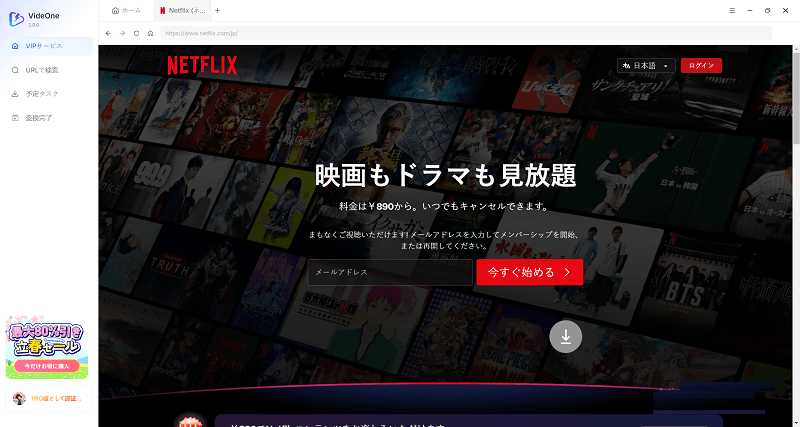
ステップ1、TuneFabを起動し、Netflixを選択します。Netflixアカウントにログインして、保存したい動画を検索します。
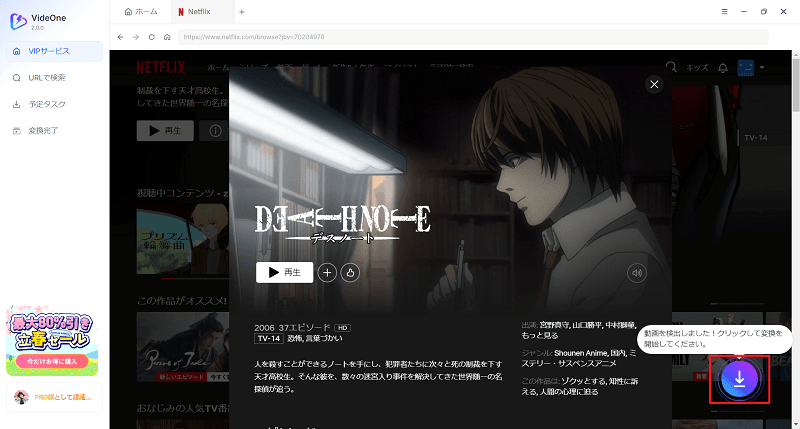
ステップ2、動画の詳細ページを開きます。青いダウンロードボタンをクリックして、動画をダウンロードリストに追加します。
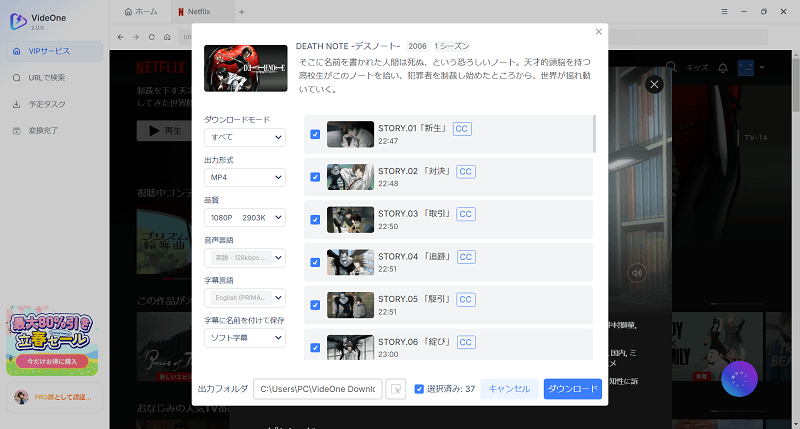
ステップ3、動画の出力形式やエピソード、画質、字幕などを選択・設定して、「ダウンロード」をクリックします。
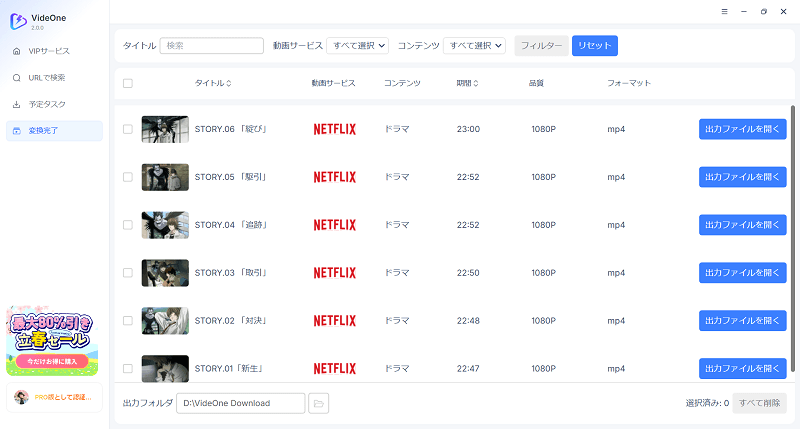
ステップ4、ダウンロードが完了すると、動画がパソコンに保存されます。
最後、iPadをPCに接続して(またはiCloudなどのクラウドサービスを利用して)、先ほどダウンロードしたNetflix動画をiPadに転送すればいいです。
この方法は以下のような環境で特に役立ちます。
- インターネット接続が不安定な場所や外出先
- 長時間のフライトや地下鉄の移動中
- 通信量を節約したいまたは通信制限を避けたい場合
- お気に入りの作品をオフラインで管理しやすくしたい場合
公式アプリの制限に縛られず、柔軟に動画を管理しやすい点がメリットです。
今すぐ自由度の高いオフライン再生を実現したい方は、専用ダウンロードソフト「TuneFab VideOne Netflix Downloader」を検討してみてください。
100% 安全
100% 安全
iPadでNetflixが見られない時の原因と対処法
iPadでNetflixが見れない時の主な原因は以下です。
- インターネット接続の問題
- Netflixアプリの不具合
- Netflixアプリのバージョンが古い
- iPadのOSバージョンが古い
- アカウントのエラー
解決策が意外と簡単です。
1. 通信環境を確認する
Wi-Fiやモバイル通信接続が正常かどうか確認しましょう。
2. アプリを再起動・再インストールする
一時的な不具合にはこれで解決することが多いです。
3. iPadを再起動する
デバイス側の問題をほとんどリセットできます。
4. OSをアップデートする
古いiPadOSではNetflixアプリが正常に動作しない場合があります。
ただし、iOSのアップデートすると、バッテリーの消費が激しくなることや操作UIなどは完全に更新されることがよくあります。アップデート前に、対応状況や不具合情報を確認したうえで実施するのがおすすめです。
5. ブラウザ版で再生する
SafariなどのブラウザからNetflixにアクセスして再生する方法もあります。アプリ側の不具合を避けられる場合があります。
6.究極な解決策
もし上記の解決策をすべて試してもだめだったら、究極的な解決策として、先ほど紹介した「TuneFab VideOne Netflix Downloader」を使って、Netflixの動画をパソコンに保存してから、iPadに転送してオフライン再生してください。それでアプリ側の不具合に左右されにくく、オフラインで再生しやすくなります。
iPadでのNetflix再生に関するFAQ
iPadでのNetflix再生に関するFAQについて回答します。
Netflixに「このテレビ/デバイスは、お客様のNetflixご利用世帯に紐づけられていません」と表示される原因は?
このエラーは、Netflixのアカウントが登録された住所と異なる場所で使用すると表示されることがあります。
主な対処法:
- 同一Wi-Fiネットワークで接続する
- アカウント所有者が確認操作を行う
- 一時的なアクセス許可を取得する
詳細はNetflix公式ヘルプで確認するのがおすすめです。
NetflixをiPadにインストールできない。どうする?
iPadのストレージ容量不足やiOSバージョンが古い場合インストールできない可能性があります。不要なアプリやデータをiPadから削除するか、iOSを最新バージョンにアップデートしてみてください。
まとめ
iPadでNetflixを見る方法は主に2つがあります。
方法一:Netflix公式アプリで手軽に視聴(サブスク・ダウンロードなどの制限が多い)
方法二:専用の動画ダウンローダーTuneFabでNetflixの動画をMP4形式に保存し、オフラインで再生しやすい(公式アプリの制限に縛られずに動画を自由に管理・視聴)
特に、「公式アプリなしで動画を再生したい」「Netflixのサブスクや通信環境に左右されずに動画をiPadで視聴したい」という方には、TuneFabでMP4形式で動画を保存して見る方法が最適です。視聴期限や制限に縛られず、どこでも快適にNetflixを楽しみたい方は、ぜひ「TuneFab VideOne Netflix Downloader」をパソコンにダウンロードして、無料体験版を試してみてください。
100% 安全
100% 安全