






スマホにNetflixの動画を保存する方法「解約後も視聴可能」
By 藤原 陽翔
2026/04/29 更新
12.6K 閲覧数
5-minぐらい読めます
人気の動画配信サービスNetflixについて、「Netflixの動画をスマホに保存してオフラインでずっと見たい」「解約後も視聴したい」と思う方が多いです。本記事では、スマホにNetflix動画を保存する3つの方法を分かりやすく解説し、それぞれの利用シーンやメリット・デメリットを紹介します。
方法一、Netflixの公式ダウンロード機能を使う
まずは、Netflixの公式ダウンロード機能を使って、動画をスマホに保存してオフライン再生する方法を紹介します。
Netflix公式アプリで動画を保存して見る
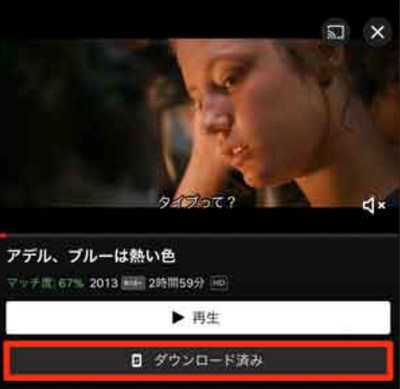
ステップ1、スマホでNetflixの公式アプリを起動して、動画の詳細ページを開きます。
ステップ2、ページの「ダウンロード」ボタンをタップします。
ステップ3、ダウンロードが完了すると、アプリ内でオフライン再生できるようになります。
この方法のメリット:
- アプリ内でワンタップするだけでダウンロード可能
- 追加ソフト不要、操作がNetflixアプリ内に完結
- 比較的安定した画質で再生しやすい
- 操作がシンプルで初心者向け
Netflix公式ダウンロード機能の制限
ただし、Netflixの公式ダウンロード機能には以下のような制限があります。
この方法のデメリット:
- ダウンロードした動画はアプリ内でしか再生できない
- スマホのカメラロールやPCへ転送不可
- 解約後は視聴不可
- 一部作品はダウンロード非対応
つまり、公式機能だけでは「動画を完全に保存する」というよりは、あくまで一時的なオフライン視聴にすぎないです。また、動画をより柔軟に管理したい方には、別の方法も検討できます。
選択するポイント:
「Netflixを継続的に利用していて、ダウンロード機能を充分に利用したい」「一時保存でもいいから、公式アプリだけでNetflix動画を保存したい」という人には最適です。
方法二、スマホでNetflixの動画を録画する
スマホの画面録画機能を使って、Netflix動画を保存する方法もあります。iPhoneやAndroidには録画の標準機能が搭載されており、再生中の動画をそのまま録画してカメラロールに保存可能です。
ステップ1、スマホでNetflix動画の再生ページに入ります。
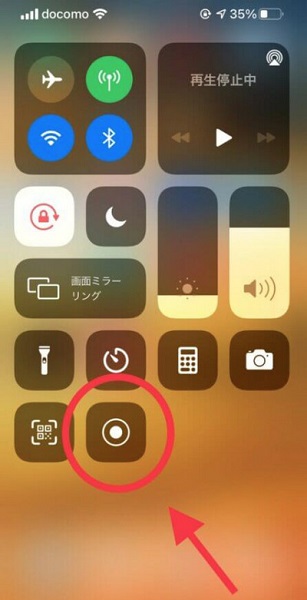
ステップ2、スマホのコントロールセンターから、録画機能をオンにします。
※スマホの型番によってコントロールセンターの開き方が違います。例えば、iPhoneでは右上から右下にスライドしてコントロールセンターを呼び出せます。
ステップ3、録画を終了すると、保存された映像をカメラロールなどで確認できます。
この方法のメリット:
- 他のツール不要、スマホ標準機能だけでOK
- Netflix動画をカメラロールに保存できる
- 動画を一度保存すればオフライン再生可能
- 正常に録画できた場合は、動画は解約後でも再生できる
この方法のデメリット:
- 録画時に黒画面になる
- 音声が入らない場合がある
- 録画の画質が劣化する
- 録画の時間が長い、途中でスマホの通知などによって中断される可能性もある
選択するポイント:
「無料機能の録画でNetflixをスマホに保存したい」「成功率が低いけど試してみたい」と思っている方は試してもいいです。
方法三、スマホにNetflix動画を保存して見る方法「解約後も再生可能」
Netflix公式機能の制限によって、上記の方法では、Netflix動画を「MP4等の形式での完全保存」や「解約後の視聴」は実現できません。
公式の制限やDRM保護に縛られたくない方に、PCで使う専用の動画ダウンローダー「TuneFab VideOne Netflix Downloader」でNetflixの動画をスマホに保存して見る方法をおすすめします。この方法なら、DRM保護の制限を避けて、Netflix動画をMP4などの形式にエンコーディングして保存できます。保存した動画をスマホへ転送して、いつでもオフライン再生できます。
Netflixのサブスクリップションがキャンセルされても、TuneFabを使ってMP4形式で保存したNetflix動画は自由に視聴可能、公式サブスクの有無に制限されません。また、大量な動画をまとめて一括・高倍速にダウンロードできるから、時間の節約だけではなく、Netflix会員の購読料も節約できます。気になる方は、まず「TuneFab VideOne Netflix Downloader」をパソコンにインストールして、下記ステップに従って試してみてください。
100% 安全
100% 安全
この方法のメリット:
- Netflix動画をMP4・MOV・MKVの汎用形式で完全保存ができる
- 公式アプリに依存しない、サブスクの費用を節約できる
- 保存した動画が無期限に視聴可能、制限に縛られず解約後もずっと視聴できる
- 完全保存した動画を自由に管理可能、個人の動画ライブラリーを作れる
- Netflix動画を高画質・高音質で保存でき、臨場感の高い視聴を楽しめる
- 多言語の字幕・音声を保存可能、海外ドラマや言語学習に非常に便利
- 最大3倍速で動画をダウンロードし、時間を大幅に節約する
「TuneFab VideOne Netflix Downloader」でNetflixの動画をスマホに保存して見る方法
ここでは「TuneFab VideOne Netflix Downloader」を使ってNetflix動画をスマホへ保存する操作流れを紹介します。
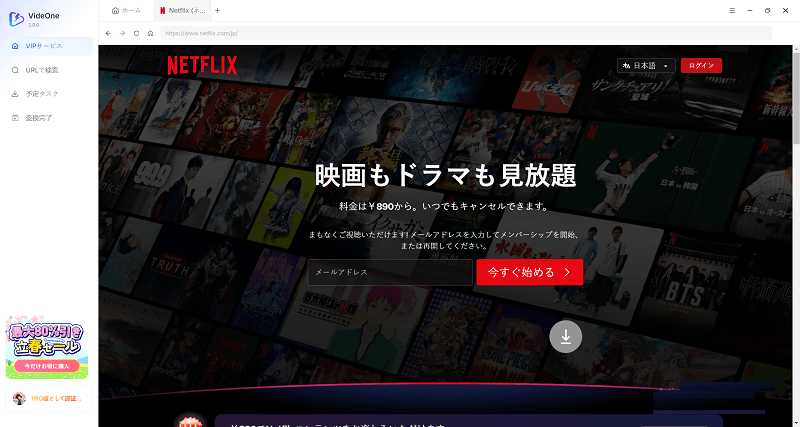
ステップ1、TuneFabを起動して、Netflixアカウントにログインして、保存したい動画を検索します。
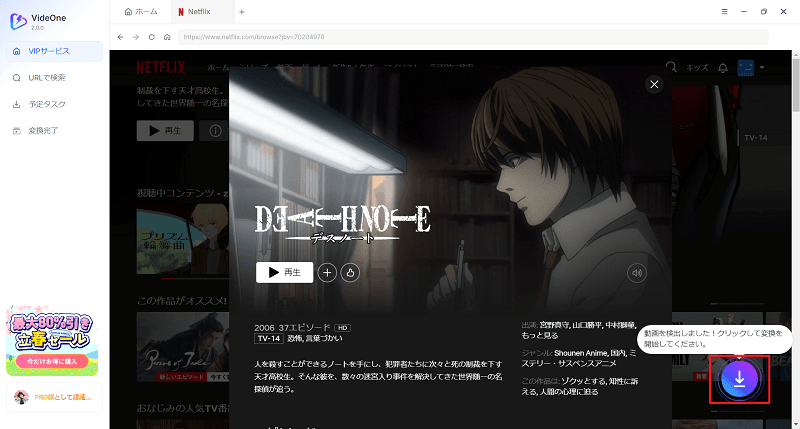
ステップ2、動画の詳細ページに入り、青いダウンロードボタンをクリックします。
ステップ3、動画の出力形式やエピソードを選択します。MP4形式(またはMOV、MKV)を選択し、画質(HDなど)や字幕・音声などを設定して、「ダウンロード」をクリックします。
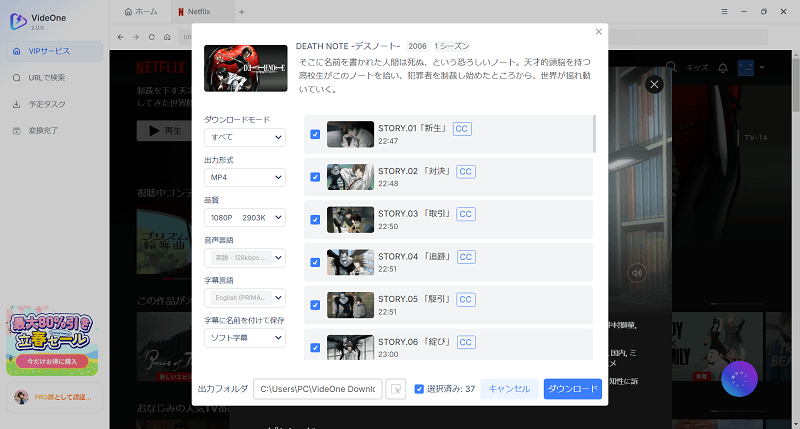
ステップ4、最大3倍の高速ダウンロードが行われ、数分後動画がパソコンに保存できました。途中はパソコンで他のソフトを操作したり、ブラウザを閲覧したりしても問題ありません。とても快適です。
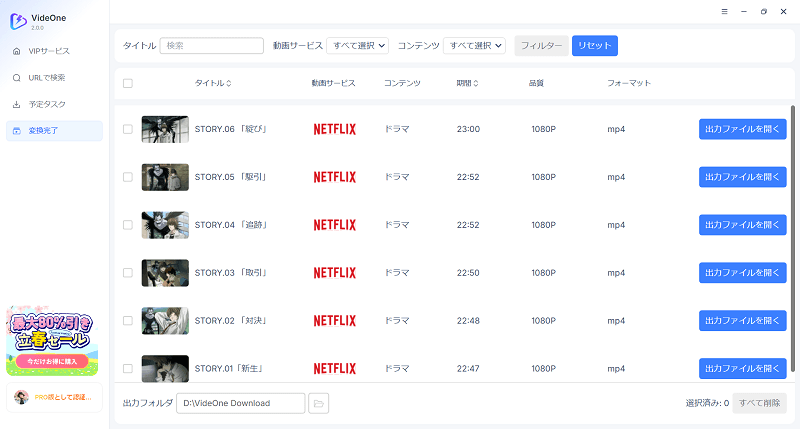
最後、スマホをPCに接続して(またはiCloudなどのクラウドサービスを利用して、)、先ほどダウンロードしたNetflix動画をスマホに転送すればいいです。
選択ポイント:
「Netflix動画を長く手元で管理したい、好きなコンテンツをまとめてダウンロードして解約したい」、「解約後もNetflixの動画を再生したい」「Netflixの動画をMP4形式に保存したい」という方には最適です。
この方法の向いている人
- 解約後も動画を見たい
- 好きな作品を一括コレクションしたい
- 通信量を完全節約したい
- アプリに縛られず動画を再生したい
特にアニメやドラマを大量に保存したい人にとって、「TuneFab VideOne Netflix Downloader」でNetflixの動画をスマホに保存して見る方法はコストパフォーマンスが高く、検討する価値があります。
100% 安全
100% 安全
スマホにNetflixの動画を保存する方法を比較!どっちにする?
実際にスマホでNetflix動画を保存する方法について、「公式ダウンロード」「録画」「専用ダウンローダー」の3パターンをそれぞれ検証しました。
今回は同じ環境(Wi-Fi回線・約45分のドラマ3本)でテストし、ダウンロード速度や成功率、画質などを比較しています。
| 方法 | ダウンロード速度 | ダウンロード成功率 | 保存画質 | 保存形式 | 解約後視聴 | 料金 | 制限 |
|---|---|---|---|---|---|---|---|
| 公式ダウンロード | 速い(約45分動画=2〜3分) | 99%(3回テスト中エラーなし) | HD(基本料金プラン) | 公式アプリ内でのみ再生できる形式 | 不可 | 月額890円~2,290円 | アプリ内のみ再生可能、解約後視聴不可などの公式制限 |
| 録画 | 遅い(1倍速のみ・45分=約45分) | ほぼできない(3回中3回は黒画面・音声のみ) | 画質圧縮が発生しやすい・やや低い | MOV | 可能(黒画面・無音問題が無い限り) | 無料 | 録画には無音・黒画面などの問題が発生しやすい |
| TuneFab VideOne Netflix Downloader | 速い(約45分動画=5〜10分※3本連続でも安定) | 99%(3回テスト中エラーなし) | 汎用性の最も高い1080P | MP4/MOV/MKV | 可能 | 665/月 (よりお得な買い切りプランもある) |
ほぼなし |
比較結果から見ると、それぞれの方法には向いている使い方があります。
公式ダウンロードは操作が簡単で成功率も高いため、「とりあえずオフライン再生したい方」に適していますが、視聴期限やアプリ制限があります。
録画は無料で使える点がメリットですが、画質の低下や黒画面などの問題が発生しやすく、「画質や安定性を重視する方にはあまり向いていません」。
一方、TuneFabのようなダウンローダーは、画質・速度・安定性のバランスが良く、「高画質で保存して自由に再生したい方」や「複数の動画をまとめて管理したい方」に最も適した方法です。
スマホでのNetflix再生に関するFAQ
スマホでのNetflix再生に関するFAQについて回答します。
Netflixでダウンロードしてたらギガは使わない?
はい、ダウンロード済みの動画を再生すると基本的に通信量は消費しません。ただし、ストリーミング再生や画面更新などの操作では通信量が消費する可能性があります。
ネトフリの画面録画は違法ですか?
個人で楽しむ範囲で録画したNetflixの動画を視聴することは、違法になりません。ただし、録画した動画の配布・共有は著作権侵害にあたるから、そのような利用は避けてください。
また、Netflixは著作権保護が強いため、録画すると黒画面や無音になることが多く、実用性は低いです。そのため、安定して保存したい場合は「TuneFab VideOne Netflix Downloader」で動画をダウンロードする方法がおすすめです。利用する際は、あくまで規約や著作権に配慮した範囲にとどめる必要があります。
まとめ
スマホにNetflix動画を保存する方法は以下の3つがあります。
- 公式ダウンロードを使う:手軽だが制限が多い
- スマホの画面録画を使う:無料だが実用性が低い
- 「TuneFab VideOne Netflix Downloader」を使う:自由度が高く最もおすすめ
特に「解約後も視聴したい」「動画を汎用形式で保存したい」という方には、「TuneFab VideOne Netflix Downloader」でNetflixの動画をスマホに保存して見る方法が最適です。用途に応じて適切な方法を選び、快適なNetflixライフを楽しみましょう。
100% 安全
100% 安全