






Netflixの動画をUSBに保存する方法【2026年最新版】
By 藤原 陽翔
2026/05/06 更新
24.5K 閲覧数
5-minぐらい読めます
Netflixを利用している方の中には、動画をUSBメモリに保存したいと考える方も増えています。本記事では、Netflixの動画をUSBメモリに保存する方法を紹介します。この方法を使えば、Netflixの動画をMP4等の汎用形式として高画質・高音質のままUSBメモリに保存し、解約後もオフライン再生することは可能です。ぜひ参考にしてみてください。
Netflixの動画をUSBメモリに保存できるか?
現在、Netflixの公式機能だけでは動画をUSBに保存することはできません。
まず、パソコン版のNetflix公式アプリはダウンロード保存機能がすでに利用不可とされており、現在はストリーミング再生のみ対応となっています。
一方、スマホやタブレットではNetflix動画をダウンロードできますが、保存されるファイルはDRM(著作権保護)付きの特殊形式です。そのため、動画データを直接コピーしてUSBメモリへ転送しても、再生することはできません。
そのため、Netflixの公式のダウンロード機能だけでは動画のUSB保存は実現できません。この問題を解決するため、Netflix専用の動画ダウンロードツールを検討する必要があります。これから紹介する「TuneFab VideOne Netflix Downloader」というツールを使えば、Netflixの動画をMP4などの汎用フォーマットでPCに保存し、その後USBへ転送しやすくなります。
| Netflix公式アプリ | TuneFab VideOne Netflix Downloader | |
|---|---|---|
| デバイス | PCには不可、モバイルデバイスには可能 | PCにダウンロードできる |
| 動画の保存形式 | DRM保護付きの特殊形式 | MP4/MKVなど汎用形式 |
| USBへの転送 | 不可 | 可能 |
| 再生環境 | 公式アプリのみ | TV・車・PC・スマホなど |
| 保存期限 | 7日間などの期限あり | 無期限 |
見るとわかると思いますが、専用ツール「TuneFab VideOne Netflix Downloader」を使う方法が利便性の面で優れている点があります。
それでは次に、実際にTuneFabを使ってNetflix動画をUSBに保存する具体的なやり方を紹介します。
Netflixの動画をUSBメモリに保存する方法
専用ツール「TuneFab VideOne Netflix Downloader」でNetflixの動画をPCにダウンロードする
Netflix動画をUSBに保存するには、まずPCに動画ファイルとして保存する必要があります。その際に「TuneFab VideOne Netflix Downloader」が必要なツールです。
TuneFabは、Netflix専用に設計された高性能ダウンローダーで、初心者でも簡単に動画を保存できます。MP4等の汎用形式としてダウンロードしたドラマ、アニメシリーズや映画、番組を自分の動画ライブラリーとして管理可能です。
なぜTuneFabを使ってNetflixの動画をUSBに保存する?
TuneFabで保存したMP4形式のNetflix動画をUSBメモリに転送すれば、いつでもどこでも持ち運びができるほか、テレビや他のパソコン、カーナビなどのデバイスに入れて、さまざまな環境で再生しやすくなります。
- Netflix動画をUSB対応のMP4/MKV形式に変換可能:テレビ・PC・車載プレーヤーなどさまざまなデバイスで再生できる。
- Netflixの動画を高解像度のまま保存:最大HDの高画質を保存でき、大画面テレビに映しても高画質で再生しやすい
- 多言語の字幕・音声トラックを自由に選択:言語字幕や音声トラックを自由に選択して保存可能、語学学習やオリジナル音声の視聴に向いている。
- 一括ダウンロード対応で効率アップ:複数のエピソードの作品をまとめてダウンロードでき、時間を大幅に節約可能。
- 動画を永久保存して無期限にオフライン再生:ダウンロードした動画はMP4等の一般形式で、Netflixの視聴期限や配信終了に影響されず、いつでも視聴できる。
100% 安全
100% 安全
「TuneFab VideOne Netflix Downloader」を使ってNetflix動画をダウンロードする方法はとても簡単です。ぜひTuneFabをダウンロードして試してみてください。
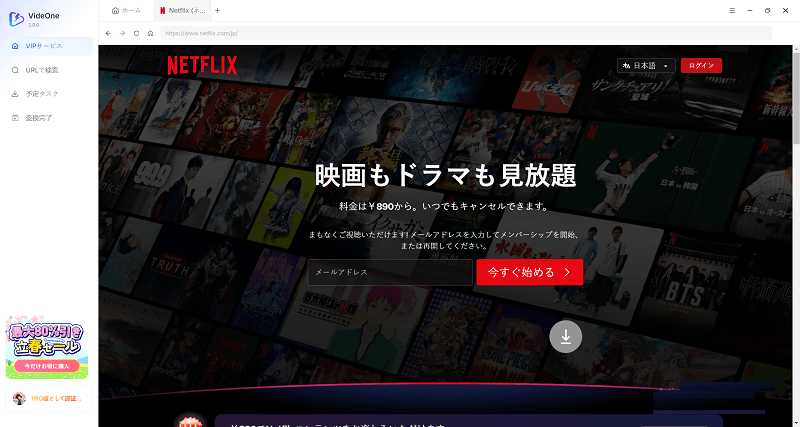
ステップ1、TuneFabを起動し、Netflixを選択します。Netflixアカウントにログインして、保存したい動画を検索します。
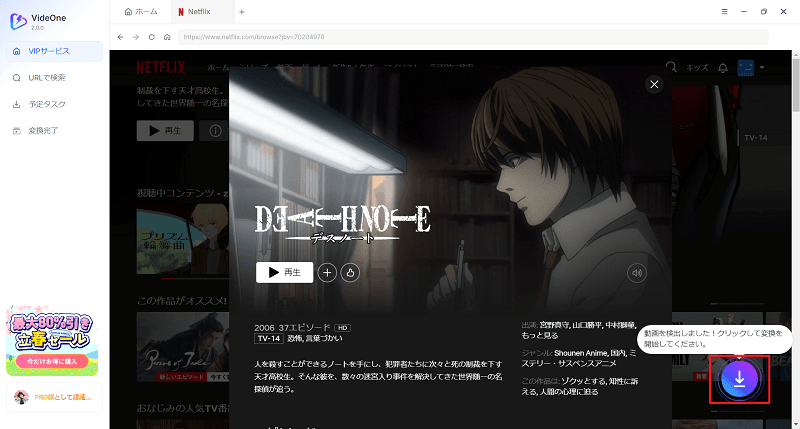
ステップ2、動画の詳細ページに入り、青いダウンロードボタンをクリックします。
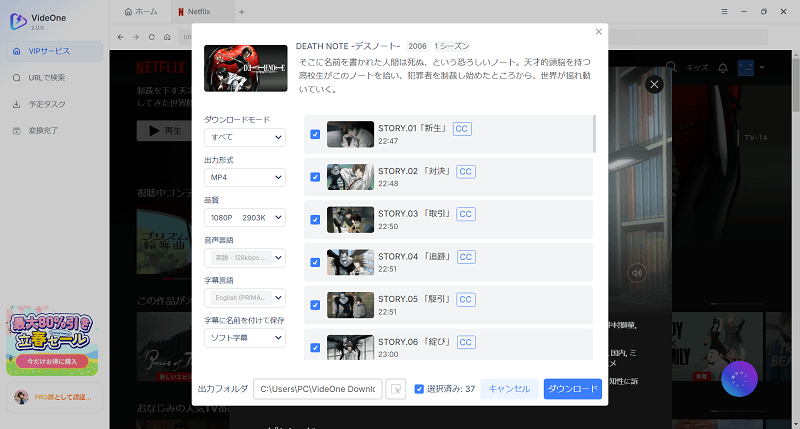
ステップ3、動画の出力形式やエピソードを選択します。MP4/MOV/MKVの形式を選択し、画質(HDなど)や字幕・音声などを設定して、「ダウンロード」をクリックします。
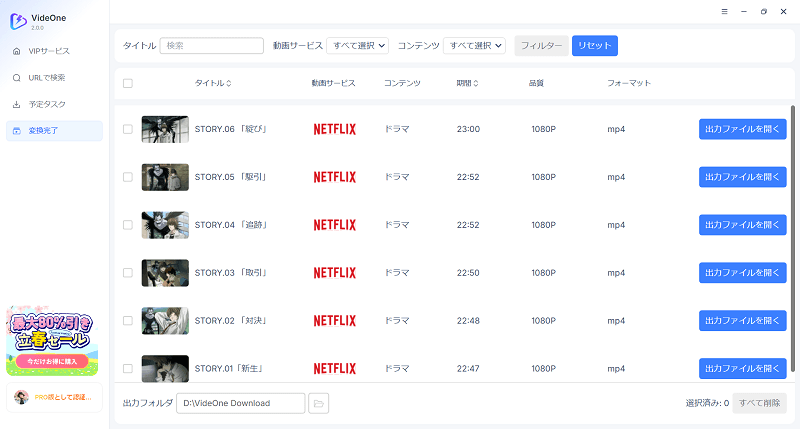
ステップ4、最大3倍の高速ダウンロードが行われ、数分後動画がパソコンに保存できます。
Netflixの契約期間のうちに「TuneFab VideOne Netflix Downloader」を使って動画をMP4形式で保存できれば、特に大きなメリットは好きな作品を「自分のライブラリー」として保存できる点です。保存した動画は削除しない限り繰り返し再生できるから、Netflixの配信終了や視聴期限を気にする必要がなくなり、好きな作品をいつでも楽しめます。
さらに、ダウンロードした動画はUSBに入れて持ち運べるため、
- テレビに挿して大画面で視聴
- カーナビで移動中に再生
- ネット環境がない場所でも再生可能
といったメリットもあります。使い方も簡単なので、試してみてください。
100% 安全
100% 安全
ダウンロードしたNetflixの動画をUSBに保存する
TuneFabで動画をPCに保存した後は、USBメモリへ簡単に転送できます。
ステップ1、USBメモリをPCに接続する。
ステップ2、パソコンでUSBのフォルダを開く。
ステップ3、TuneFabでダウンロードしたMP4形式の動画ファイルをUSBのフォルダにドラッグアンドドロップして転送する。
これでUSBに転送できます。
Netflixの動画をUSBに保存する理由・メリット
Netflix動画をUSBに保存するには、以下のような理由・メリットがあります。
メリット1、独自の動画ライブラリを作れる
お気に入りの映画やドラマ、アニメを自由にコレクション可能ですし、契約終了や配信終了の影響を受けません。USBに保存した動画はデータとして整理しやすく、ジャンル別やシリーズ別にフォルダ分けすることで、自分専用の動画ライブラリを構築できます。これにより、「見たい作品がすぐ見つかる」「お気に入りを何回も見て楽しめる」ことも可能になります。
メリット2、オフライン環境でも視聴できる
Netflix動画をUSBに保存できれば、日常の動画視聴方式がもっとシンプルでより効率的に利用できます。自宅のWi-Fi環境に依存せず、オフラインでも安定した再生が可能になるため、通信環境に左右されにくくなります。例えば長距離移動や旅行中にでも、USBを活用してストレスなく映画やドラマを楽しめます。
メリット3、さまざまなデバイスで動画を再生可能
「TuneFab VideOne Netflix Downloader」を利用すれば、汎用形式にダウンロードした動画はUSBだけでなく、SDカードや外付けHDD、さらにはDVDへの書き込みにも対応可能です。また、用途に応じて他のデバイス(例えばテレビやカーナビ)と連携できるため、家庭用・車用・外出用などの場面で活用できます。
メリット4、大量の動画作品をUSBで簡単に持ち運べる
好きな作品を小さなUSBに保存できれば、自分の動画ライブラリを持ち運ぶことができます。このように、Netflix動画をUSBに保存することは、単なる保存手段にとどまらず、視聴体験も向上させます。興味がありましたら、ぜひ専用の動画ダウンローダーを活用して、好きな動画をNetflixから保存して自分だけの動画ライブラリを構築しましょう。
Netflix動画のUSB保存に関するFAQ
ネットフリックスから動画を外付けHDDにダウンロードできますか?
公式アプリのダウンロード機能では動画を外付けHDDへの保存はできません。
ただし、先に紹介した専用の動画ダウンローダーTuneFabを使えば、Netflixの動画をPCに保存した後、外付けHDDへ自由に保存できます。
Netflix動画のダウンロード作品の保存先は?
スマホの場合、Netflix動画のダウンロード作品は内部ストレージ、又は外部SDカード(Androidの対応機種のみ)に保存されます。ただし、これらのファイルは暗号化されており、他のデバイスでは再生できません。
パソコンがあれば、TuneFabを利用して動画を指定の任意のフォルダにMP4等の形式で保存できます。
まとめ
Netflixの動画は公式のダウンロード機能だけではUSBに保存できませんが、専用ツール「TuneFab VideOne Netflix Downloader」を使えば比較的簡単に対応できます。Netflixから好きなドラマや映画、アニメシリーズをMP4形式としてUSBにまとめて保存しやすくなります。
この方法の主なメリット:
- 高画質・高音質でNetflixの動画をUSBメモリに保存できる
- MP4/MKV/MOV形式に変換した動画を自由に扱える
- 保存した動画をUSB・SDカード・DVDなどへ入れて再生可能
- 解約後も動画をオフライン視聴でき、サブスクの長期購読料を節約できる
お気に入りの作品をいつでもどこでも楽しむために、気になる方は試してみてください。
100% 安全
100% 安全