






「2026最新」アマプラでスクショを撮る方法を解説|PC・スマホ
By 藤原 陽翔
2026/03/12 更新
11.4K 閲覧数
5-minぐらい読めます
アマプラの動画再生画面でスクショを撮ろうとすると、「画面が真っ黒になる」「字幕だけが写る」など、思うように撮影できないケースが非常に多いのが現状です。そのため、「Amazonプライムではスクショできないのか」という質問もよく聞かれます。
本記事では、アマプラのスクショについて、撮りにくいの理由をわかりやすく解説して、パソコンやスマホで成功にスクショをする方法や注意点も紹介します。
アマゾンプライムでスクショはできない?
アマプラでスクショを撮る方法といえば、PCやスマホの標準機能の直接使用は思い浮かびますね。しかし実際に試してみると、うまくスクショできないケースが多くあります。
アマプラでスクショを撮ろうとするとどうなる?
アマプラの動画再生画面でスクショを撮ろうとすると、以下のことが起こります。
- 画面がブラックアウトしているか、字幕だけが写っている
- プライムビデオの再生にも影響して、音声のみ聞こえて映像は出ない
- スクショを撮っても反応しない
また、スマホの画面をPCにミラーリングしてからスクショを撮っても、同様の状況も発生します。
なぜアマプラではスクショができないの?
このように正常にスクショが保存できない最大の理由は、アマプラが「DRM(デジタル著作権管理)」と「HDCP(高帯域幅デジタル著作権保護)」という仕組みを採用しています。
これらは、動画や音楽などのデジタルコンテンツの不正コピーや無断配布を防ぐための技術です。これにより、システムがスクショや画面録画の行為を検出すると、映像部分を表示しないように制御され、結果として画面が真っ黒になってしまいます。
アマプラでスクショを撮るにはどうすればいい?
このような制限があるため、通常のスクリーンショット機能だけではアマプラの動画を正常に撮影することは難しいです。
つまり、正常にプライムビデオでスクショを撮るには、特別のツールでこれらの制限を解除するのは必要です。次に紹介する全ての方法は、筆者の検証によって確実にスクショを保存できます。下の一覧表で基本情報を比較してから、気になるものをクリックして詳細解説へ飛びましょう。
| スクショを撮る方法 | アマプラ動画ダウンローダー | Chrome拡張機能 | 外部カメラ撮影 |
|---|---|---|---|
| 必要機材 | PC | PC版Chrome | スマホやデジカメなどの外部撮影機器 |
| 成功率 | 高 | 中 | 高 |
| 画質 | 高 | 中 | 低〜中 |
| 操作の手軽さ | 簡単 | 普通 (動画再生中の画面は真っ黒になる) |
簡単 |
| おすすめ度 | ⭐️⭐️⭐️⭐️⭐️ | ⭐️⭐️⭐️⭐️ | ⭐️⭐️⭐️ |
【PC】ソフト「TuneFab VideOne Amazon Downloader」で自由にアマプラのスクショを撮る
筆者が実際にPCで検証した結果、次のような条件でアマプラ動画のスクショをうまく撮りました。
- 成功方法:動画をPCにダウンロードしてから通常のスクショ機能を使用
- 成功率:ほぼ100%(真っ黒にならない)
- 画質:最大1080pの高画質で保存可能
- スクショ方法:Windows「Win+Shift+S」/Mac「Command+Shift+4」など
- メリット:再生中の好きなタイミングで自由にキャプチャーできる
この方法では、動画をあらかじめPCに保存することでHDCPの影響を受けない状態で再生できるため、通常のスクリーンショット機能でも画面が真っ黒になりません。
そこでおすすめなのが、Amazon Prime Videoの動画を簡単にPCへ保存できる「TuneFab VideOne Amazon Downloader」です。
このソフトは、Amazon Prime Videoの動画を直接PCにダウンロードする仕組みを採用しています。ダウンロードの過程でDRM制限が自動的に解除され、動画はMP4などの一般的な動画形式として保存されます。保存した動画はローカルファイルとして扱えるため、再生しながら好きなシーンでスクショを撮ることが可能です。
なお、Chrome拡張機能を使ったスクリーンショットでも動画をキャプチャーできる場合がありますが、ブラウザ環境や拡張機能によっては安定しないことがあります。一方、スマホの画面録画機能では、DRMやHDCPの影響で動画部分が黒く表示されるケースが多いです。
そのため、アマプラのスクショを撮りたい場合は、TuneFabを利用して動画をPCにダウンロードしてからキャプチャーする方法が最も安定しています。
100% 安全
100% 安全
「TuneFab VideOne Amazon Downloader」の機能一覧
- 高画質保存:Amazon動画を最大1080pで保存でき、スクショや録画でも画質が劣化しにくい
- 汎用性が高い:Amazon動画をMP4/MKV/MOVで保存でき、PC再生中に自由にスクショや録画が可能
- 高速ダウンロード:アマプラの動画を短時間で保存でき、スクショ素材を効率よく用意できる
- 一括保存:ドラマやアニメをまとめてダウンロードし、必要なシーンを録画・スクショしやすい
- 多様な字幕オプション:字幕付きで保存でき、字幕入りのシーンもそのままキャプチャー可能
「TuneFab VideOne Amazon Downloader」でアマプラビデオを保存する方法
以下の手順に従えば、初めての方でも手軽にプライムビデオをダウンロードできます!
ステップ1、ソフトをダウンロードして起動したら、ホーム画面で「Amazon Prime Video」を選択して、お持ちのAmazonアカウントでログインします。
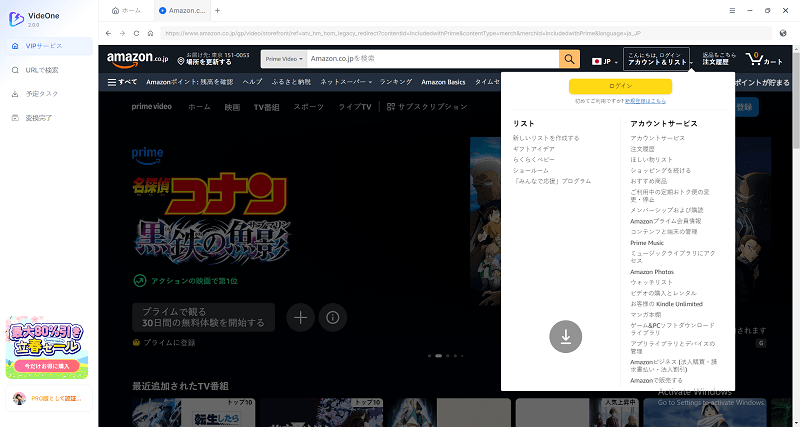
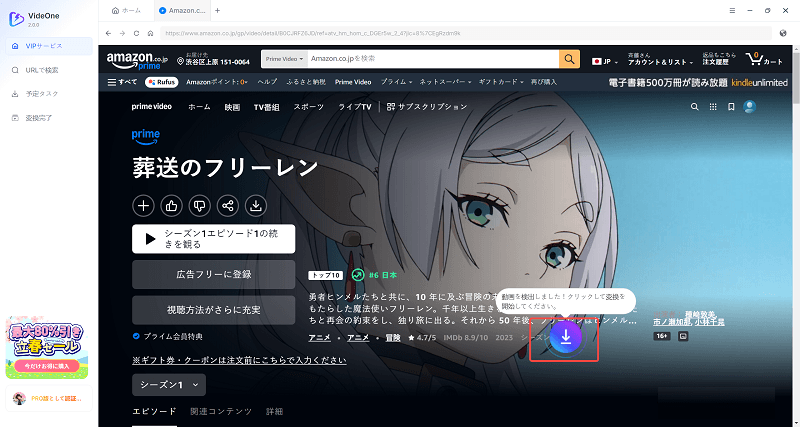
ステップ2、スクショを撮りたい動画を見つけて、青いダウンロードボタンをクリックします。すると、プログラムはプライムビデオの解析を始めます。
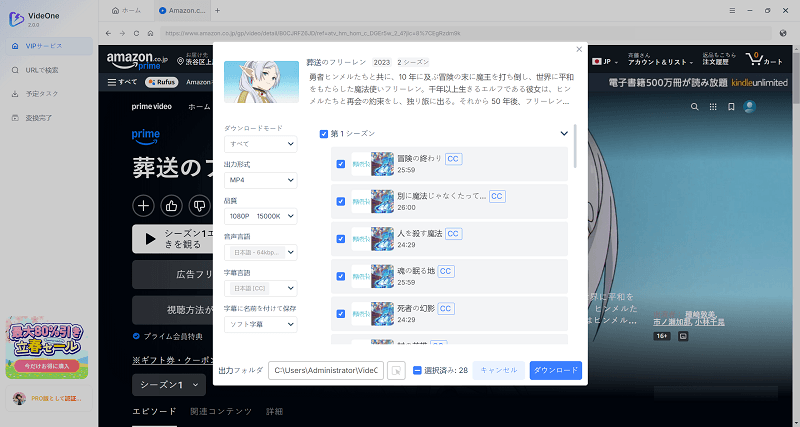
ステップ3、表示されるダウンロード設定画面で、保存したいエピソードにチェックを入れ、左側で出力形式、品質などを設定します。すべて設定が完了したら、右下の「ダウンロード」ボタンをクリックします。
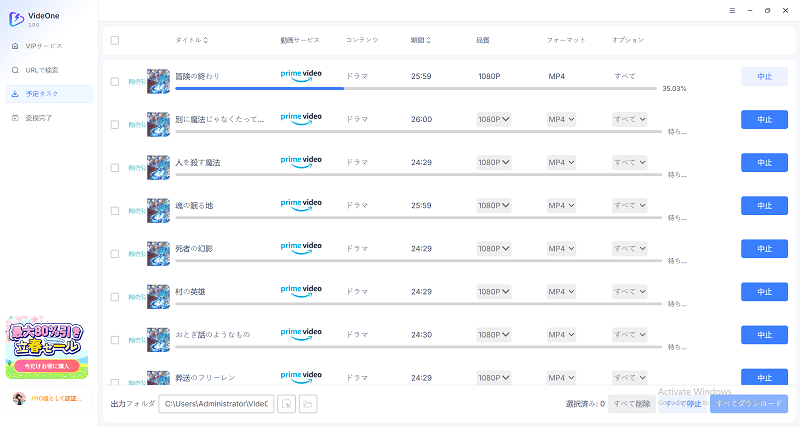
ステップ4、「変換中」タブで動画保存の進行状況をリアルタイムで確認できます。しばらく待ってから、Amazonプライムビデオのダウンロードが完了します。
これで、アマゾンプライムビデオの動画をPCにダウンロードし、HDCPやDRMの影響を受けない状態で再生できるため、好きなシーンを自由にスクショできます。保存した動画はMP4やMOVなどの一般的な形式で管理でき、他のデバイスへの転送も簡単です。このソフトは無料動画ダウンロード機会も提供するので、ぜひ「TuneFab VideOne Amazon Downloader」を一度使ってみてください。
100% 安全
100% 安全
【Chrome】ブラウザでアマプラのスクショを撮る2つの方法
PCでは、Chromeブラウザの拡張機能や設定を利用することで、アマプラ動画のスクショを撮れる場合があります。ここでは、実際に検証した2つの方法を紹介します
方法1、拡張機能「Video Screenshot」でスクショを撮る
Chrome環境で検証した結果、次の条件でアマプラをスクショできました。
- 成功方法:Chrome拡張機能「Video Screenshot」を使用
- 成功率:ほぼ100%(スクショを撮るタイミングは把握しにくい)
- 保存形式:JPG / PNG
- 対応環境:PC版Chromeブラウザのみ
- メリット:動画プレイヤーのUIを除いた映像部分のみをキャプチャ可能
「Video Screenshot」のようなDRM制限を解除できるChrome拡張機能の使用は、PCでアマプラのスクショを撮れるもう1つの方法です。このツールは動画のフレームを高画質でスクリーンショットできて、スクショはJPG・PNG形式でダウンロードフォルダに保存され、プレイヤーの操作ボタンや周囲のページ要素が映り込まないのが特徴です。
ただし、これをChromeに追加すると、アマゾンプライムビデオの再生画面がブラックアウトになります。撮ったスクショは正常に表示できますが、画面が見えないのでスクショを撮るタイミングは把握しにくいです。また、スマホ版のChromeでこの機能は利用できないことが要注意です。
Video Screenshotを使ってアマゾンプライムでスクショを撮る方法は、以下の通りです。
ステップ1、Chromeウェブストアからこの拡張機能をインストールします。
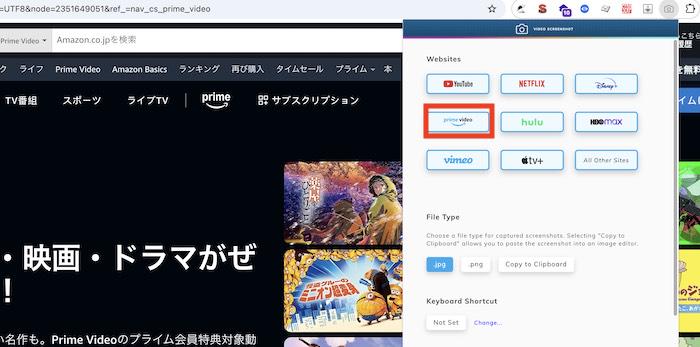
ステップ2、Chromeの右上隅にあるVideo Screenshot拡張機能アイコンをクリックして、「Website」から「Amazon Prime Video」を選択して有効にします。
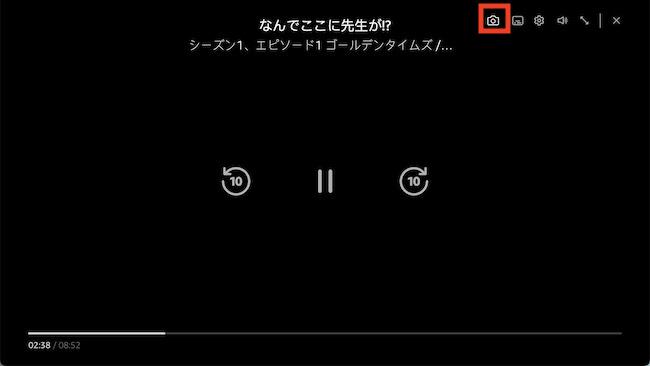
ステップ3、スクショを撮る動画を再生すると、プレイヤーの操作ボタン付近にカメラアイコンが表示されます。
ステップ4、撮りたいシーンでカメラアイコンをクリックすると、スクショがパソコンに保存されます。
方法2、Chromeのグラフィックアクセラレーション設定を変更する
Chromeの設定を変更することで、アマプラ動画のスクショを撮れる場合もあります。
- 成功方法:Chromeのグラフィックアクセラレーション機能をオフにする
- 成功率:環境によって成功する場合あり
- スクショ方法:スクショ方法:Windows「Win+Shift+S」/Mac「Command+Shift+4」など
- 対応環境:PC版Chromeブラウザ
- 特徴:拡張機能やサードパーティのソフトをなしでスクショを撮れる
アマプラでスクショすると画面が黒くなる原因の一つは、Chromeのグラフィックアクセラレーション機能です。この機能をオフにすることで、通常のスクリーンショットが撮れるようになる場合があります。
Chrome設定を変更してスクショする手順を紹介します。
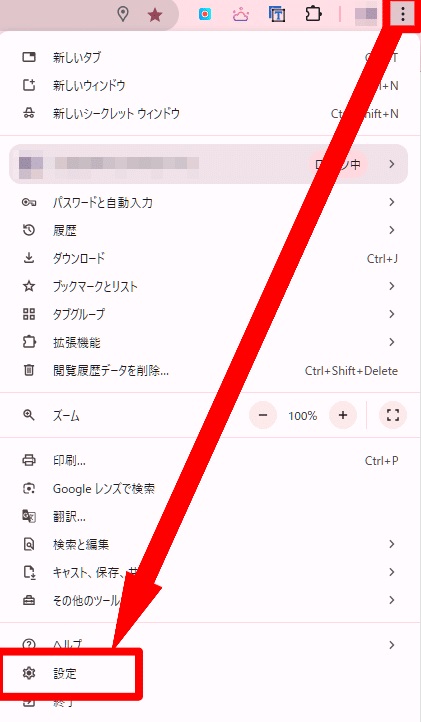
ステップ1、Chrome右上の「︙」をクリックし、「設定」を開きます。
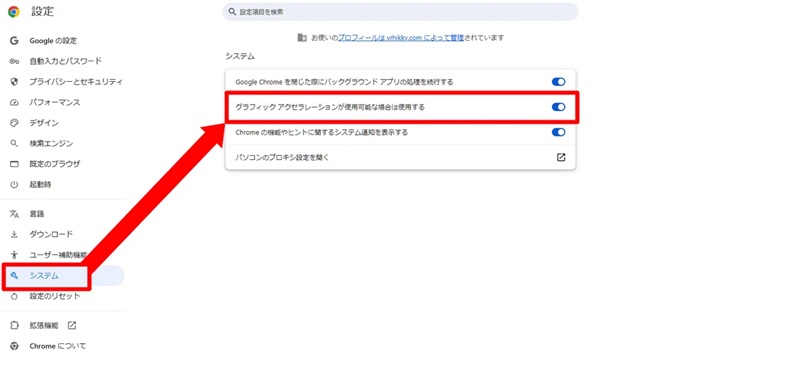
ステップ2、「システム」>「グラフィックアクセラレーションが使用可能な場合は使用する」をオフにします。
ステップ3、Chromeを再起動します。その後、Prime Videoを再生し、通常のスクショ機能で撮影します。
ただし、この方法はPC環境やブラウザのバージョンによって結果が異なるため、必ずしもすべての環境で成功するとは限りません。
【iPhone&Android】外部デバイスのカメラでアマプラのスクショを撮る
筆者はスマホ標準のスクリーンショット機能や録画機能、さらに複数のキャプチャーアプリを検証しましたが、残念ながら成功にアマプラのスクショを撮るツールを見つけません。これは、Amazon Prime VideoがスマホでもDRMやHDCPなどのコピー防止技術を使用しているためです。
- Clipbox+
- トルミル
- iCap
- BREMEN
- Clicha
- DU Recorder
- 画面録画−スクリーンレコーダ
どうしてもスマホでアマプラのスクショを撮りたければ、画面を別のスマホやデジタルカメラで撮影してみてください。DRMの制限を受けないため、確実に映像を記録できます。ただし、映り込みや画質低下の恐れがあるので、実はあまり推奨しません。
スムーズにアマプラのスクショを撮りたいなら
スマホではDRM保護の影響でスクショや録画が難しいため、PCで動画を保存してからスクショを撮る方法が最も安定しています。特におすすめなのが、Amazon Prime Videoの動画をPCに保存できる「TuneFab VideOne Amazon Downloader」です。
✅DRM制限を自動解除:動画を通常のMP4/MKV形式で保存でき、好きなタイミングでスクショ可能
✅最大1080pの高画質保存:鮮明なアマプラの画面をそのままスクショできる
✅高速ダウンロード対応:映画やエピソードを短時間で保存し、スクショ素材を簡単に用意できる
100% 安全
100% 安全
アマプラのスクショを撮る前に知っておくべきこと
Amazonプライムのスクショは違法ですか?
Amazonプライムビデオのスクリーンショット自体を撮る行為は、個人利用の範囲であれば法律上は違法ではありません。ただし、スクショした画像をSNSやブログなどで公開・共有すると著作権侵害となる可能性が高いです。また、スクショを商業目的に使うことは明確に著作権法違反となり、法的な罰則やアカウント停止のリスクがあります。
Amazonプライムの画面録画はバレますか?
Amazon側に録画行為が直接通知されることは基本的にないため、画面録画したこと自体がバレる可能性は非常に低いとされています。一部のDRM保護を解除できる専用録画ソフトを使う場合、録画画面が真っ黒になることを回避できますが、これもAmazon側に検知される仕組みは基本的にありません。ただし、録画した動画を第三者に共有・配布すると、「録画したこと」が間接的にバレるリスクが高まります。やはり私的利用に留まるのは無難です。
まとめ
アマプラでスクショを撮ることは、著作権保護のためのDRMやHDCPといった技術的制限により、非常にハードルが高いという現実があります。スマホやパソコンでの通常のスクショは失敗しやすいですが、専用の外部ツールを使うことで、ある程度のスクショ撮影は可能になります。ただし、プライムビデオのキャプチャーは法的なリスクを伴うこともあるため、利用規約や著作権を十分に理解した上で行うことが重要です。
特に、複数の方法の中で、一番紹介するAmazon Prime動画ダウンロードソフト「TuneFab VideOne Amazon Downloader」はぜひ試してほしいです。Amazon Prime Videoの動画をPCに保存する際にDRM制限を自動解除でき、HDCPの影響を受けずに再生できるため、好きなシーンを自由にスクショできます。100%成功率で、プライムアカウントの利用停止の恐れもありません。気になる方は今すぐここで導入してみてください!
100% 安全
100% 安全