






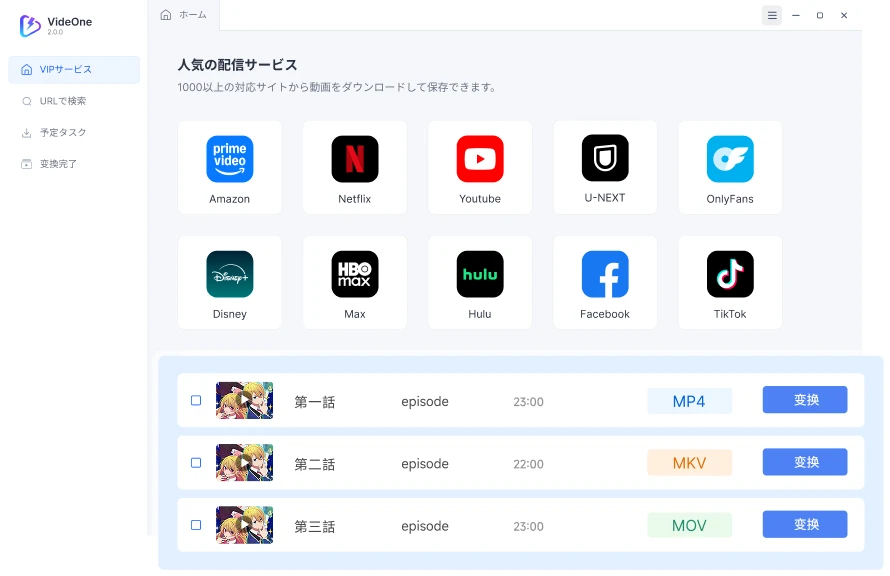
最初の確認は、この流れだとわかりやすく進められます
はじめて使う場合は、いきなり細かく試すより、よく使うサービスと身近な曲から確認するほうがスムーズです。
まずは基本の流れに沿って、使いやすさと合いそうかどうかを見てみましょう。
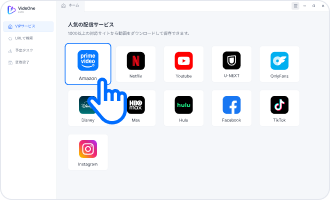
普段使っている動画サービスを開いて、いつもの流れで試してみましょう。
最初は、慣れた環境から始めるのがおすすめです
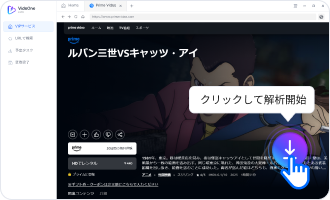
最初は、よく観る動画や短いシリーズから試すのがおすすめです。
自然に操作できるかを見てみましょう。
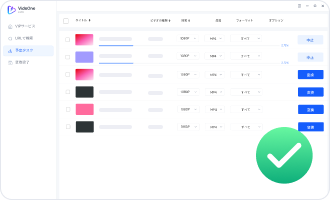
確認が終わったら、結果や使いやすさをチェックします。
自分に合いそうかどうかを、ここで判断できます。

-
 使い慣れたサービスと動画から始めると、流れをつかみやすくなります
 - 最初は細かな設定より、使い方の感覚を見てみるのがおすすめです
- 続けて使うイメージが持てたら、次にプランを比べてみましょう
ご利用前によくあるご質問

無料体験版では、製品の基本的な使い方や変換の流れを、実際の利用環境で事前にご確認いただけます。
対象の配信サービスごとに5分、一部は動画3件まで変換できるため、まずは普段ご利用のサービスや動画で、問題なく進められるか、操作感がご自身の使い方に合っているかをご確認ください。。
継続して利用される場合は、ライセンス登録によりそのまま製品版へ切り替えてご利用いただけます。
製品版へ切り替えることで、無料体験版の保存制限なくご利用いただけます。
無料体験版は、製品の使い方や対応状況を事前に確認するためのものであり、継続的に利用される場合は製品版への切り替えが必要です。
より詳しい違いについては、 下部の比較表をご確認ください。
VideOneは現在、Amazon Prime Video・Netflix・TikTok・YouTube・U-NEXT・Instagram・Facebook・OnlyFans・HBO Max・Hulu・Disney+の11つ以上のサービスに対応しています。
対応サービスの一覧は、VideOneソフトのホーム画面にある「人気の配信サービス」 からご確認いただけます。
変換できるのは、ご利用時点で各サービス上で正常にアクセスできるコンテンツです。
利用する際に、すでに削除されているもの、配信が終了しているコンテンツについては、変換の対象外となります。
事前に対応サービスとコンテンツの再生状況をご確認いただくことで、よりスムーズにお試しいただけます。
再インストールは必要ありません。
製品版をご購入後、発行されたライセンス情報をご登録いただくことで、無料体験版からそのまま製品版へ切り替えてご利用いただけます。
ご利用中の環境をそのまま引き継いでお使いいただけるため、あらためて設定やインストールをやり直す必要はありません。
動画やシリーズを追加しても期待どおりに進まない場合は、まず対象コンテンツが各サービス上で正常に再生できることをご確認のうえ、あらためて追加し直してお試しください。
それでも改善しない場合は、一時的な取得不安定や個別コンテンツの条件により、正常に処理できないことがあります。
その際は、対象コンテンツの詳細や状況を添えて、 サポートまでお問い合わせください。内容を確認のうえ、個別にご案内いたします。
1ライセンスは同時に 1台の PCでご利用いただけます。別のPCで利用する場合は、新しいPCで「ライセンスでサインイン」することで、利用端末が切り替わります。
端末の確認・管理が必要な場合は、アカウントセンターの 「サブスクリプション」→ 「デバイスの管理」から状況の確認やリセットが可能です。
製品版をご購入いただくと、決済完了後に注文詳細(ライセンス情報)が、購入時に記入したメールアドレスへ発行されます。
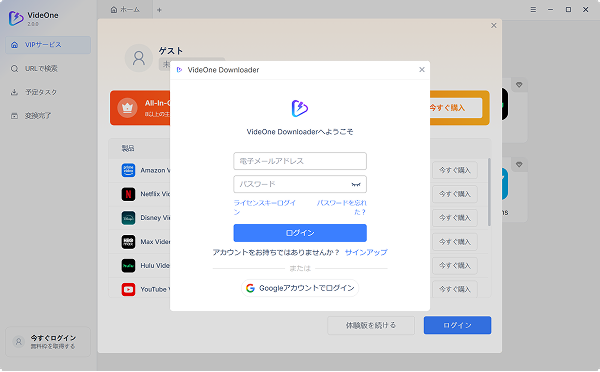
ソフト起動後、画面左下のアカウントアイコンから
「今すぐログイン」→ 「ログイン」→ 「ライセンスキーログイン」を選択し、ライセンスキーを登録することで体験版から製品版へ切り替わります。
再インストールは不要で、作業を中断せずに続きからご利用いただけます。
※ 通常、ライセンス情報は決済完了後すぐに送信されますが、迷惑メールフォルダに振り分けられる場合があります。確認できない場合は、注文番号(決済後に表示)を添えて サポートまでお問い合わせください。確認のうえ、ライセンス情報を再送いたします。
PC の買い替え、故障、OS の再インストールなどにより利用環境が変更された場合は、注文情報およびライセンス状況を確認のうえ、必要なご案内を行っています。
移行をご希望の際は、購入時の情報をご用意のうえ、 サポートまでお問い合わせください。確認後、状況に応じて対応いたします。
無料版と製品版の違い


目的に合わせて、製品を選べます
すべての動画サービスに対応したAll-in-Oneから、特定サービス向けの単品ツールまで。
 Win
Win
 Mac
Mac
アマプラ、Netflix、TikTok、Facebookなど、11以上のサイトから動画をまとめて高画質ダウンロード。複数の動画サービスを使いたい方に、最も安心な一択です。
動画変換Pro版(単品)


アマプラ 動画ダウンローダー
Prime Videoを高画質で永久保存

Netflix 動画ダウンローダー
NetflixをMP4などで高画質保存

YouTube 動画ダウンローダー
YouTube動画を高画質で永久保存

OnlyFans 動画ダウンローダー
OnlyFansをMP4などで高画質保存

U−NEXT 動画ダウンローダー
U−NEXTをMP4などで高画質保存
配信動画を、“手元の動画”に
MP4 / MKV などで保存して、
いつでも自分の動画として楽しめます。
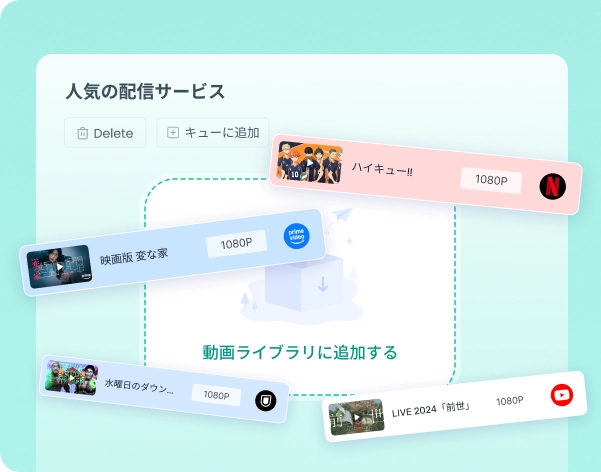
ストリーミングは便利ですが、配信状況や視聴環境で見方が変わることも。
必要な動画だけ保存しておけば、いつでも手元で再生できて安心です。
「観たいときに観られる動画」へ。
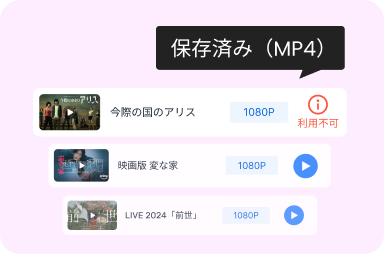
配信停止や権利の都合で、観られなくなる作品もあります。
残しておきたい動画は、早めに保存しておくと安心です。

地下鉄や旅行先など、電波が不安定な場所でも安心。
保存した動画なら、オフラインでも再生できます。
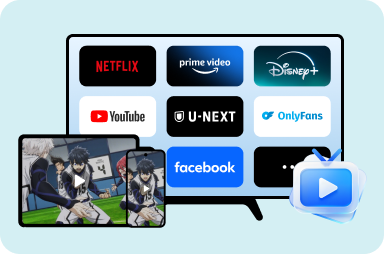
スマートフォンだけでなく、PCやタブレットなどでも。
配信アプリに依存せず、保存した動画を自由に再生できます。
安心してご利用いただくために
ご購入からご利用開始、その後のサポートまで,安心してお使い
いただける環境を整えています。

万が一ソフトが正常に動作しない場合、ご購入から最大30日以内で、返金に対応いたします。

決済は256bit SSL暗号化通信により保護されています。お客様の個人情報はプライバシーポリシーに基づき適切に管理しています。

平日なら24時間以内に、迅速かつ丁寧にご案内いたします。祝・休日は遅延する場合があります。

永久ライセンスをご購入いただいた場合、将来のアップデートも追加費用なくご利用いただけます。
Windows 11 / 10 / 8 / 7(64-bit限定)
macOS 10.4以降
フォーマット:MP4 / MKV / MOV / MP3 / M4A / FLAC / WAV
音質(Kbps):オリジナル・320・256・128
字幕:ソフト字幕 / ハード字幕 / 外部字幕
画質:最大4K
決済完了  メール受信 すぐ利用開始
※ ライセンス情報はご購入時のメールアドレス宛に送信されます。
製品版で、
快適な動画ライフを続けましょう。


 アマプラ 動画ダウンローダー
 YouTube 動画ダウンローダー
 Netflix 動画ダウンローダー
 U-NEXT 動画ダウンローダー
 OnlyFans 動画ダウンローダー

月間ライセンスは自動更新です。
毎月の更新日に自動で課金されます。
キャンセルをご希望の場合は、
次回更新日前までいつでも停止できます。

年間ライセンスは自動更新です。
毎年の更新日に自動で課金されます。
キャンセルをご希望の場合は、
次回更新日前までいつでも停止できます。
月間ライセンスは自動更新です。
毎月の更新日に自動で課金されます。
キャンセルをご希望の場合は、
次回更新日前までいつでも停止できます。
年間ライセンスは自動更新です。
毎年の更新日に自動で課金されます。
キャンセルをご希望の場合は、
次回更新日前までいつでも停止できます。
月間ライセンスは自動更新です。
毎月の更新日に自動で課金されます。
キャンセルをご希望の場合は、
次回更新日前までいつでも停止できます。
年間ライセンスは自動更新です。
毎年の更新日に自動で課金されます。
キャンセルをご希望の場合は、
次回更新日前までいつでも停止できます。
月間ライセンスは自動更新です。
毎月の更新日に自動で課金されます。
キャンセルをご希望の場合は、
次回更新日前までいつでも停止できます。
年間ライセンスは自動更新です。
毎年の更新日に自動で課金されます。
キャンセルをご希望の場合は、
次回更新日前までいつでも停止できます。
月間ライセンスは自動更新です。
毎月の更新日に自動で課金されます。
キャンセルをご希望の場合は、
次回更新日前までいつでも停止できます。
年間ライセンスは自動更新です。
毎年の更新日に自動で課金されます。
キャンセルをご希望の場合は、
次回更新日前までいつでも停止できます。
お支払い・ご利用開始までの流れ

プランを選択して決済
ご希望の支払い方法で安全に決済を完了させます。


ライセンスキーの受取
決済完了後、数分以内にご登録のメールアドレスにライセンス情報が届きます。

製品登録して開始
TuneFabを起動し、「ライセンスでサインイン」から製品を登録します。
※ ライセンス・ご注文情報は、決済時に入力されたメールアドレス宛てへ送信されます。
※ TuneFabアカウントにサインインして購入された場合、決済完了後すぐに自動で有効化されます。別途お手続きは不要です。
