




【2026最新】OnlyFansの動画を安全にダウンロードする方法4選
By 藤原 陽翔
2026/06/23 更新
53.6K 閲覧数
10-minぐらい読めます
OnlyFansには公式で動画をダウンロードする機能がなく、好きなクリエイターの作品を保存したり、後から見返したかったりと思っても、オンライン上でしか楽しめないのが現状です。「お気に入りの動画を手元に残したい」「通信制限を気にせず見たい」と感じる方も多いでしょう。そこで今回は、パソコンとスマホを分けて、OnlyFansの動画をダウンロードする方法をわかりやすく解説します。
30秒でわかる結論要約:
OnlyFans動画の保存方法は、利用するデバイスによって選ぶべきツールが異なります。まずは、保存先に合わせて最適な方法を確認しましょう。
【PCにOnlyFans動画を保存したい場合】
- 専用ダウンローダー「TuneFab VideOne OnlyFans Downloader」
⭐特徴:高画質保存/複数動画の一括処理/安定性が高い - Chrome拡張機能「Bulk OnlyFans Downloader」
⭐特徴:ブラウザだけで完結/軽量で使いやすい/導入コストが低い - 画面録画ソフト「FonePaw PC画面録画」
⭐特徴:再生しながら録画/長時間の保存に不向き/黒画面リスク
【スマホにOnlyFans動画を保存したい場合】
- オンラインサイト「SteptoDown」
⭐特徴:インストール不要/PC・スマホ両対応/安全・安定性に注意
OnlyFansダウンロード方法の比較|どれが一番おすすめ?
| 方法 | 専用ソフト(TuneFab) | オンラインサイト(SteptoDown) | ブラウザ拡張機能(Bulk) | 画面録画(FonePaw) |
|---|---|---|---|---|
| 対応デバイス | Windows/Mac | Windows/Mac | Windows/Mac/スマホ | PC/スマホ |
| 導入の手軽さ | ★★★★☆ | ★★★★★ | ★★★★☆ | ★★★★★ |
| 保存成功率 | 90〜95% | 70〜85% | 50〜70% | 40〜60% |
| 保存速度 | 約3〜5分(10分動画) | 約5〜8分(10分動画) | 実時間が必要(10分動画=10分以上) | 約5〜10分(10分動画) |
| 画質 | 最大1080P対応 | 一部低画質 | 低画質になる場合あり | 再生画質による |
| 一括ダウンロード | 🟢 | ❌ | 🟢 | ❌ |
| DRM対策への対応力 | 高い | 中程度 | 低い | 低い |
| 安全性 | 高 | 低 | 低 | 高 |
| 対応範囲 | 幅広いサイト対応 | 幅広いサイト対応 | OnlyFansのみ | 画面に映るもののみ |
※数値は、Windows 11+Chrome環境で1080p・約10分の動画を複数回検証した際の平均的な目安です。通信環境やOnlyFans側の仕様変更、利用するコンテンツによって結果は変動します。
それぞれの方法には特徴があり、目的に合わせて選べますが、どんな使い方をしたいかで選び方は変わります。
- とにかく高画質・安全にOnlyFansをダウンロードしたい人:「TuneFab VideOne OnlyFans Downloader」という専用OnlyFans動画ダウンローダーが一択です。最大1080P対応、DRMなしで保存でき、他のサイトの動画もまとめてダウンロード可能なので一番安心です。
- インストールなしですぐに手軽に保存したい人:インストール不要でブラウザだけで使えるオンラインサイト「SteptoDown」は便利です。
- 同じブラウザでOnlyFansを見ながらすぐ保存したい人:「Bulk OnlyFans Downloader」は拡張機能なので、ログイン中のページ上でそのまま一括保存ができます。
- 他の用途でも画面録画ソフトを活用したい人:「FonePaw PC画面録画」は汎用性が高く、PC画面を丸ごと録画できます。
OnlyFansとは?ダウンロードできる?「2026年6月確認」
OnlyFans(オンリーファンズ)は、クリエイターが写真や動画、音声コンテンツ、ライブ配信などを有料で配信できるサブスクリプション型のプラットフォームです。ユーザーはお気に入りのクリエイターをフォローし、月額料金を支払うことで限定コンテンツを視聴できます。取り扱われているジャンルは幅広く、フィットネスや音楽、ライフスタイル、グラビア、アダルトコンテンツなど、多彩な分野のクリエイターが活動しています。
2026年6月に確認したところ、OnlyFansのアプリ・ウェブ版いずれには公式の動画ダウンロード機能は用意されておらず、基本的には有料会員向けのオンライン視聴を前提としたサービス設計となっています。こうしたシステムはオフライン環境で視聴したいユーザーにとっては不便に感じられる場合があるでしょう。
そこで本記事では、OnlyFansの動画をMP4形式で保存できる、現在利用可能なダウンロードツールを実際に検証し、デバイス分けで紹介します。
「PC専用」OnlyFansの動画をダウンロードする方法
パソコンでOnlyFans動画を保存する方法は、主に「専用ダウンローダー」「ブラウザ拡張機能」「画面録画」の3種類に分けられます。しかし、それぞれの使いやすさ・特徴がだいぶ違うため、ここから順番に解説していきます。
方法1:専用ダウンローダー「TuneFab VideOne OnlyFans Downloader」を使う【おすすめ】
「TuneFab VideOne OnlyFans Downloader」は、OnlyFansだけでなくYouTubeやNetflixなど幅広い動画配信サービスに対応した高機能ダウンローダーです。
OnlyFansのウェブプレーヤーを内蔵しているため、ダウンロードしたい動画を検索して選ぶだけで、DRMなしのMP4・MKV・MOV形式で高画質保存が可能です。保存したOnlyFansの動画はサブスクリプションの有効期限に関係なく、いつでも好きなときに視聴できるのが大きな魅力です。
さらに、字幕付きの保存や画質の設定も自由に行えるほか、複数の動画を一括でダウンロードすることも可能です。操作もシンプルなので、初心者でもすぐに使いこなせます。
ダウンロードしたOnlyFansの動画は、iPhoneやAndroidなどの端末に転送してオフラインで楽しめるため、通信制限や視聴期限を気にせず、いつでも好きなときに視聴できます。
100% 安全
100% 安全
TuneFab VideOne OnlyFans Downloaderの主な特徴:
- OnlyFansを含む1,000以上のサイトに対応
- 動画をMP4・MKV・MOV形式で保存可能
- 音声のみをMP3・M4A・FLAC・WAV形式で抽出可能
- 最大4Kの高画質ダウンロードに対応
- 複数動画の一括ダウンロードに対応
- 最大3倍以上の高速ダウンロード機能を搭載
- 広告表示がなく、シンプルな操作画面を採用
実際に使って感じたメリット:
オンラインサイトと比較すると、広告やポップアップが表示されないため操作しやすく、複数のOnlyFans動画をまとめて保存したい場合でも効率よく管理できます。
また、OnlyFansの仕様変更によって一部のオンラインダウンロードサイトが利用できなくなるケースがある一方、専用ソフトはアップデートによる継続的な対応が期待できる点も魅力です。
特に、「高画質で保存したい」「複数の動画を一括管理したい」という方に適した選択肢といえるでしょう。
「TuneFab VideOne OnlyFans Downloader」の使い方
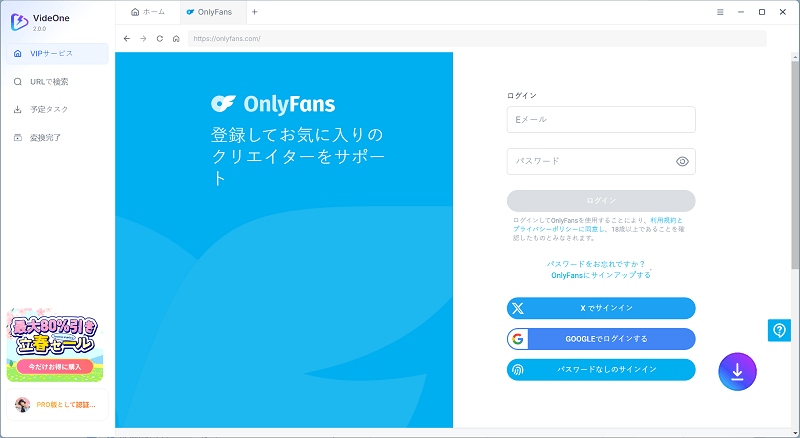
ステップ1:ソフトをインストールしOnlyFansにログイン
まず「TuneFab VideOne OnlyFans Downloader」をPCにダウンロードしてインストールします。起動後、OnlyFansのプラットフォームを選択し、お使いのアカウントにログインしてください。
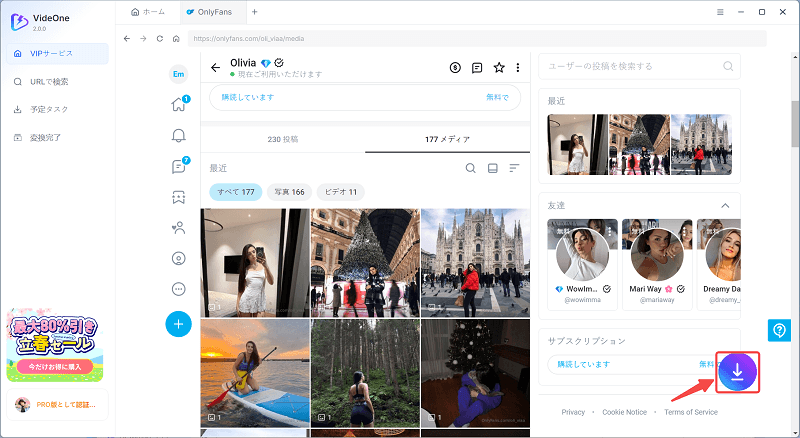
ステップ2:保存したいOnlyFans動画を検索&追加
OnlyFans内でダウンロードしたい動画を検索し、詳細ページを開いてから青いダウンロードボタンをクリックします。
ステップ3:画質や字幕を設定してダウンロード開始
そして、保存したい画質、出力形式、字幕の言語などを設定してください。準備ができたら右下の「ダウンロード」ボタンをクリックするだけで、OnlyFans動画のダウンロードがスタートします。
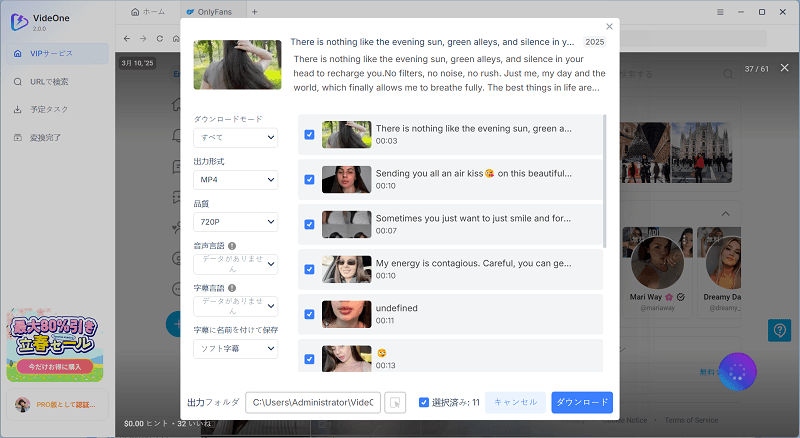
上記の手順に従えば、複雑な設定なしでOnlyFans動画をパソコンにダウンロードできます。「TuneFab VideOne OnlyFans Downloader」でダウンロードしたOnlyFans動画は、通信制限や視聴期限を気にすることなく、安全かつ永久に保存できます。初めての方もぜひお試しください。
100% 安全
100% 安全
方法2:Chrome拡張機能「Bulk OnlyFans Downloader」を利用する
「Bulk OnlyFans Downloader」は、Google Chromeで使えるOnlyFans専用の拡張機能で、複数の動画を一括で保存できるのが特徴です。ソフトを別途インストールする必要がなく、ブラウザだけで完結できるので、手軽さを重視する人に便利です。
メリット:
- 複数のOnlyFansの動画を一括でダウンロード可能
- インストールが簡単で追加ソフトが不要
- OnlyFansの動画をMP4形式でダウンロードできる
デメリット
- OnlyFansやChromeの仕様変更で動作しなくなる場合がある
- ダウンロード速度が遅かったり途中で失敗することがある
- アカウント制限などのリスクがゼロではない
「Bulk OnlyFans Downloader」OnlyFansの動画を保存する手順
ステップ1:Google Chromeウェブストアにアクセスし、「Bulk OnlyFans Downloader」を検索してブラウザにインストールします。
ステップ2:OnlyFansにログインした状態で、Chromeの右上に追加された拡張機能アイコンをクリックして起動します。
ステップ3:ページに表示されている保存したいOnlyFansの動画を選択し、「Download」ボタンを押すと、ダウンロードが開始されます。
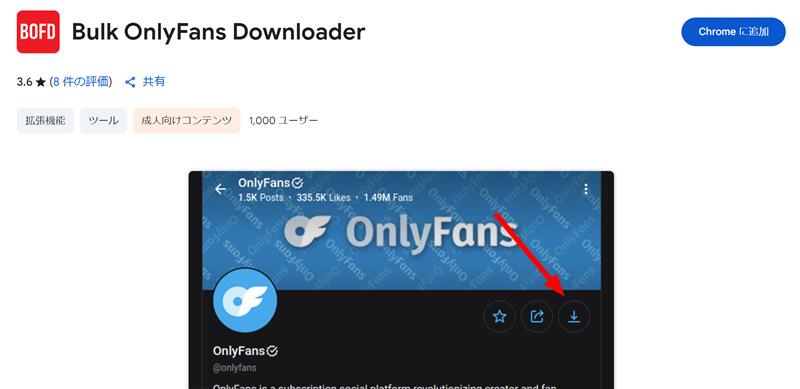
注意:拡張機能はブラウザやOnlyFansの仕様変更で急に使えなくなることも多く、保存できる動画の画質や対応範囲に制限がある点には注意が必要です。安定して高画質のOnlyFans動画を保存したいなら、やはり「TuneFab VideOne OnlyFans Downloader」のような専用ダウンローダーを使う方法が安心です。
100% 安全
100% 安全
方法3:画面録画ソフト「FonePaw PC画面録画」で保存する
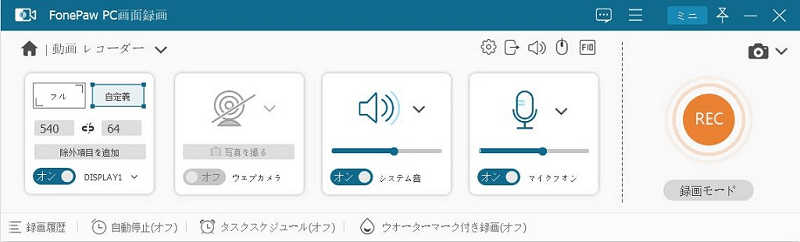
「FonePaw PC画面録画」は、パソコンの画面をそのまま録画してOnlyFansの動画を保存できる方法です。このソフトを使って録画する画面範囲を調整し、「REC」をクリックするだけで、Onlyfansの動画を高画質ですぐに録画できます。
メリット:
- PC画面に映るOnlyfansの動画をそのまま保存できる
- 動画以外の操作も含めて録画できる
- 他の用途にも使える汎用性が高い
デメリット
- 再生時間と同じだけ時間がかかる
- 録画中は動画を止められない
「FonePaw PC画面録画」OnlyFansの動画を録画する手順
ステップ1:公式サイトから「FonePaw PC画面録画」をダウンロードしてPCにインストールします。
ステップ2:OnlyFansにログインし、録画したい動画を再生した状態でFonePawを起動し、録画範囲を設定して「REC」をクリックします。
ステップ3:OnlyFansの録画が終わったら「停止」をクリックし、確認画面で不要部分をカットしてそのまま保存します。
OnlyFans画面録画の現状:
近年のOnlyFansでは、クリエイターの権利保護を目的としてDRMなどのコピー防止技術が強化されており、多くの録画ソフトで正常に保存できなくなっています。
実際に検証したところ、標準の録画機能であれ、「FonePaw PC画面録画」など録画ソフトであれ、使用時に映像が黒画面になったり、音声のみが保存されたりするケースが頻繁に発生しました。また、録画できた場合でも、音ズレや画質低下、通知音の混入といった問題が起こりやすく、安定した保存は困難です。
さらに、画面録画は動画をリアルタイムで記録する仕組みのため、10分の動画を保存するには10分以上の録画時間が必要になります。長時間コンテンツでは録画失敗やファイル破損のリスクも高く、複数動画の保存には向いていません。
現在のOnlyFansにおいて、画面録画は「無料で試せる応急的な方法」ではあるものの、保存成功率や作業効率の面ではおすすめしにくい方法といえます。
高画質かつ安定して保存したい場合は、専用ダウンローダーなど、OnlyFansの仕様変更に継続的に対応しているツールを検討するとよいでしょう。
「PC・スマホ通用」OnlyFansの動画をダウンロードする方法
方法4:オンラインサイト「SteptoDown」でOnlyFansの動画を保存する
「SteptoDown」は、ソフトをインストールせずにOnlyFansの人気動画をオンラインで保存できる便利なサイトです。ブラウザだけですぐ使えるので、手軽にOnlyFansの動画をダウンロードしたいときに役立ちます。
ただし、解析エラーや広告表示などでスムーズにダウンロードできないこともあるため、安定して高画質のまま保存したいなら、専用ソフトの「TuneFab VideOne OnlyFans Downloader」のご利用をおすすめします。
メリット:
- OnlyFans、Facebook、Instagramなどに対応
- 専用ソフトのインストールが不要で、すぐ使える
- URLを貼るだけで手軽にダウンロードできる
デメリット
- 動画の解析がうまくいかず、ダウンロードに失敗することがある
- 広告が多く、操作中に誤クリックのリスクがある
- 日本語に対応していないため、英語が苦手なユーザーには不向き
「SteptoDown」でOnlyFansの動画をダウンロードする手順
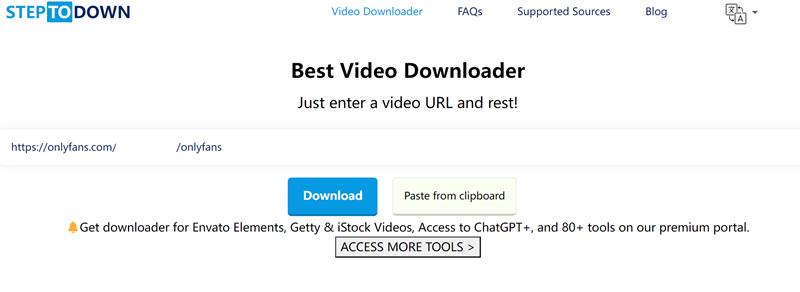
ステップ1:ブラウザで保存したいOnlyFans動画のURLをコピーし、SteptoDownの公式サイトを開いて入力欄に貼り付けます。
ステップ2:「ダウンロード」ボタンをクリックすると、OnlyFans動画のリンク解析が始まります。
ステップ3:お好みの画質を選択し、再度「ダウンロード」をクリックすると、OnlyFansの動画を無料でダウンロードできます。
OnlyFans動画がダウンロードできない場合は?
OnlyFans動画を保存しようとしても、「ダウンロードが開始されない」「エラーが表示される」「保存した動画が再生できない」といったトラブルが発生することがあります。
ここでは、よくある原因と対処法を紹介します。
1.ネットワーク環境が不安定
通信速度が遅かったり、Wi-Fi接続が不安定だったりすると、ダウンロードが途中で停止することがあります。
対策:
- Wi-Fiルーターを再起動する
- モバイル回線からWi-Fiへ切り替える
- 通信が安定した環境で再試行する
- 他のアプリやブラウザの通信を停止する
2.ブラウザやツールのバージョンが古い
ブラウザ拡張機能やダウンロードツールは、OnlyFans側の仕様変更によって正常に動作しなくなる場合があります。
対策:
- ブラウザを最新版へアップデートする
- 拡張機能やダウンロードソフトを更新する
- 古いバージョンをアンインストールして再インストールする
3.ブラウザのキャッシュやCookieが影響している
キャッシュやCookieの不具合により、ログイン状態が正しく認識されないことがあります。
対策:
- ブラウザのキャッシュとCookieを削除する
- 一度ログアウトして再ログインする
- シークレットモードで試してみる
4.保存対象のコンテンツにアクセス権がない
有料プランの期限切れや、クリエイターによるコンテンツ削除によって動画を視聴できなくなっている場合があります。
対策:
- アカウントの契約状況を確認する
- 対象コンテンツが現在も公開されているか確認する
- 正常にログインできているか確認する
5.DRMなどの保護技術が適用されている
OnlyFansでは、クリエイターの権利を保護するために技術的な制限が設けられている場合があります。そのため、一部のツールでは正常に保存できないことがあります。
対策:
- ツールの対応状況を確認する
- 開発元が提供する最新情報をチェックする
それでも解決しない場合は?
上記を試しても改善しない場合は、使用しているツールのサポートページやFAQを確認してみましょう。
なお、OnlyFansのコンテンツには著作権があり、ダウンロードや保存は利用規約に違反する可能性があります。コンテンツを利用する際は、クリエイターの権利を尊重し、必ず適用される規約や法律を確認してください。
OnlyFans動画をダウンロード・保存する際の注意点
OnlyFansの動画を保存する前に、以下のポイントを必ず確認しておきましょう。
- 利用規約を確認する
OnlyFansは、オンライン視聴を前提としたプラットフォームです。コンテンツの保存や利用については、OnlyFansの利用規約やクリエイターごとのルールが適用されます。
利用前に、最新の利用規約を確認し、許可されている範囲内で利用しましょう。
- 著作権を侵害しない
OnlyFans上の写真や動画の著作権は、原則としてクリエイターに帰属します。
保存したコンテンツをSNSや動画共有サイトに再投稿したり、第三者へ配布・販売したりする行為は、著作権侵害にあたる可能性があります。
保存したコンテンツは、個人的な利用の範囲にとどめましょう。
- 安全性の低いツールを避ける
無料のオンラインサイトや無名の拡張機能の中には、不審な広告やマルウェアが含まれているものもあります。
ツールを利用する際は、以下の点を確認してください。
- 公式サイトからダウンロードする
- 運営元やレビューを確認する
- セキュリティソフトを有効にする
- 不要な権限を求めるツールは避ける
- アカウント情報の管理を徹底する
OnlyFansのログイン情報を、信頼できないサイトやツールへ入力するのは避けましょう。
アカウントの乗っ取りを防ぐため、強力なパスワードを設定し、二段階認証を有効にしておくことをおすすめします。
OnlyFansダウンロードに関するよくある質問
OnlyFans動画のダウンロードは違法?リスクは?
OnlyFansの動画を保存して視聴する際は、利用規約やお住まいの国・地域の法令を事前に確認することが重要です。コンテンツの保存や利用方法によっては、権利者の権利や契約条件に関わる問題が生じる可能性があります。また、保存した動画を第三者へ共有したり、再配布したりする行為は、法的・契約上のトラブルにつながるおそれがあります。ダウンロードはあくまで個人利用の範囲内で正しく行うことが大切です。
さらに、OnlyFansでは個人クリエイターが有料コンテンツを提供しているため、無断での保存・共有はクリエイターとの信頼関係を損なうリスクもあります。動画を利用する際は、利用規約や関連法令を十分に確認し、適切な範囲で利用するよう心がけましょう。
OnlyFansビデオのダウンロードは安全ですか?
OnlyFansには公式のダウンロード機能がないため、サードパーティ製ツールを利用する際は安全性の確認が欠かせません。特に、無料のオンラインサイトや無名の拡張機能には、ウイルス感染、個人情報の漏えい、不審な広告表示などのリスクが潜んでいる場合があります。
その点、専用のOnly動画ダウンロードソフトの「TuneFab VideOne OnlyFans Downloader」は、公式サイトから提供されており、広告や不要なソフトのバンドルが少なく、安全性を重視して設計されている点で安定した動作が期待できます。
ただし、どのツールを利用する場合でも、以下のポイントを守ることが重要です。
- 必ず公式サイトからダウンロードする
- ソフトやブラウザを最新版に保つ
- セキュリティソフトを有効にする
- 不要なサイトへアカウント情報を入力しない
なお、OnlyFansのコンテンツには著作権があり、動画の保存や利用は利用規約や関連法令に従う必要があります。利用する際は、クリエイターの権利を尊重し、許可された範囲内で活用しましょう。
スマホでOnlyFansの動画をダウンロードできますか?
スマホで録画機能を使えば保存は可能ですが、録画中に画面が黒くなる場合があるほか、時間がかかります。そのため、効率的に保存したい場合は、PCで「TuneFab VideOne OnlyFans Downloader」を使ってOnlyFansの動画を保存し、その後スマホに転送する方法が一番確実です。
まとめ
本記事では、PCとスマホでOnlyFansの動画をダウンロード・保存する効果的な方法を紹介しました。対応デバイスだけでなく、それぞれの方法には独自の特徴があるため、自分の利用環境や目的に合わせて選ぶことが大切です。
| 重視ポイント | 最適な方法 |
|---|---|
| 高画質・安定性 | 専用ダウンローダー |
| 手軽さ | ブラウザ拡張機能 |
| スマホ利用 | オンラインサイト |
総合的に考えると、安全性・画質・操作性のバランスを重視する場合は、専用ダウンローダーの「TuneFab VideOne OnlyFans Downloader」が最もおすすめです。このソフトを使えば、OnlyFansの動画を高画質で保存し、オフラインで自由に楽しむことができます。まずは無料体験版を試して、その便利さを実感してください!
100% 安全
100% 安全