






【2026最新】NetflixをDVDに焼く!Netflix動画のDVD化完全ガイド
By 藤原 陽翔
2026/04/18 更新
36.7K 閲覧数
5-minぐらい読めます
Netflixのストリーミングサービスは便利ですが、ネット環境によって再生が不安定になることもあります。この問題を解決する有効な方法が、動画をダウンロードしてDVDに保存することです。
DVD化すればオフライン再生が可能になり、貴重な作品のバックアップにもなります。
この記事では、Netflix動画をダウンロードしてDVD化する方法を詳しく解説します。さらに、Netflix動画をより柔軟に保存しやすくする専用ツールについても紹介しますので、ぜひ最後までご覧ください。
Netflixの動画をDVD化するには?
結論から言うと、Netflixの動画を直接DVDに焼くことはできません。Netflix動画をDVDに焼くには、以下のものを用意する必要があります。
Netflix動画のDVD化に必要なもの
- PC(Windows / Mac)
- DVDドライブ(外付けもOK)
- 空のDVDディスク
- Netflixアカウント
- Netflix動画ダウンローダー(TuneFab VideOneなど)
- DVD作成ソフト(BurnAwareFreeなど)
Netflix動画をDVDにする手順
作業の流れは、大きく分けて以下の2ステップです。
ここで注意したいのは、Netflix公式アプリでダウンロードした作品は、DVD作成用の動画ファイルとして保存できないという点です。デバイスに保存されず、アプリ内でのみオフライン視聴が可能です。そのため、ここでは専用の動画保存ソフトを利用する必要があります。
動画の形式に制限はありますか?
動画形式については、一般的なMP4で問題ありません。多くのDVD作成ソフトは、取り込んだ動画を自動的にDVD-Video用の形式へ変換して書き込むため、自分でDVD書き込み用の形式に変換する必要はありません。
2️⃣変換した動画をDVDに焼く
このステップではDVD作成ソフトが必要です。なお、ダウンロードしたコンテンツは著作権法上、あくまで個人視聴が前提です。DVD化した作品は私的利用の範囲内にとどめ、営利目的や第三者への配布は絶対に避けましょう。
Netflixの動画をダウンロードしてDVDに焼く方法
パート1、「TuneFab VideOne Netflix Downloader」によってNetflixの動画を変換
Netflix動画をDVDに焼く前には、DVD作成に利用しやすい動画形式で保存する工程が必要です。ここでは、その作業を簡単に実現できる専用ソフトである「TuneFab VideOne Netflix Downloader」を紹介します。
TuneFabはNetflix作品を保存し、DVD作成に使いやすいMP4やMKV形式で管理しやすくするソフトです。
このソフトは最大3倍の高速ダウンロード速度を提供し、鮮明な1080P解像度での保存も選べます。多言語対応の音声トラックと字幕を保持しながら、ソフト字幕・ハード字幕・外部字幕の形式で保存できます。
Netflix動画をDVD化したい場合は、こうした専用ソフトの利用を検討してみてください。初めての方は、無料トライアルで無料でNetflix動画を変換できます。
🔥「TuneFab VideOne Netflix Downloader」の特徴
- ブラウザ内操作対応: 内蔵ブラウザからNetflixに直接ログイン可能(実測OK・外部ブラウザ不要)
- 高画質保存: 1080Pで保存確認済み(映画・ドラマ計3作品で検証、画質劣化ほぼなし)
- 汎用形式出力: MP4形式で保存→iPhone再生テストOK(音ズレ・再生エラーなし)
- 高速ダウンロード: 約45分動画=3〜5分で保存(3本連続テストでも速度安定)
- 字幕・音声保持: 日本語字幕+英語音声で保存検証済み(ズレなし・切替も正常)
100% 安全
100% 安全
「TuneFab VideOne Netflix Downloader」の使い方:
ステップ1、まず、TuneFabをインストールして起動します。ホームページでNetflixを選択して、Netflixアカウントでログインしてください。
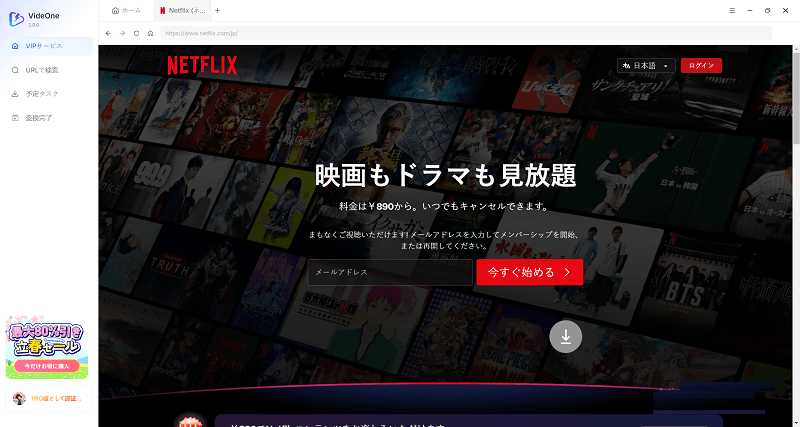
ステップ2、ソフト内でNetflix作品を検索し、詳細ページを開いたら、青いダウンロードボタンをクリックすると、ソフトがページ内の動画を自動で解析します。その後、ダウンロードしたいエピソードにチェックを入れ、品質や出力形式などをニーズに応じて設定しましょう。
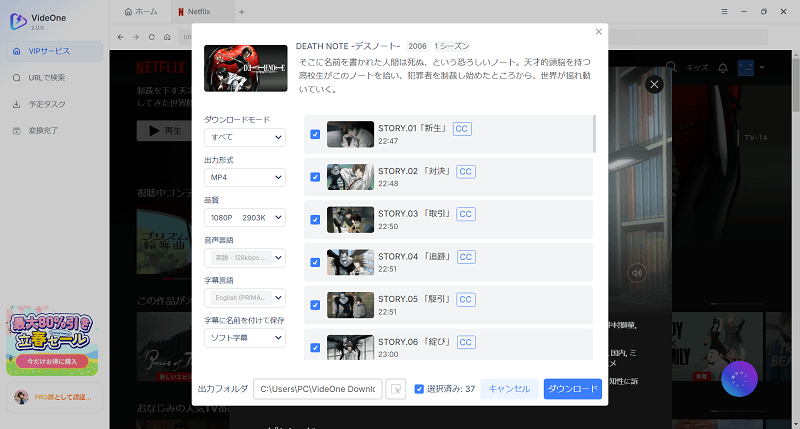
ステップ3、最後に保存先を設定した後、右下にある「ダウンロード」をクリックしたら、ダウンロードが始まります。
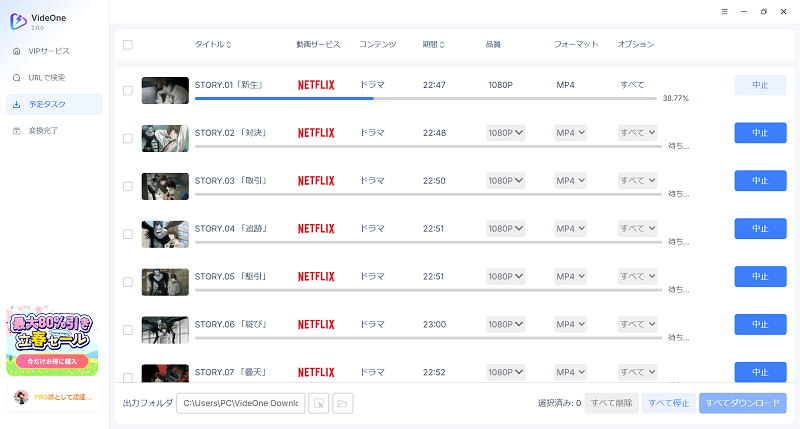
上記の3ステップで、Netflixの動画をMP4やMKV形式でPCに保存できます。保存した動画はローカルで管理しやすく、オフライン環境でも快適に再生できます。
さらに、1080Pの高画質や多言語字幕の保持にも対応しているため、いつでも好きなときに自由に視聴できるのが大きなメリットです。まずは「TuneFab VideOne Netflix Downloader」の無料トライアルで使い心地を試してみてください。
100% 安全
100% 安全
パート2、ダウンロードしたNetflix動画をDVDに焼く【DVD化・ディスク化】
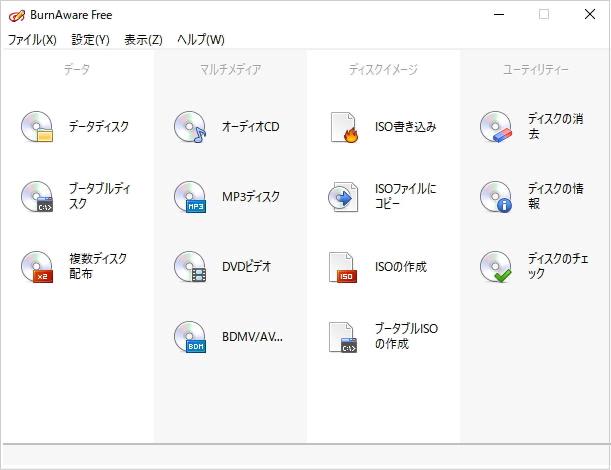
PCにダウンロードしたネットフリックス動画をDVD化するには、サードパーティ製ソフト「BurnAwareFree」が必要です。具体的な手順は下記の通りです。
ステップ1、まず、「BurnAwareFree」をPCインストールして起動します。そして、「DVD-Video」や「データDVD」を選択します。(映像DVDとして再生したい場合は「DVD-Video」を選び、ファイル保存だけが目的なら「データDVD」でもいいです。)
ステップ2、ダウンロード済みのMP4形式に変換したNetflix動画をウィンドウにドラッグ&ドロップします。
ステップ3、DVDドライブに空のDVDディスクを挿入して、「書き込み」ボタンをクリックすると、DVD化が始まります。書き込みが完了した後、DVDが自動的に取り出されます。
この二つのパートの手順に従って、Netflixの動画を簡単にDVDに書き込むことができます。実は「TuneFab VideOne Netflix Downloader」で変換・ダウンロードした動画は、DVDだけでなくCDやハードドライブにも保存可能です。様々な用途に対応できる、便利さと実用性を兼ね備えたソフトでしょう。ぜひ一度利用してみてください!
100% 安全
100% 安全
Netflixの動画をDVDに焼けない時どうする?原因と対処法をチェック!
原因1、デバイスドライバーが不対応で不具合がある
デバイスドライバーとはPCと周辺機器を仲介するソフトで、重要な役割を果たしています。デバイスドライバーが最新でない場合、DVDへのデータ書き込みが正常に行えなくなります。
また、MacBookなどのmacOSデバイスでNetflix動画をダウンロードしてDVDに焼く場合、Mac対応の外付けドライバーを使わないと識別できないのが普通です。
対処法:
- ドライバーの最新版であるかどうかを確認し、必要に応じて再インストールを実施しましょう。
- PCでのドライバー問題自動検出・修復機能を活用してください。
原因2、バックグラウンドで他のアプリが動いている
動画をDVDに書き込んでいると同時に、複数のアプリや常駐ソフトがバックグラウンドで稼働していると、PCに負荷がかかって、不具合になるかもしれません。特に、セキュリティソフトや広告ブロッカーによる干渉を注意してください。
対処法:
DVD書き込み前には、バックグラウンドで稼働しているアプリやソフトをオフにしてください。
原因3、スクリーンセーバーによる書き込みエラー
DVDの書き込み中、画面がスクリーンセーバーが作動すると、書き込みが正常に行えなくて中断される可能性があります。スクリーンセーバーとは、パソコンを一定時間操作しない場合に、画面にアニメーションや画像を表示して、他人からの盗み見を防いで、セキュリティ対策として使われる機能のことです。
対処法:
書き込み作業の前に、スクリーンセーバーを一時的に無効化してください。
ご注意:
上記のようなハードウェアやシステム設定以外の要因として、DVD作成ソフトの設定誤りや互換性トラブルも考えられます。そのため、動画ファイルの形式やDVDメディアの種類が使用ソフトに対応しているかどうかを事前に確認することが重要です。
Netflix動画のDVD化に適切なDVDメディアをどう選ぶ?
PCにダウンロードしたNetflixの映画をDVDに保存する場合、約6GBの容量が必要となるため、DVD-R DL/DVD+R DLの使用が最適です。一方、アニメやドラマの1エピソード(約4.7GB程度)であれば、一般的なDVD-R/DVD+Rで十分に収まります。これらのメディアは市販のほとんどのDVDプレーヤーに対応しており、特にDVD-RとDVD+Rは互換性の高さで知られる汎用性抜群のフォーマットです。
【DVD種類一覧表】
| DVD-R | データの追記や消去ができず、1回のみの記録が可能ほとんどの市販DVDプレーヤーに対応し価格も手頃再生するにはファイナライズ(finalize)処理が必要 |
|---|---|
| DVD+R | データの追記や消去ができず、1回のみの記録が可能ほとんどの市販DVDプレーヤーに対応し価格も手頃再生するにはファイナライズ(finalize)処理が不要 |
| DVD-R DL | 記録層は二つあり、約8.5GBの大容量データを書き込むことが可能追記や上書きはできないが、高密度記録が可能なのが特長 |
| DVD +R DL | 記録層は二つあり、約8.5GBの大容量データを書き込むことが可能追記や上書きはできないが、高密度記録が可能なのが特長比較的に新しいフォーマット |
| DVD-RW | 約1000回の録画や記録を行える既に記録したデータの消去や上書きが可能なのが最大の特長 |
| DVD+RW | 高速記録が可能DVD-ROMやDVD-Videoとの互換性が高い |
| DVD-RAM | 約10万回の録画や記録を行えるDVD-RAM対応プレーヤーでしか再生できない |
豆知識:NetflixのDVDレンタル&Netflix DVD-BOXとは?
Netflixはかつて「DVDレンタル(旧:DVD Netflix)」サービスを提供していました。これは、ネットでDVDを注文すると自宅に郵送され、返却もポストに入れるだけという画期的なシステムでした。
しかし、ストリーミング主流化に伴い、日本を含む多くの国ではすでに終了しています。
Netflixで配信されているオリジナルシリーズや独占配信作品がDVDやブルーレイとして商品化されるものが「Netflix DVD-BOX」と称します。人気作品のDVD-BOXは今も多くの店舗や通販サイトで購入可能です。
ただし、全巻揃えるとコストが高くなりがちです。ストリーミング限定の作品や、すでに配信から削除された「見逃し作品」を手元に残したい場合は、今回紹介した「Netflixダウンローダーで動画を保存→DVDに焼く」方法が最も実用的と言えるでしょう。
まとめ
本記事では、Netflix動画をダウンロードしてDVDに焼く方法と、書き込みに失敗する場合の対処法を解説しました。
Netflix動画をDVDにするには、DRM保護の解除とDVD対応形式への変換が欠かせません。「TuneFab VideOne Netflix Downloader」なら、この2つをダウンロードと同時に一度で実現できます。
さらに、最大3倍の高速ダウンロード、1080Pの高画質、多言語字幕の保持にも対応。保存した動画は視聴期限がなく、Netflix解約後も削除されません。
Netflix動画のDVD化を検討している方は、こうした専用ツールの利用もあわせて検討してみてください。
100% 安全
100% 安全